

Excel 匯率 即時更新 自動
方法一 (目前只支援Office 365使用)

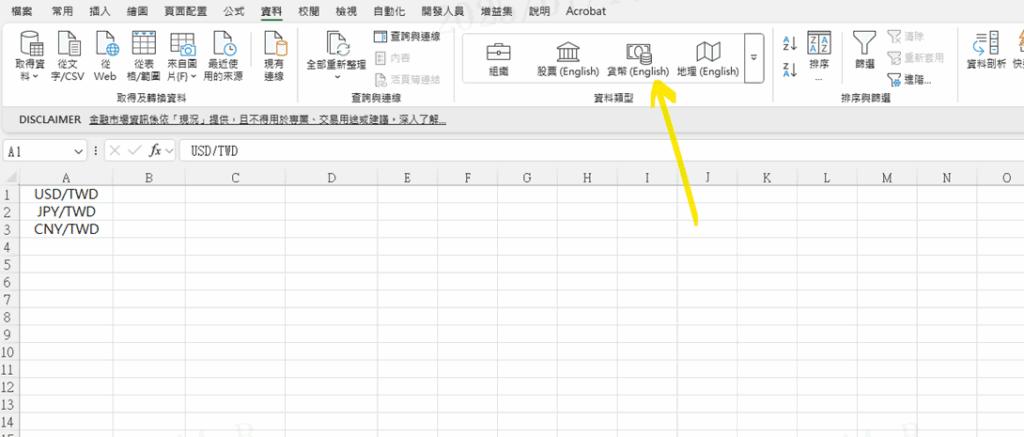
Step 1 在儲存格輸入「USD/TWD」,表示想抓取「美元」轉換「台幣」,將儲存格選取,在功能列「資料」中資料類型選擇「貨幣」

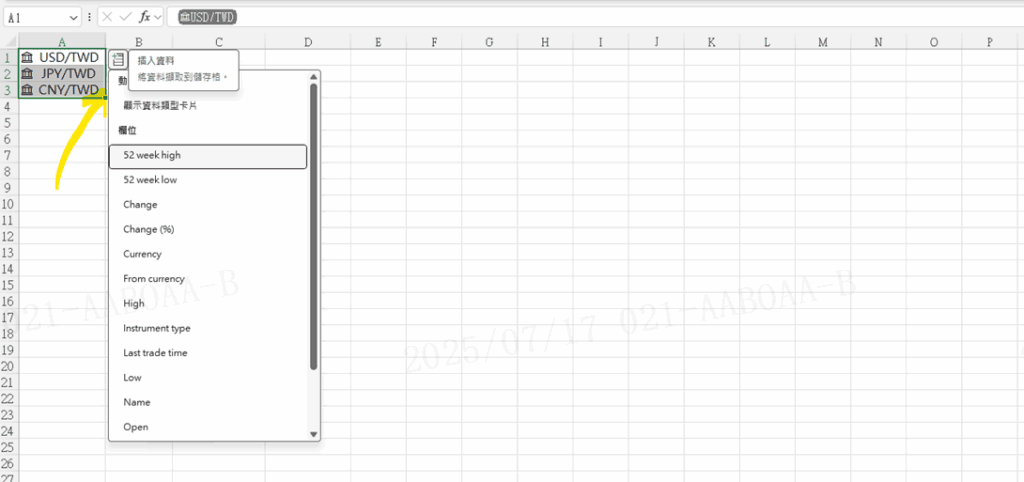
Step 2 儲存格前方會出現銀行圖示,右方 「插入資料」可以自行選擇要帶入什麼資料


Step 3 插入「Price」即可帶入「即時價格」,插入「Last trade time」即可帶入「最新交易時間」

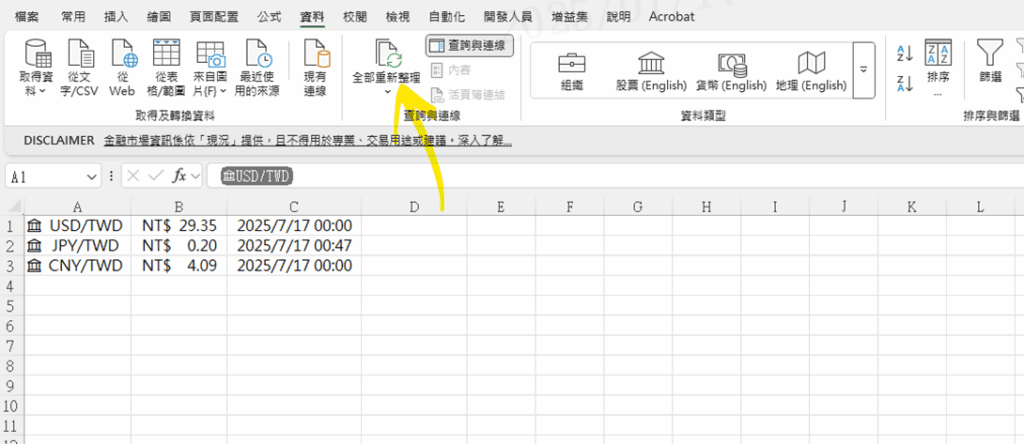
Step 4 在功能列「資料」中「查詢與連線」選擇「全部重新整理」即可更新資料
方法二

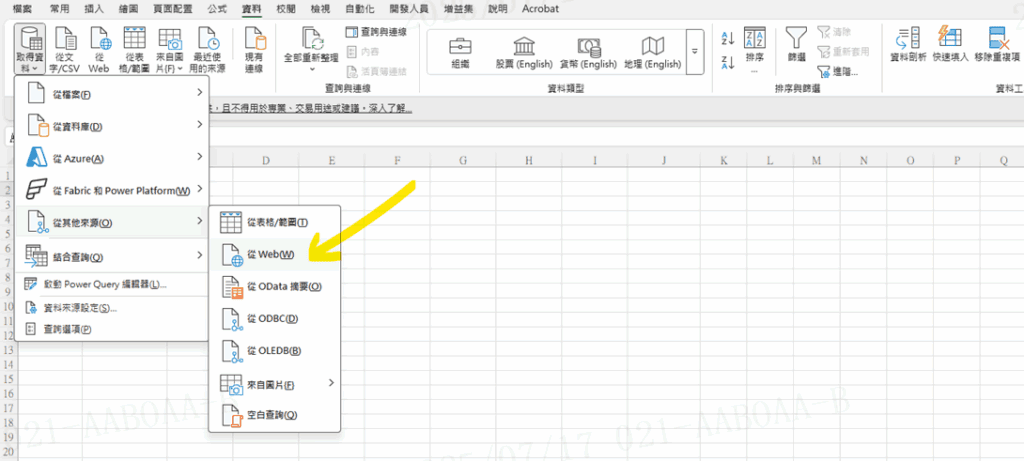
Step 1 在功能列「資料」中取得及轉換資料選擇「取得資料」,並選擇「從其他來源」內的「從Web」

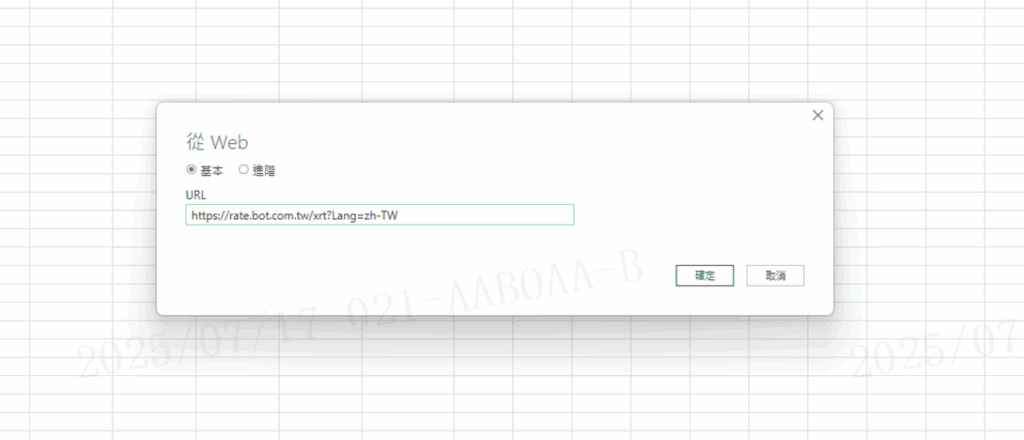
Step 2 上網搜尋台灣銀行匯率,並將網址貼上後按確定

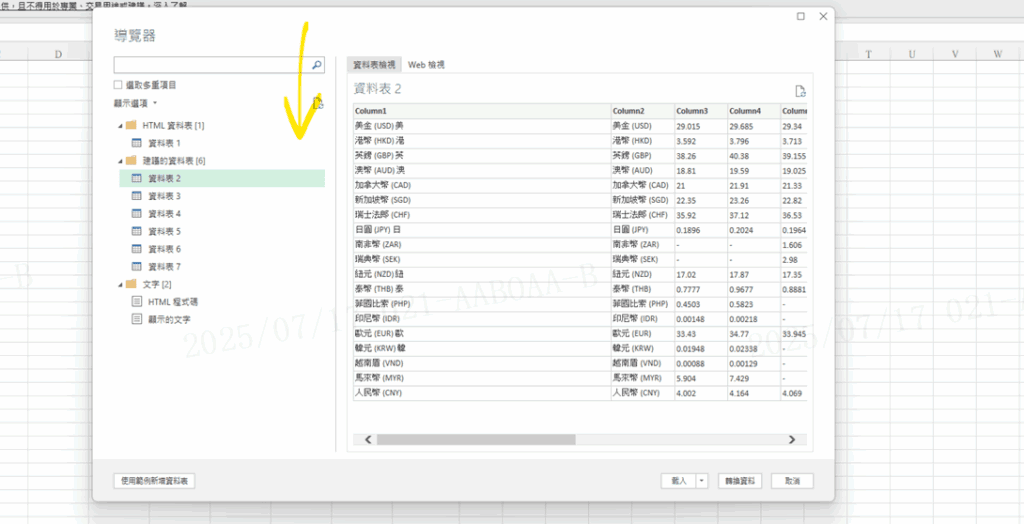
Step 3 選擇想要的表格資料,若想修改內容可以選擇「轉換資料」,若不需修改可選擇「載入」

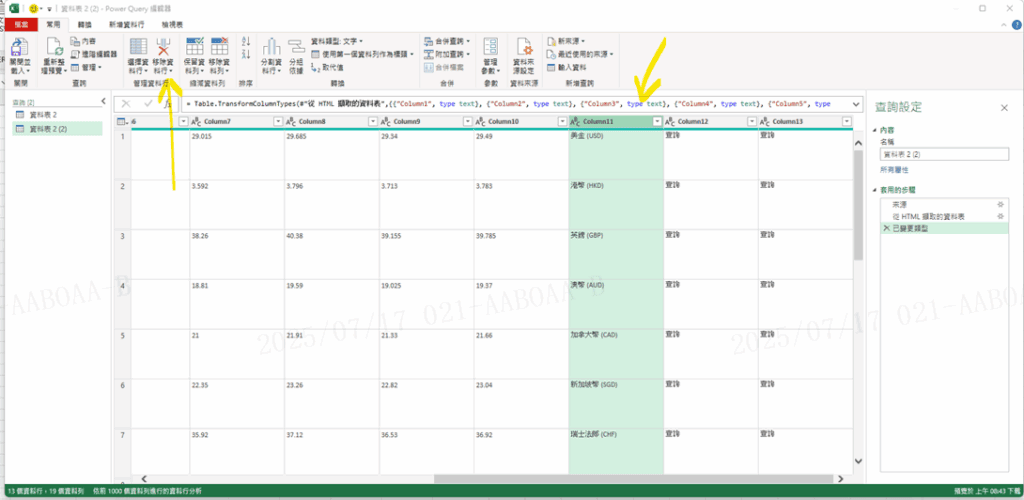
Step 4 若選擇「轉換資料」可自己刪除或修改欄位內容

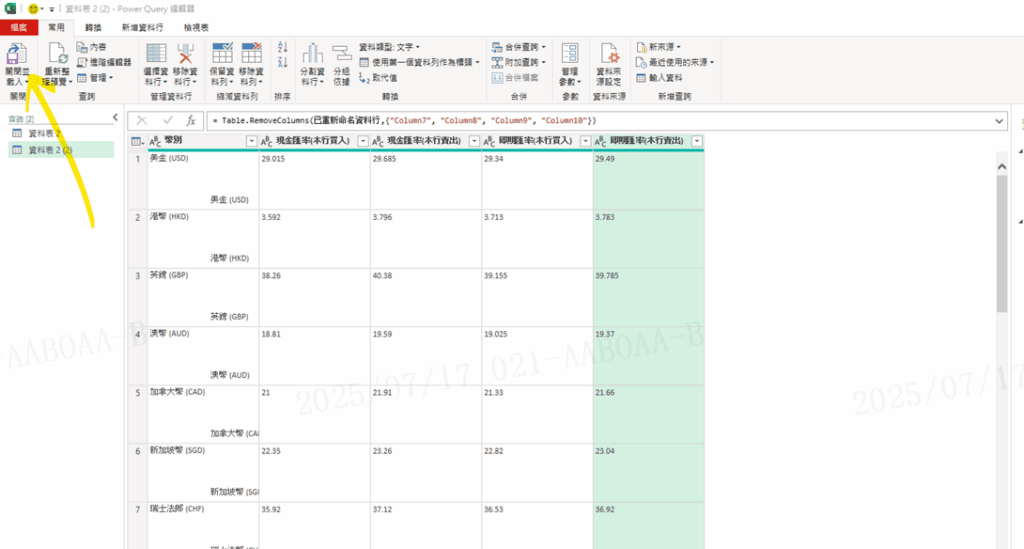
Step 5 修改後選擇「關閉並載入」

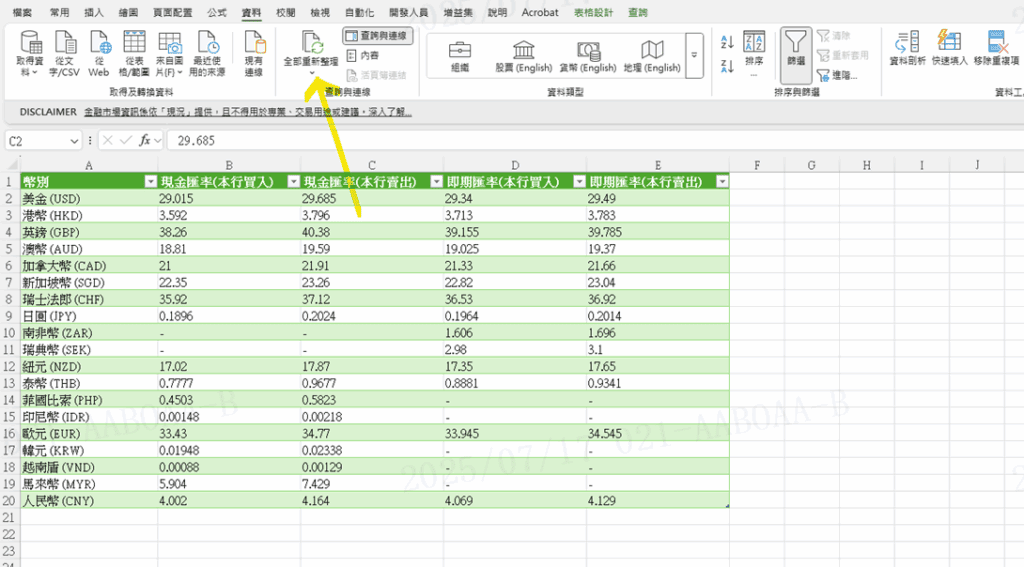
Step 6 若需要更新資料,在功能列「資料」中查詢與連線選擇「全部重新整理」即可