
AI 簡報產生 ChatGPT PPT大綱 如何用 AI 做簡報
每次被老闆交代要上台報告,打開 PowerPoint 看著第一頁的「標題投影片」,腦袋也跟著一片空白?光是想「先講什麼、後講什麼、總共要幾頁」就耗掉大半天,根本沒時間好好設計排版。
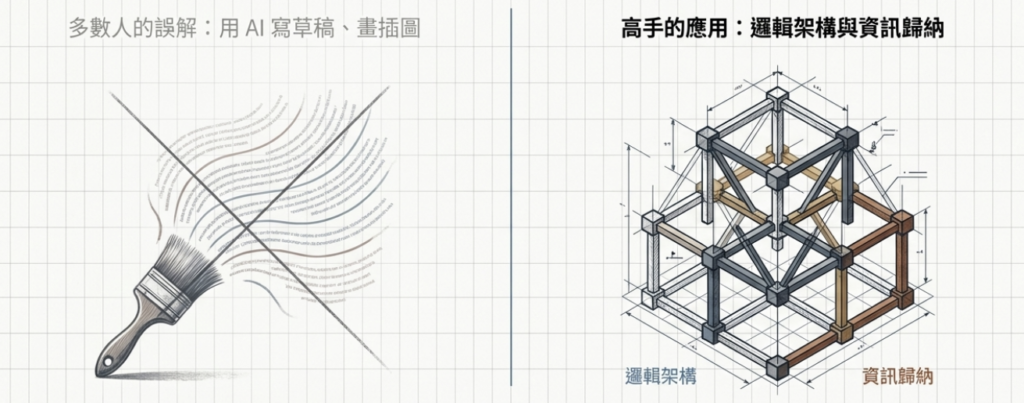
其實,AI 最強大的能力不是幫你畫圖,而是「邏輯架構與歸納」。
今天這篇文章,教你如何精準對 AI 下達指令,只要短短幾秒鐘,就能讓 ChatGPT 或 Gemini 幫你生出一份架構完整、邏輯清晰的 PPT 簡報大綱,讓你直接進入填寫內容的階段!

🛠️ 步驟一:套用「高產出簡報指令 (Prompt)」
要讓 AI 產出能直接用的簡報大綱,你的指令必須包含三個核心元素:目標聽眾、簡報長度、產出格式。
打開你的 AI 助理,直接套用以下這個萬用指令模板:

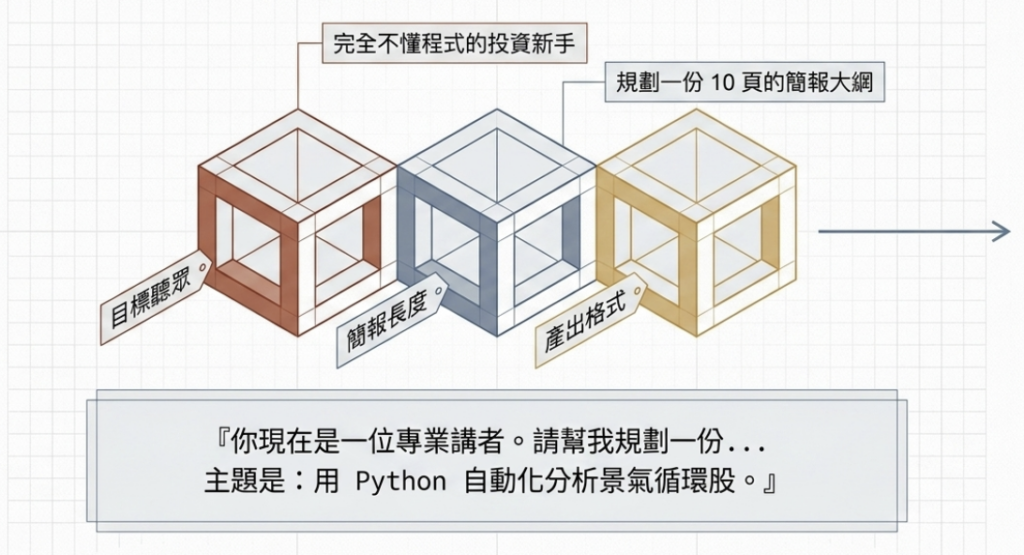
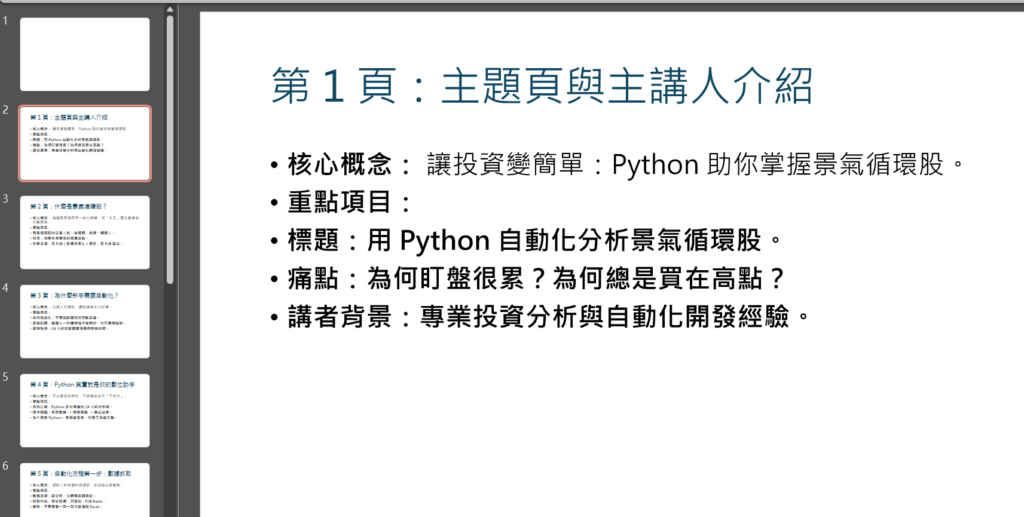
指令範例: 「你現在是一位專業講者。請幫我規劃一份 10 頁 的簡報大綱。 主題是:『用 Python 自動化分析景氣循環股』。 我的聽眾是:完全不懂程式的投資新手。
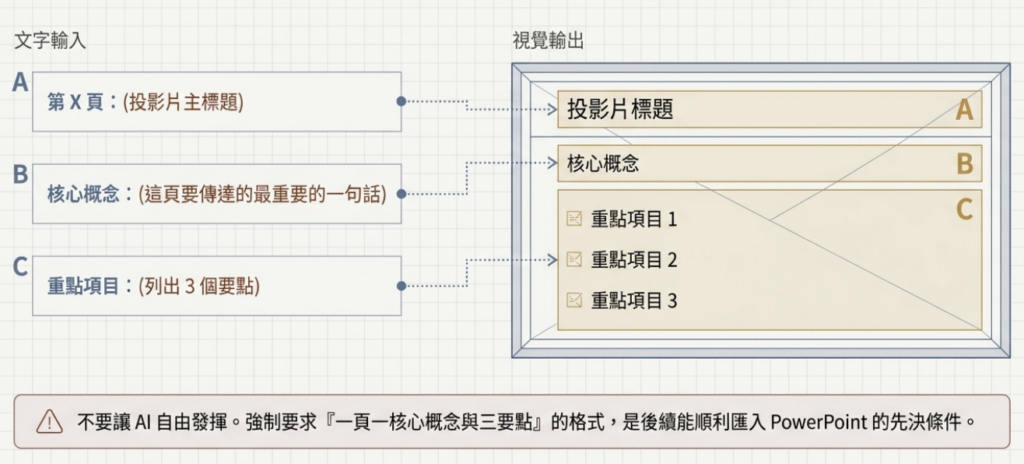
請用以下格式列出每一頁的內容: 第 X 頁:(投影片主標題)
- 核心概念:(這頁要傳達的最重要的一句話)
- 重點項目:(列出 3 個要點)」
將粗體字替換成你自己的主題與需求即可!

🛠️ 步驟二:微調邏輯與內容
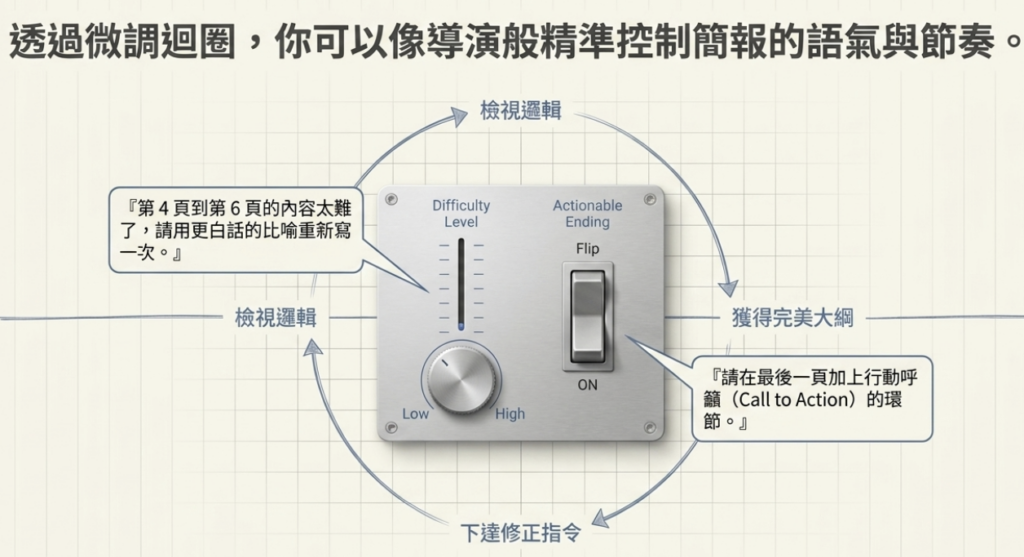
AI 會立刻吐出 1 到 10 頁的詳細規劃。這時候你可以檢視一下它的邏輯。如果不滿意,可以直接要求它修改,例如:
- 「第 4 頁到第 6 頁的內容太難了,請用更白話的比喻重新寫一次。」
- 「請在最後一頁加上『行動呼籲 (Call to Action)』的環節。」

🛠️ 步驟三:無縫匯入 PowerPoint
拿到滿意的大綱後,不用傻傻地一頁一頁複製貼上!
1. 將 AI 產出的大綱複製起來。
2. 打開微軟 Word,貼上這份大綱。
3. 將每一頁的「主標題」設定為 Word 的 [標題 1],下面的「重點項目」設定為 [標題 2]。

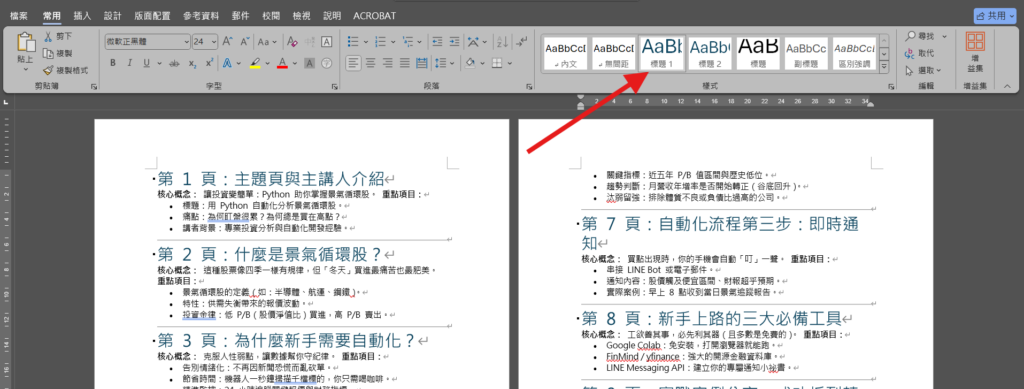

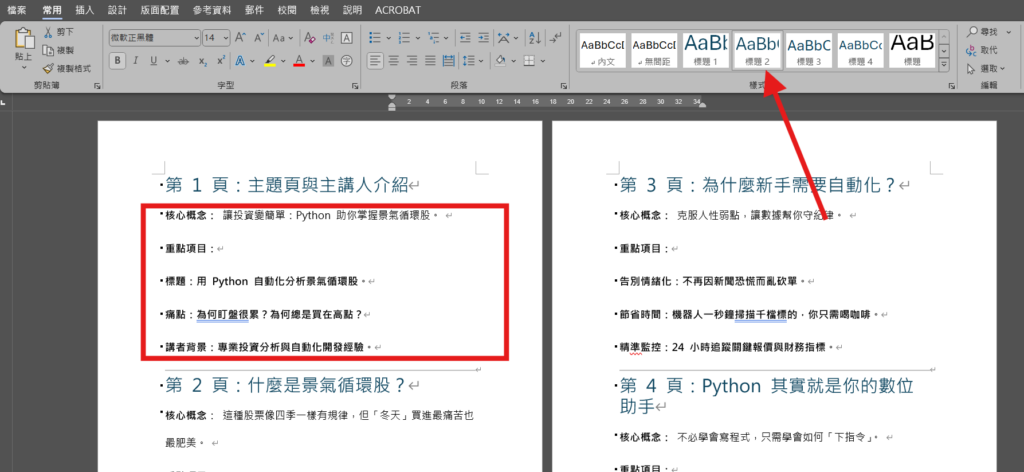
4. 存檔關閉 Word。接著打開 PowerPoint,點擊 [常用] ➜ [新增投影片] ➜ [從大綱],選擇剛剛存檔的 Word 檔。

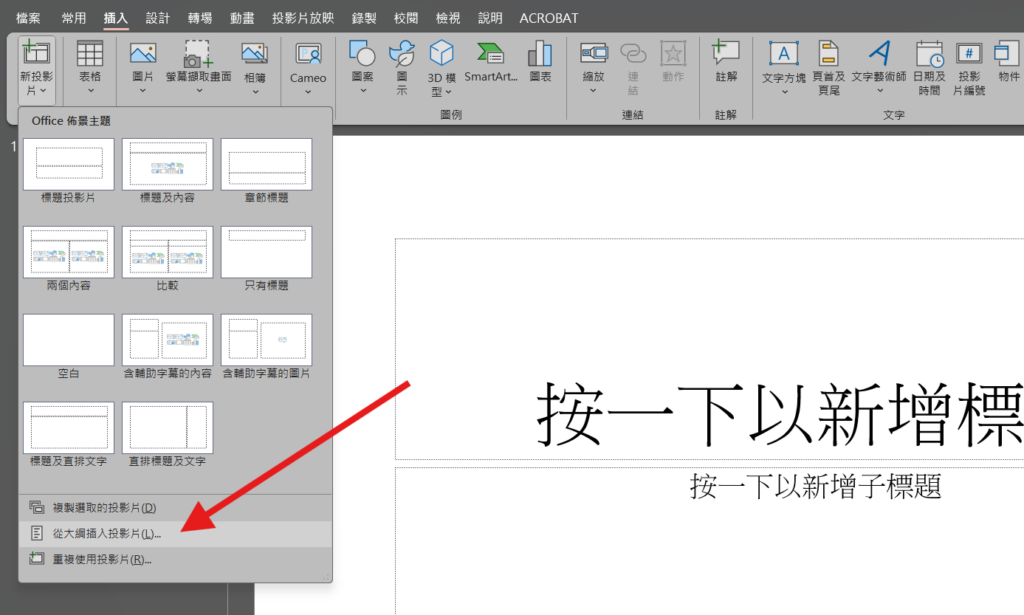
瞬間,PowerPoint 就會自動幫你把所有標題和重點分配到每一頁投影片上!你接下來要做的,就只是挑選好看的佈景主題,並把數據填進去而已。

💡 JAFNNOTE 專屬小撇步:善用 Markdown 格式 如果你稍微懂一點語法,可以直接在步驟一要求 AI「請用 Markdown 格式輸出大綱」。這樣搭配一些線上心智圖工具(如 Xmind、Notion),可以更快速地將文字轉換成視覺化的簡報架構圖喔!