

excel AI 下指令 Excel 複雜公式
每次遇到要整理報表,腦袋裡只記得 VLOOKUP 和 SUM,遇到多條件加總、或是跨表格比對時,只能上網 Google 爬文半天,還不一定能套用到自己的表格上?
其實,現在完全不需要背那些複雜的 Excel 函數了!只要你會「說話」,就能讓 ChatGPT 或 Gemini 這種 AI 助理直接把正確的公式寫給你。
今天只教一個核心技巧:如何寫出讓 AI 秒懂的「Excel 詠唱指令 (Prompt)」。
核心觀念:不要只問問題,要給「環境設定」
很多人問 AI 為什麼總是給錯公式?因為你只說了「我要怎麼把兩個表格合在一起?」,AI 根本不知道你的資料長怎樣。 要拿到直接能複製貼上的公式,你的指令必須包含三個關鍵元素:欄位位置、資料範例、你要的結果。


🛠️ 實戰步驟:套用「AI 萬用公式提問法」
假設情境:你想在「總表」中,根據 A 欄的「員工編號」,去「業績表」抓出對應的「總銷售額」。


步驟一:明確告訴 AI 你的表格長怎樣(定義欄位) 打開 AI (如 ChatGPT 或 Gemini),直接輸入你的表格架構:
「我有兩個 Excel 工作表。 工作表1 叫做『總表』,A 欄是員工編號,B 欄是我想填入的總銷售額。 工作表2 叫做『業績表』,A 欄是員工編號,C 欄是總銷售額。」

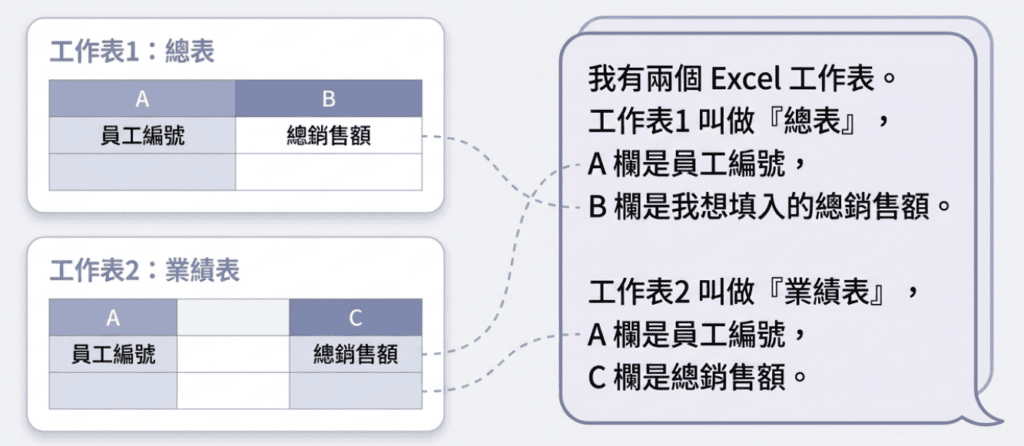
步驟二:告訴 AI 你的目標(定義動作) 接著在同一段對話中,具體說出你的需求,並指定條件:
「請幫我寫一個 Excel 公式,放在『總表』的 B2 儲存格。 邏輯是:根據總表 A2 的員工編號,去『業績表』尋找相同的員工編號,並回傳對應的 C 欄總銷售額。」

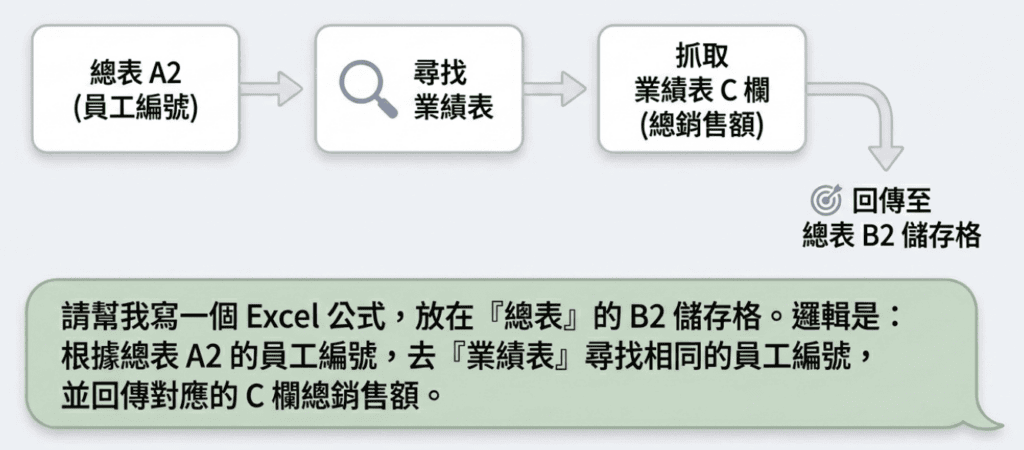
步驟三:加上防呆條件(進階保護) 為了避免我們之前教過的 #N/A 錯誤,你可以順便請 AI 幫你做好防呆:
「如果找不到該員工編號,請讓儲存格保持空白,不要顯示錯誤代碼。」


🎉 複製貼上,大功告成
把上面這三段話丟給 AI 後,它就會直接給你一段完美的公式(例如:=IFERROR(VLOOKUP(A2, 業績表!A:C, 3, 0), "")),還會順便附上解釋。

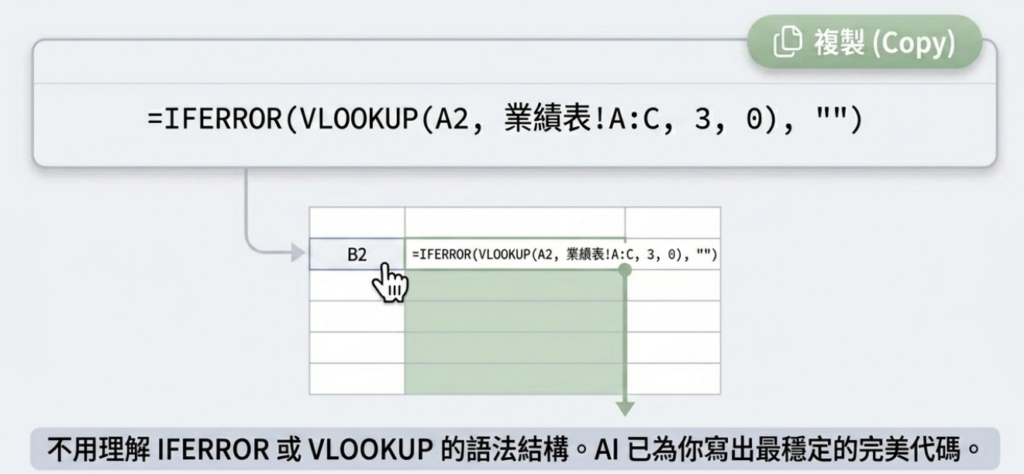
你只需要把公式「複製」,貼到你的 Excel B2 儲存格,然後往下拉,工作就結束了!
💡 JAFNNOTE 專屬小撇步:資料太複雜怎麼辦? 如果你的表格有幾十個欄位,不知道怎麼描述,可以直接把 Excel 表格的前三行(包含標題欄)框起來,直接複製貼上到 AI 的對話框裡,並跟他說「這是我的資料範例」,AI 就能自己看懂欄位對應關係了!