
Canva 免費設計工具 新手入門 不會設計也能用
你是不是常常遇到這種狀況:
公司突然說下週要辦活動,叫你做一張宣傳海報。你打開電腦,想說用 PowerPoint 拼一下好了——結果搞了兩個小時,出來的成品還是慘不忍睹,連自己都不想傳出去⋯⋯
或是你在 Instagram 滑到別人的圖文貼文,版面乾淨、字型好看、配色舒服,心裡OS:「這一定是設計師做的,我這種素人不可能辦到。」
但其實,那張圖很可能只是用 Canva 花十分鐘做出來的。
Canva 是一個線上設計工具,完全免費(有付費版但免費版已經很夠用),不需要懂 Photoshop,不需要學排版,開啟瀏覽器就能用。這篇文章帶你從零開始,完成你人生第一個 Canva 作品!
🛠️ 步驟一:註冊帳號(三分鐘搞定)
- 打開瀏覽器,前往 canva.com
- 點擊右上角的「免費註冊」
- 選擇你習慣的方式登入——建議直接用 Google 帳號,最快,以後登入也方便
- 登入後 Canva 會問你「主要用途是什麼?」,選「個人」或「小型企業」都可以,這只是用來推薦模板,不影響功能

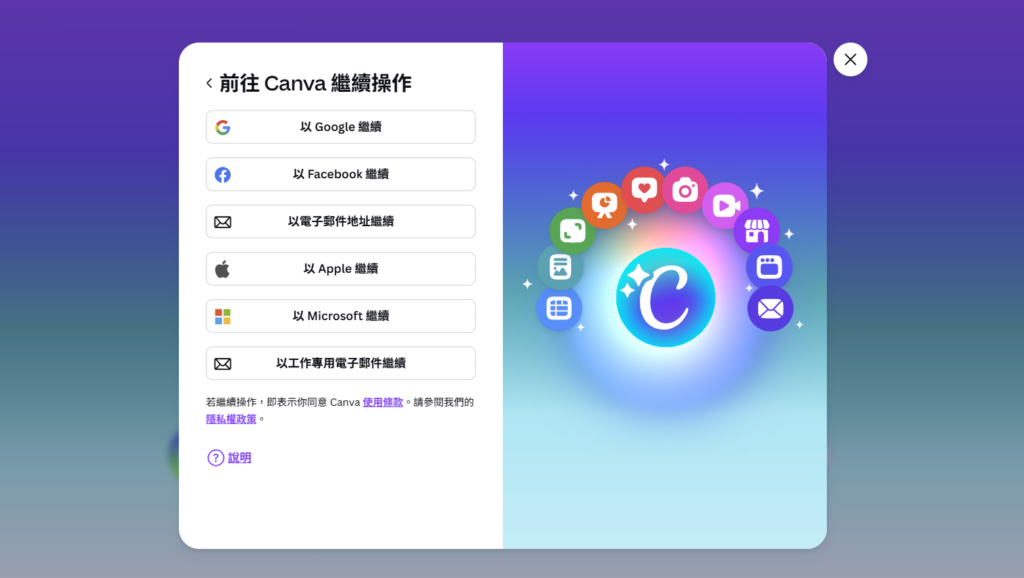
💡 這個地方要注意: Canva 登入後可能會引導你升級成付費的「Canva Pro」,直接關掉那個視窗就好,免費版完全夠新手使用!
🛠️ 步驟二:認識首頁介面,找到你要的東西
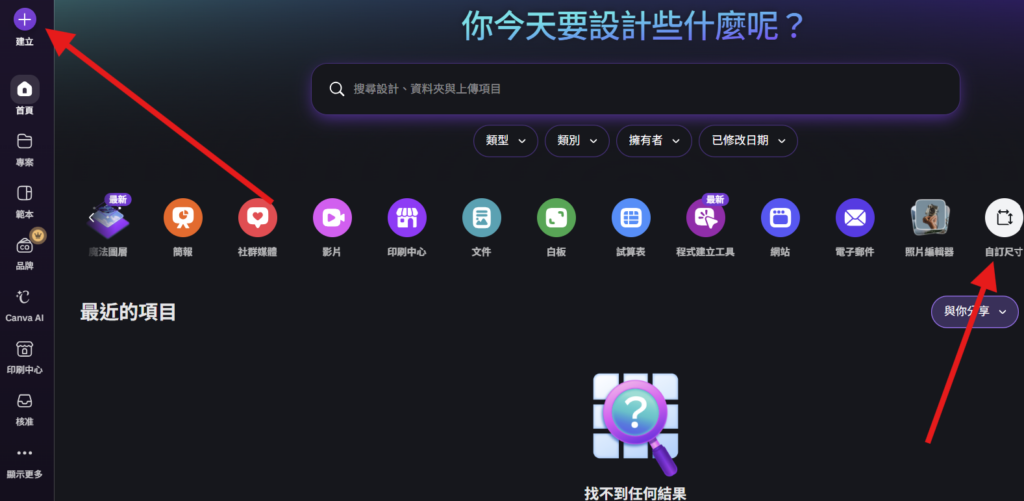
登入後你會看到 Canva 的首頁,初次看到可能有點資訊量,但其實只要記住這三個區域就夠了:
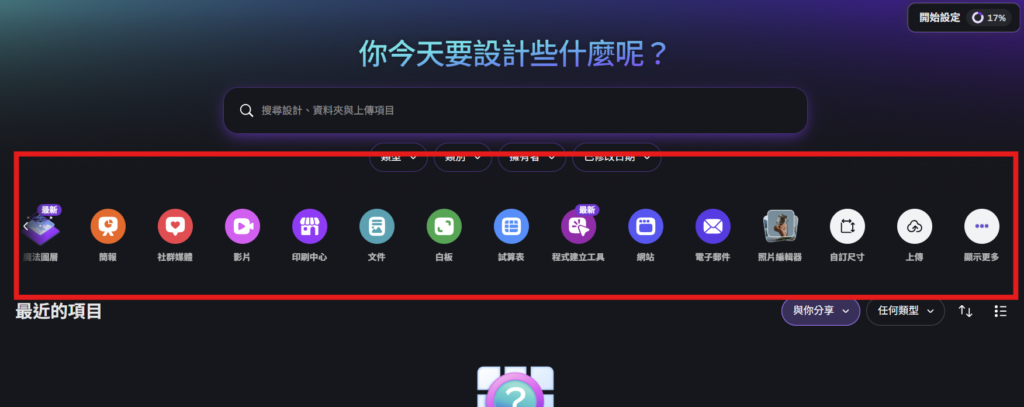
① 上方項目選項
想做什麼就直接選取,例如「IG 貼文」、「簡報」、「海報」,Canva 會自動帶你到對應尺寸的模板頁面。

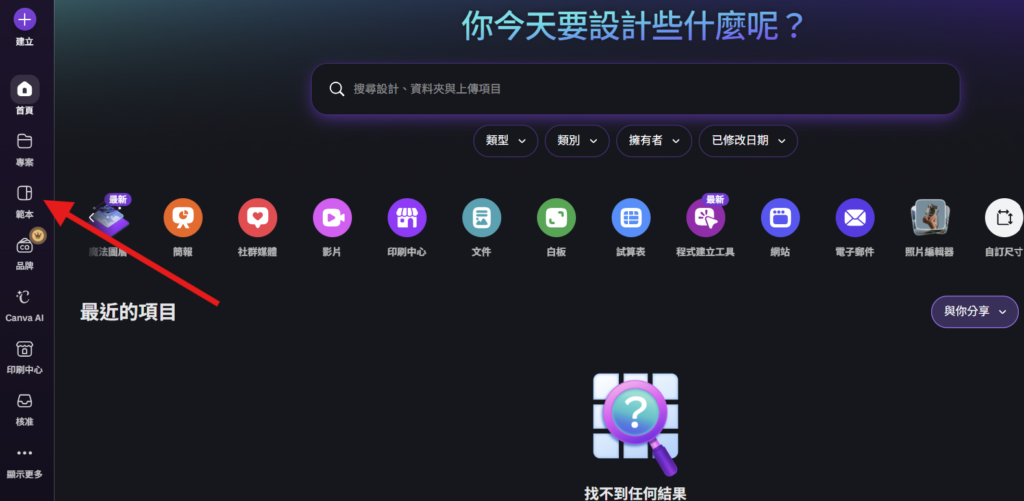
② 左側「範本」分類
Canva 有幾十萬個現成模板,直接套用就有質感,完全不用從空白開始設計。

③ 左上角「建立設計」按鈕
如果你知道自己要的尺寸(例如 A4、16:9 簡報),可以直接點這裡自訂(也可在上方項目選項中選取)。
🛠️ 步驟三:選一個模板,開始你的第一個作品
我們以「製作一張 IG 限時動態」為例,帶你走一遍完整流程:
1. 在上方選項按鈕選擇「IG 限時動態」

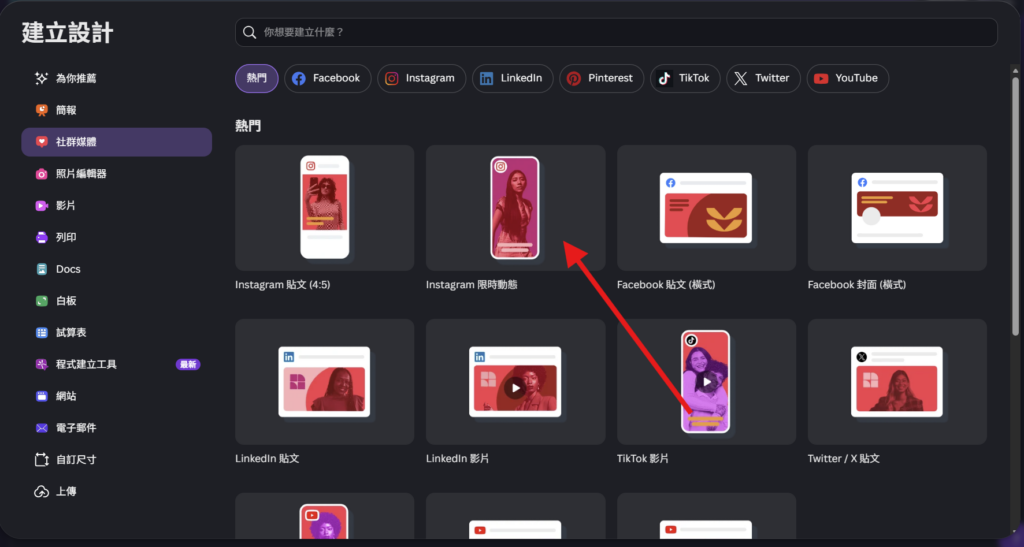
2. 選一個你喜歡的模板,點進去

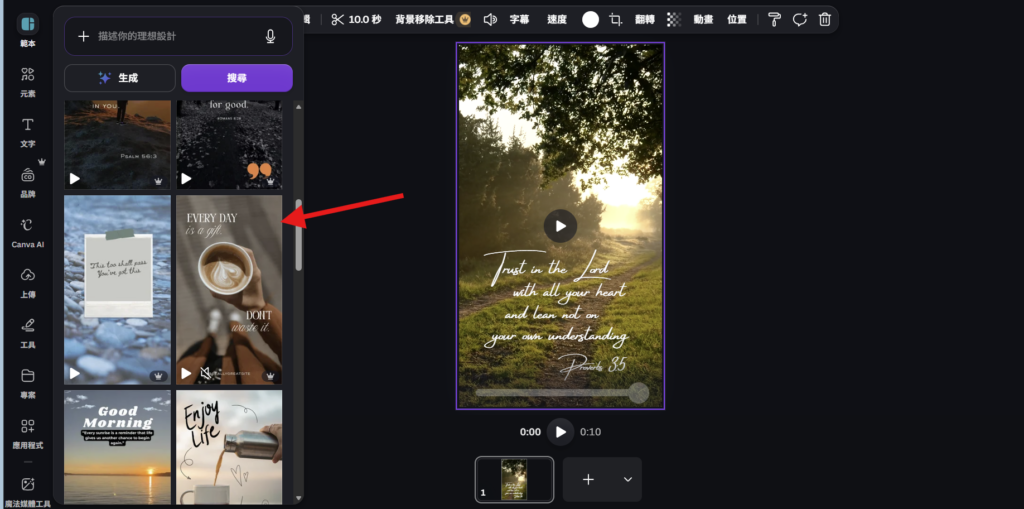
3. Canva 會自動幫你開啟編輯頁面,你只需要:
- 點擊文字區塊 → 直接改成你想說的話
- 點擊圖片 → 可以換成自己的照片,或從 Canva 內建素材庫挑
- 顏色不喜歡?點選元素後,左上角有顏色選項可以改

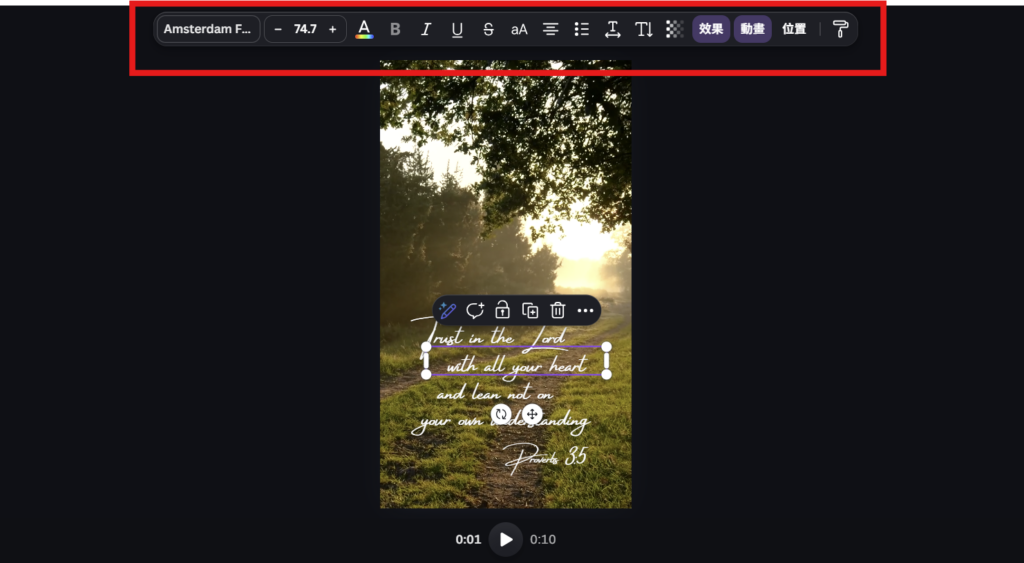
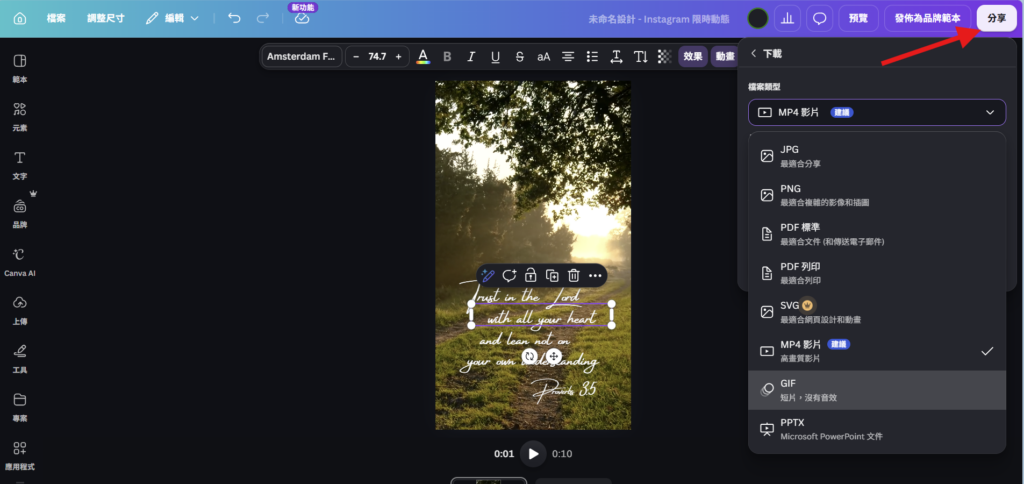
4. 改完之後,點右上角的「分享」→「下載」→ 選 PNG 或 JPG 格式,圖片就存到你電腦裡了!

🛠️ 步驟四:存檔與管理你的作品
Canva 會自動儲存你的設計,不用手動按 Ctrl+S 擔心遺失。
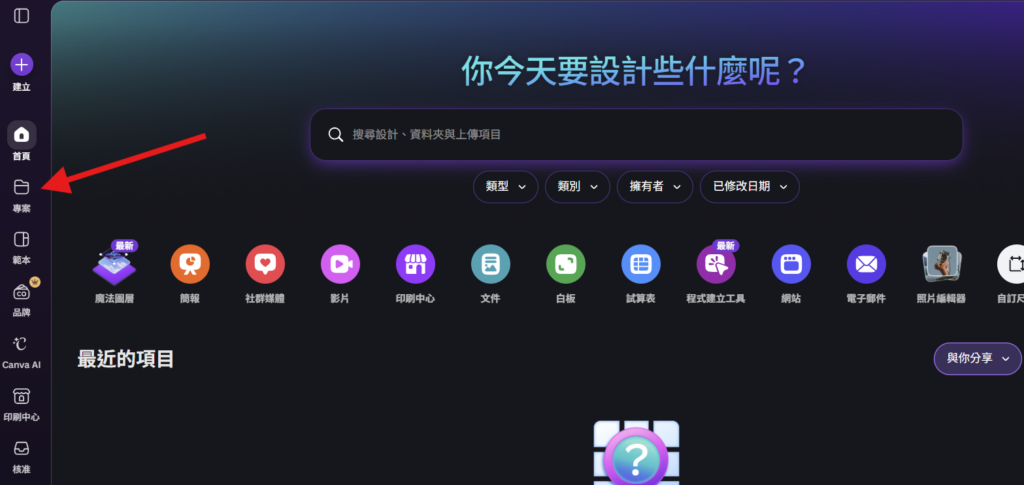
你所有做過的作品都會在首頁的「專案」裡找到,下次想繼續編輯或複製一份改版,直接從那裡開啟就好。

💡 JAFNNOTE 專屬小撇步:免費版有「皇冠」標誌的素材怎麼辦?
在 Canva 裡你會看到某些模板或素材旁邊有一個小皇冠 👑,代表那是付費功能。別被它嚇到,免費版裡可以用的素材已經多到用不完。挑模板時只要避開有皇冠的,完全不影響你做出漂亮的成品!如果真的很想用某個付費素材,可以考慮先試用 30 天免費 Pro 版,試完再決定要不要繼續。