
Canva 簡報教學 Canva vs PowerPoint 職場簡報
你是不是這樣想的:
「我 PowerPoint 用得好好的,為什麼要換 Canva?」
這個問題問得很好。Canva 不是要取代 PowerPoint,兩個工具各有擅長的場合。但如果你曾經為了讓簡報「看起來漂亮一點」而花了大半天在調格式,那 Canva 可能真的值得你試試看。
這篇文章不是要說服你放棄 PowerPoint,而是帶你看看兩個工具的差異在哪裡,讓你以後遇到不同狀況,知道該用哪個。
📊 先看一張比較表
| Canva | PowerPoint | |
|---|---|---|
| 上手難度 | 低,模板多、直覺操作 | 中,功能多但不容易做出質感 |
| 設計質感 | 高,內建模板專業漂亮 | 取決於使用者的設計能力 |
| 動畫效果 | 基本款,選擇少 | 豐富,可以做複雜動畫 |
| 離線使用 | 不行,需要網路 | 可以,本機軟體 |
| 多人協作 | ✅ 非常方便,即時同步 | 需要搭配 OneDrive |
| 匯出格式 | PDF、PNG、JPG、MP4 | PPTX、PDF、圖片 |
| 費用 | 免費版已夠用 | 需要 Microsoft 訂閱 |
🛠️ Canva 做簡報的完整流程
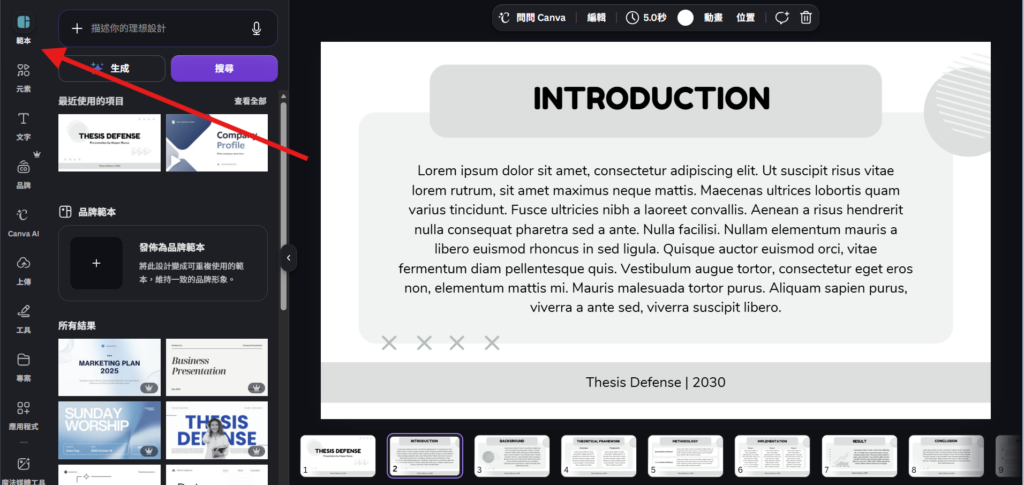
① 搜尋「簡報」模板
進入 Canva 首頁,搜尋列輸入「簡報」或「presentation」,選一個你喜歡的版型點進去。
Canva 的簡報模板通常是整套的——封面、目錄、內頁、結尾頁都幫你設計好了,直接換文字就能用。

② 新增與刪除頁面
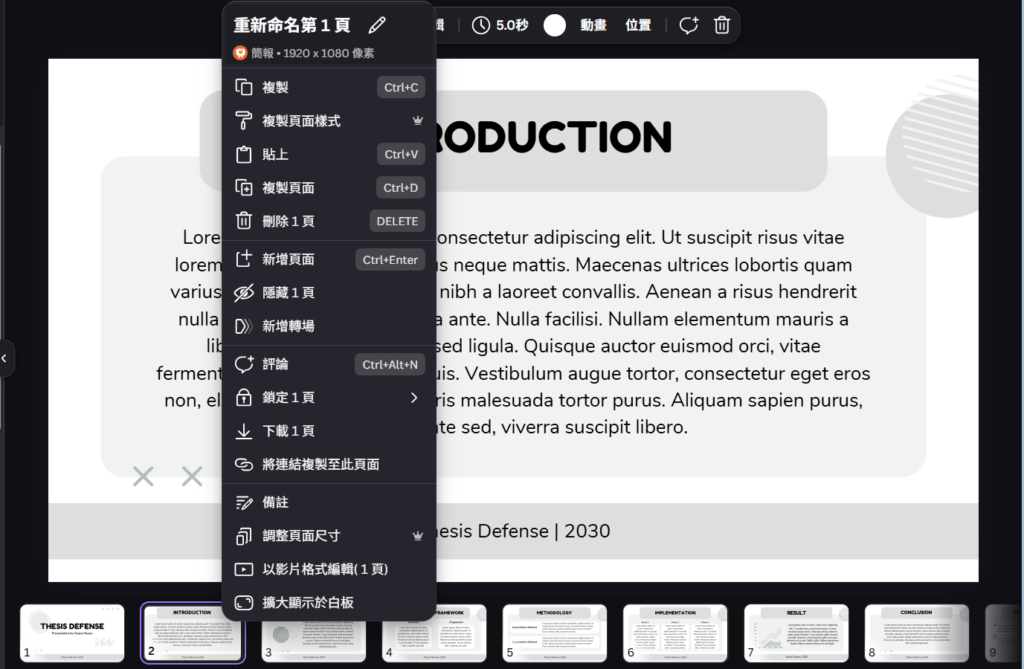
下方縮圖區域就是你的投影片列表。
- 想新增一頁:在縮圖空白處點右鍵 →「新增頁面」
- 想複製某一頁:右鍵 →「複製頁面」
- 想刪除:右鍵 →「刪除頁面」

③ 換掉文字和圖片
跟一般 Canva 編輯一樣,點文字區塊直接改,圖片點一下就能替換。建議先把所有頁面的文字填完,再統一調整視覺。
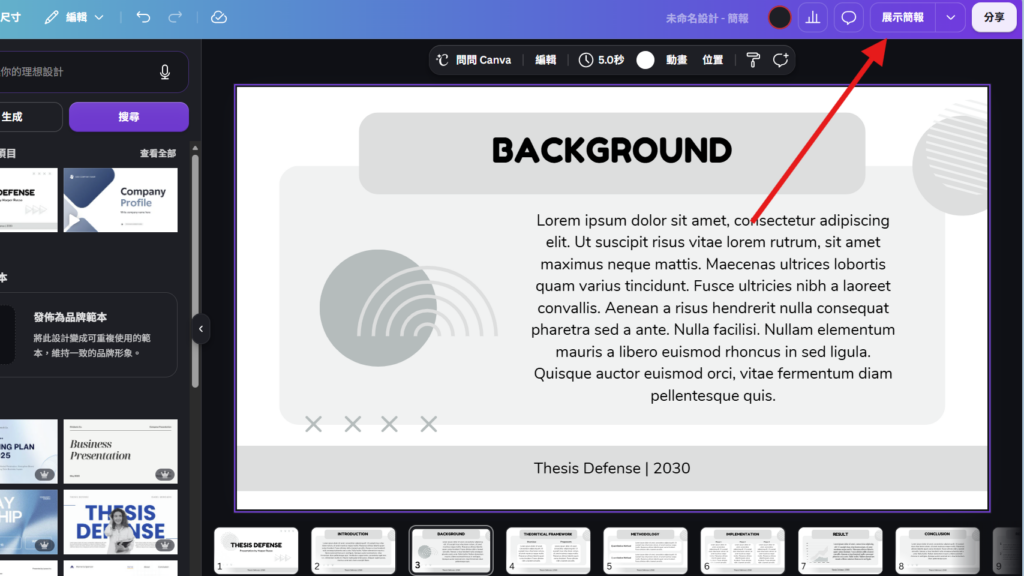
④ 簡報模式直接播放
做完之後不用匯出,點右上角「展示簡報」按鈕,Canva 會直接進入全螢幕播放模式,鍵盤左右鍵切換頁面,跟 PowerPoint 的播放體驗差不多。

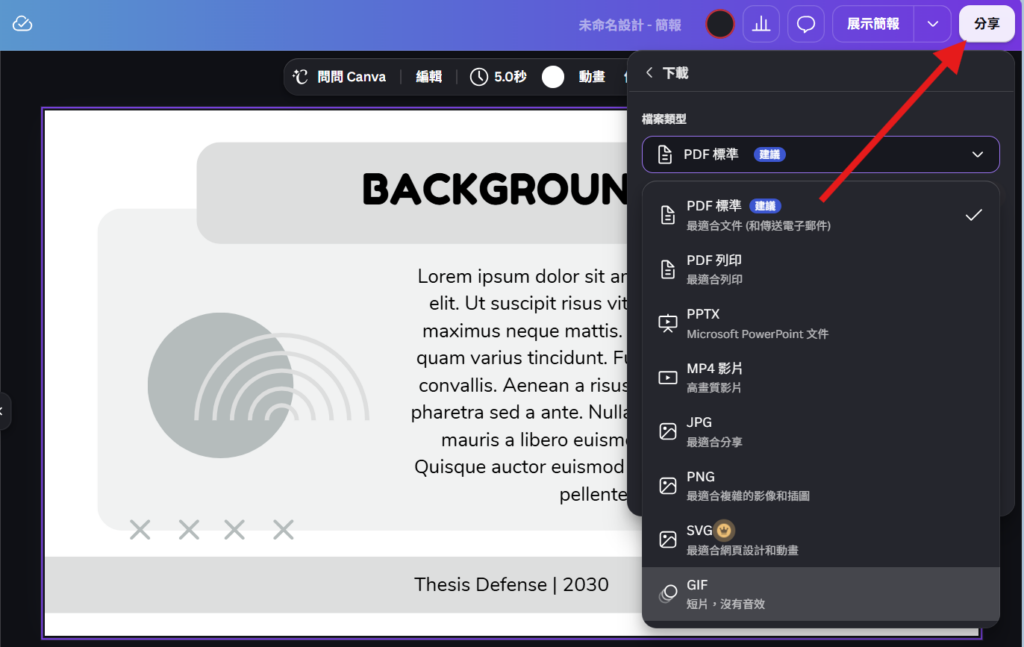
⑤ 匯出成 PDF 或 PPTX
需要傳檔案給別人?點「分享」→「下載」:
- 選 PDF 適合傳閱、列印
- 選 PPTX 可以用 PowerPoint 繼續編輯

🤔 那我到底什麼時候該用 Canva、什麼時候用 PowerPoint?
選 Canva 的時候:
- 需要快速做出視覺漂亮的簡報
- 要跟別人即時協作
- 沒有 Microsoft 訂閱
選 PowerPoint 的時候:
- 需要複雜的動畫或觸發效果
- 簡報內容很複雜,需要大量圖表或 SmartArt
💡 JAFNNOTE 專屬小撇步:Canva 簡報可以加「講者備忘稿」!
很多人不知道 Canva 簡報也有備忘稿功能。在編輯頁面下方,每一頁都有一個「新增備忘稿」的區域,可以打上你要講的重點提示。簡報播放時切換到「簡報者檢視畫面」,就能一邊看投影片一邊看自己的備忘稿,跟 PowerPoint 的演講者模式一樣方便。