
Canva 介面教學 新手入門 設計工具
你有沒有這種經驗:
好不容易下載好 Canva、註冊完帳號,結果一打開首頁,看到密密麻麻的功能選項,腦袋瞬間當機——「欸,我要從哪裡開始?」
然後就一直亂點,點到一半不知道自己在幹嘛,最後關掉視窗,這件事就這樣擱置了。
其實 Canva 的介面邏輯並不複雜,只是第一次看的時候資訊量有點多。這篇文章帶你拆解 Canva 最重要的五個區域,看完之後你會發現——原來這麼好懂!
🗺️ 先認識兩個層次:「首頁」和「編輯頁面」
很多新手搞混的第一件事是:Canva 其實有兩個不同的畫面。
- 首頁:你登入後看到的地方,用來找模板、管理作品
- 編輯頁面:你點進某個設計之後,實際動手做東西的地方
這兩個介面的功能完全不同,我們分開來說。
🛠️ 首頁的三個重點區域
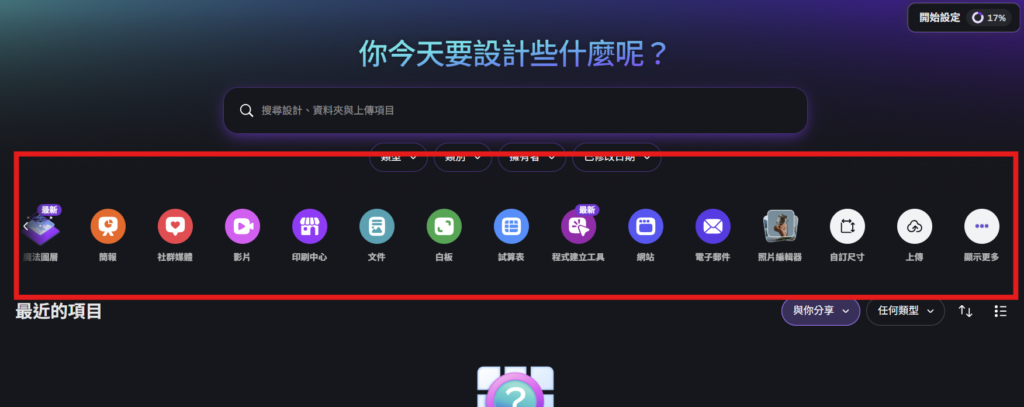
① 頂部搜尋列——你的起點
想做什麼,直接在這裡搜。輸入「簡報」、「名片」、「海報」、「IG 貼文」,Canva 會幫你找到對應尺寸的模板。
不知道要搜什麼也沒關係——搜尋列下方有各種常用類型的快捷按鈕,點一下就進去了。

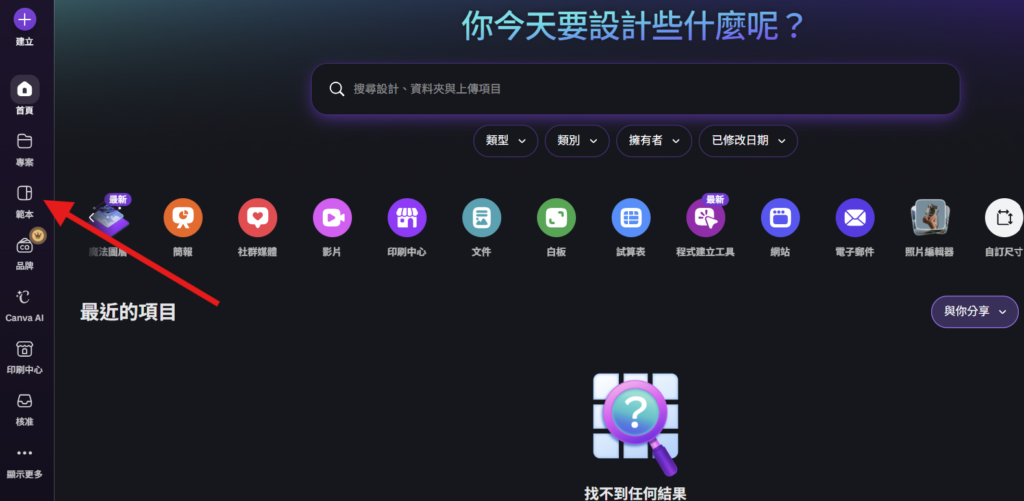
② 左側導覽欄——管理你的東西
- 首頁:回到主畫面
- 範本:按主題瀏覽幾十萬個現成設計
- 專案:你做過的所有作品都在這裡,方便之後回來繼續編輯
- 品牌(Pro 功能):可以存公司的 logo、品牌色

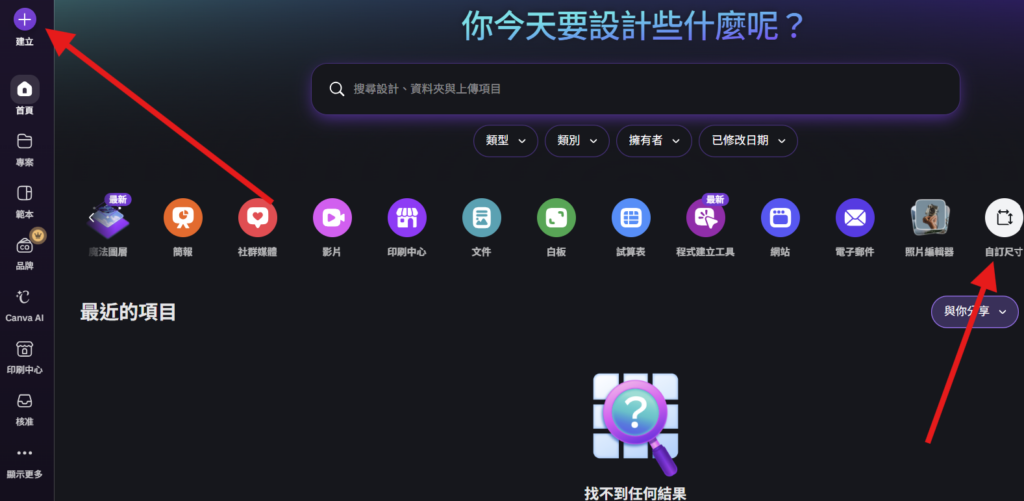
③ 左上角「建立設計」——自訂尺寸的入口
如果你已經知道自己要做什麼格式(例如 A4 傳單、YouTube 縮圖),可以直接點這裡輸入尺寸,從空白開始做。
🛠️ 編輯頁面的兩個重點區域
點進任何一個模板之後,你會進入編輯頁面。這裡才是你真正「動手」的地方。
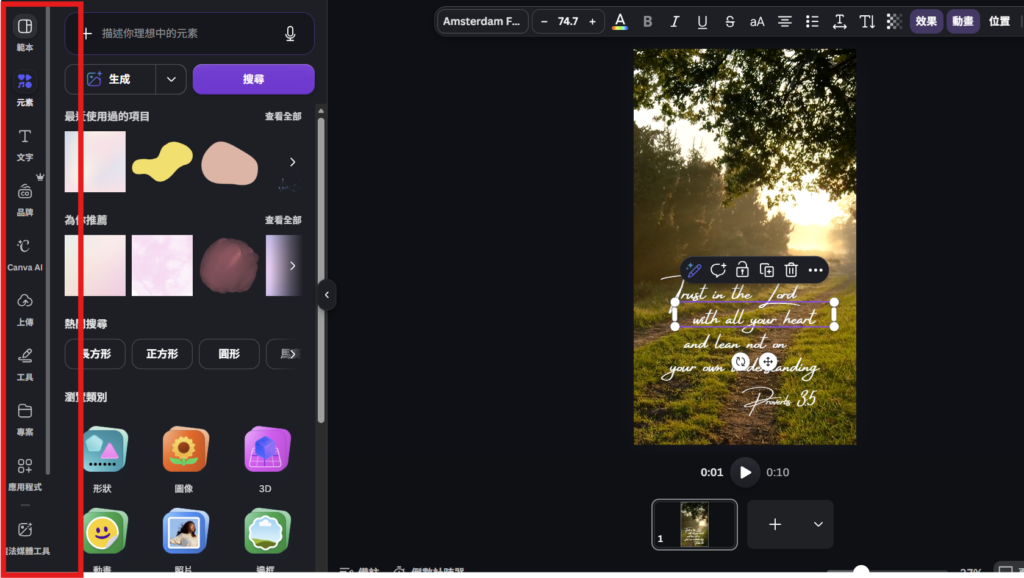
④ 左側工具面板——素材的倉庫
這裡有六個常用功能:
- 設計:切換模板或頁面配置
- 元素:圖形、線條、貼圖、圖示——想加什麼裝飾都從這裡找
- 文字:新增標題、內文、標籤文字
- 品牌:品牌套件相關(Pro)
- 上傳:把你自己的照片、logo 上傳進來使用
- 應用程式:Canva 的擴充功能,包含 AI 工具

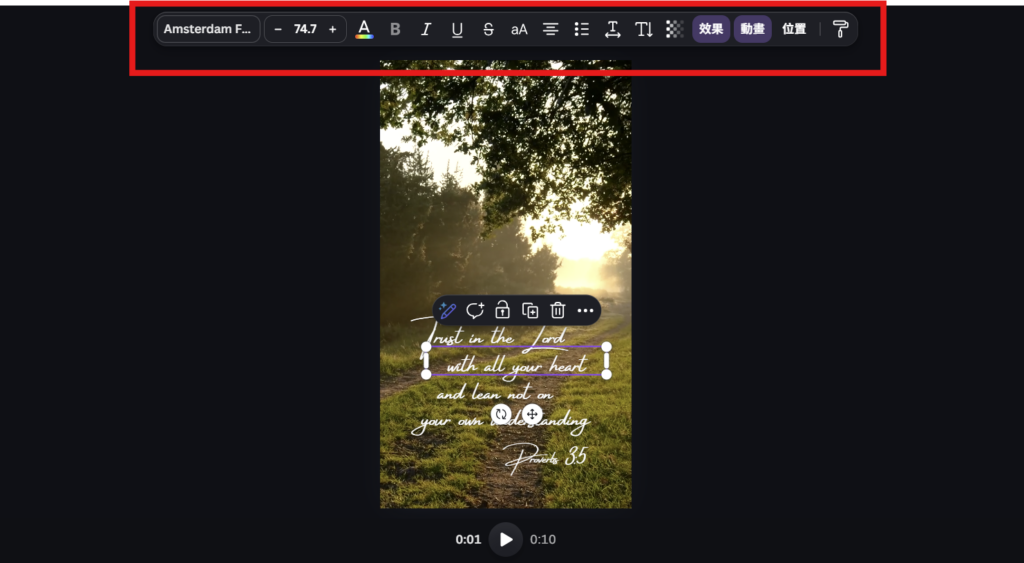
⑤ 上方工具列——格式調整的控制台
當你點選畫布上的任何元素,上方工具列就會出現對應的調整選項:
- 點文字 → 出現字型、大小、顏色、對齊
- 點圖片 → 出現裁切、濾鏡、透明度
- 點圖形 → 出現顏色、線條粗細

💡 JAFNNOTE 專屬小撇步:找不到某個功能?直接問 Canva!
編輯頁面右下角有一個問號圖示,點開之後可以直接搜尋功能名稱。例如你想知道「怎麼移除背景」,輸入之後 Canva 會直接帶你到那個功能,不用自己一個一個找。這個功能超級實用,新手絕對要記起來!