

Excel 日期公式 季度公式 星期幾 Power Query 計算年資
在 Excel 處理報表時,「日期」絕對是最讓上班族頭痛的資料類型之一。
只要老闆一句話:「幫我把這些訂單按照『季度』統計」,或是「分析一下『星期幾』的下單量最大」,你就得開始在 Google 搜尋那些又長又難背的公式:
- 算季度: =INT((MONTH(A2)-1)/3)+1 (這是什麼外星語?)
- 算星期幾: =TEXT(A2, “dddd”)
- 算年資: =DATEDIF(A2, TODAY(), “Y”)
其實,在 Excel Power Query 的世界裡,這些數學公式通通不需要。你只需要動動滑鼠,就能像變魔術一樣,把日期拆解成你要的年份、月份、季度,甚至是計算年資。
今天這篇文章教你如何用 Power Query 的「時間魔術師」功能,讓你的報表自動化!
第一步:資料準備與載入
首先,我們需要把原本的 Excel 資料載入到 Power Query 編輯器中。

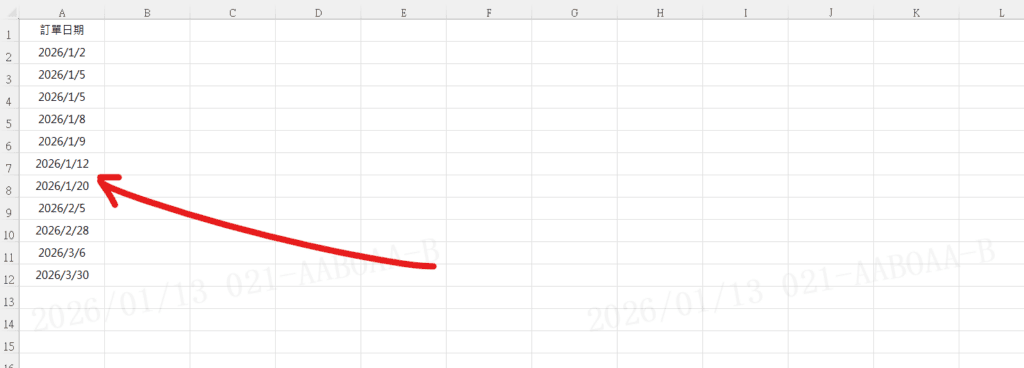
Step 1 選取你的日期資料範圍(例如一欄「訂單日期」)。

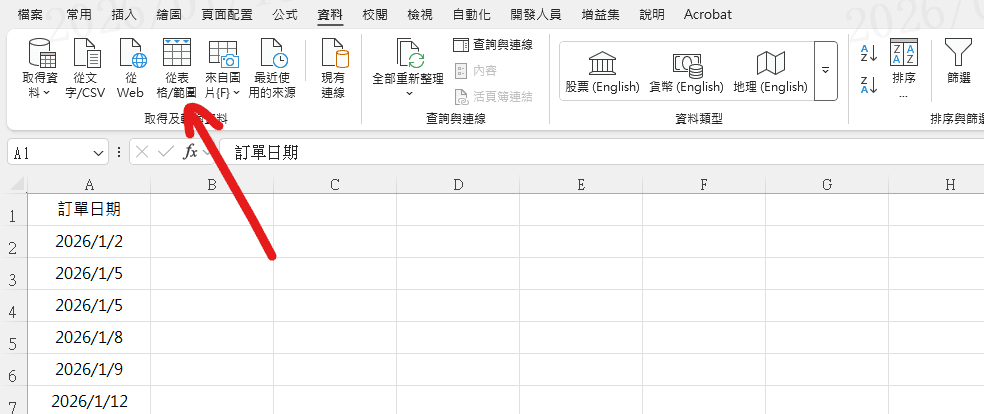
Step 2 點選上方功能表的 「資料」 > 「來自表格/範圍」。

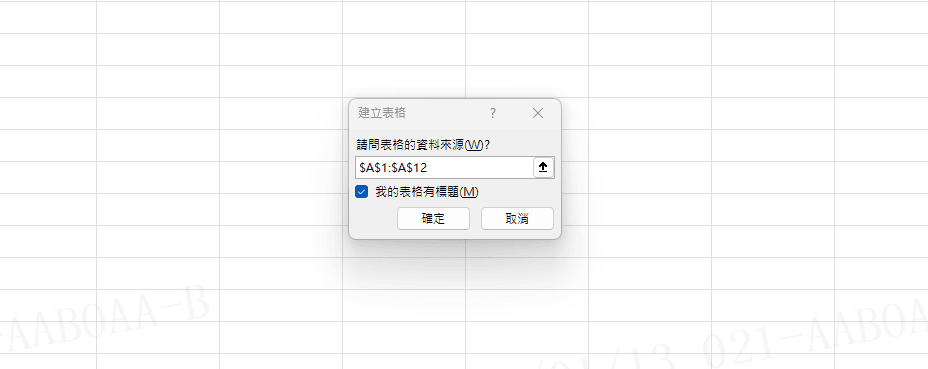
Step 3 勾選我的表格有標題後,按下確定

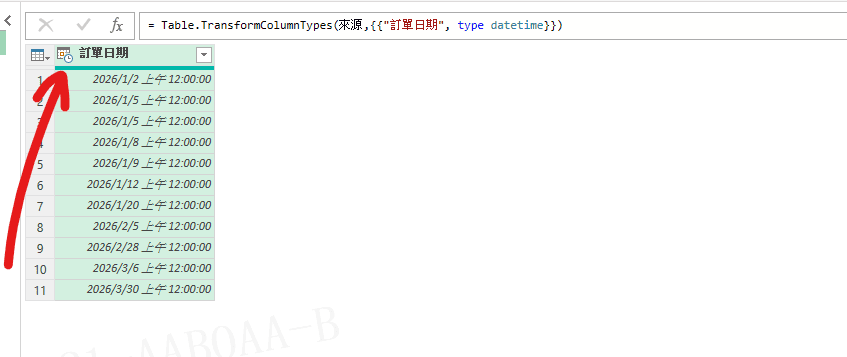
⚠️ 最重要的一步:檢查格式
進入 Power Query 後,請務必盯著你的日期欄位標題左邊的小圖示。 它必須是「小月曆」圖示 (代表 Date 格式)。
如果它顯示的是 ABC 或 123,代表電腦把它當成文字或數字,後面的日期功能會變成灰色的(無法點選)。請務必點擊圖示手動切換為 「日期」。
實戰一:老闆要看「季度」與「月份」 (Quarter & Month)
以往為了抓出季度,公式寫到懷疑人生。在 Power Query 裡,這只是「點兩下」的事。

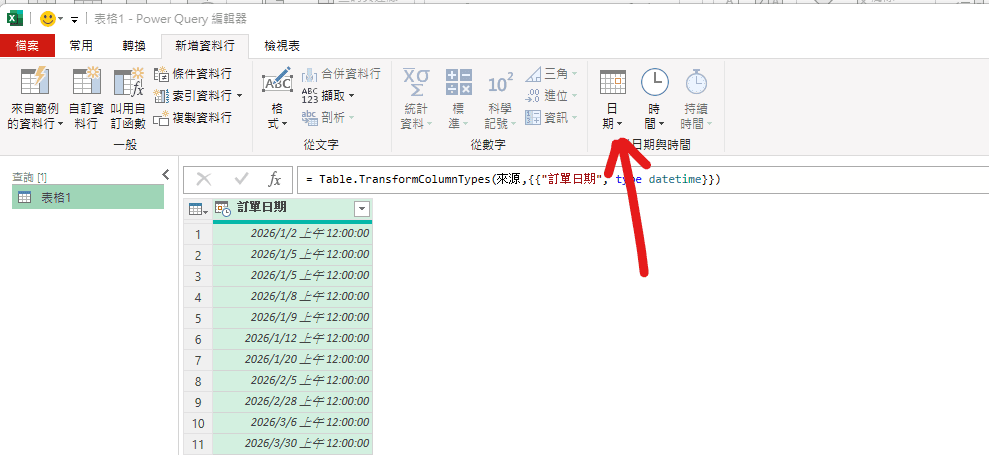
因為我們希望保留原本的「訂單日期」,並在後面新增欄位,所以請切換到上方標籤的 「新增資料行」 (Add Column)。你會看到最右邊有一個 「日期」 (Date) 的按鈕,這就是我們的百寶箱。

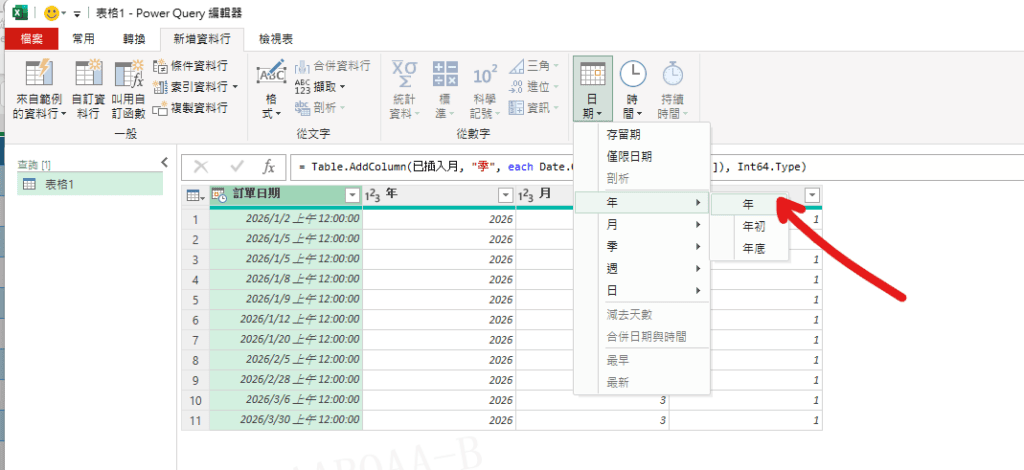
選取 [訂單日期] 欄位,點選 「日期」 > 「年」 > 「年」。
✨結果:自動新增一欄,顯示 2025, 2026。

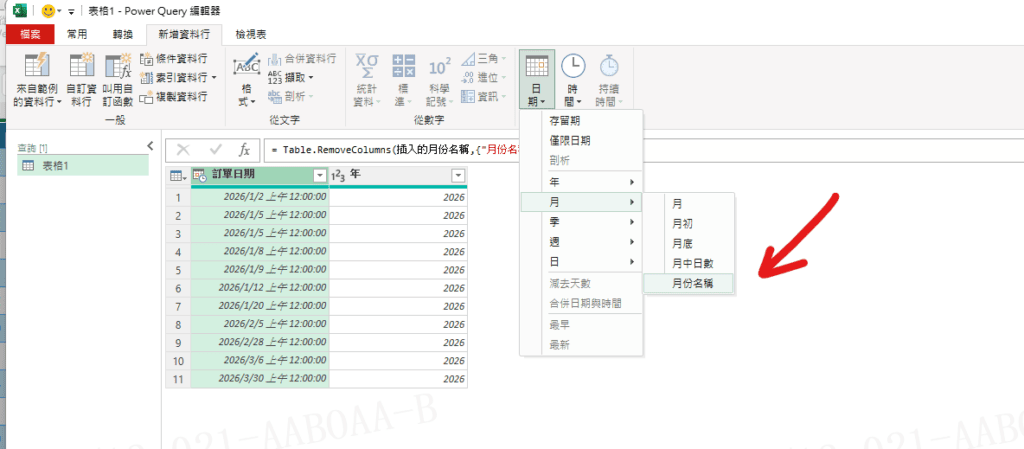
再次選取 [訂單日期]。點選 「日期」 > 「月」 > 「月名稱」。
✨結果:自動新增一欄,顯示 “一月”、”五月”…(或是 January,視系統語言而定)。

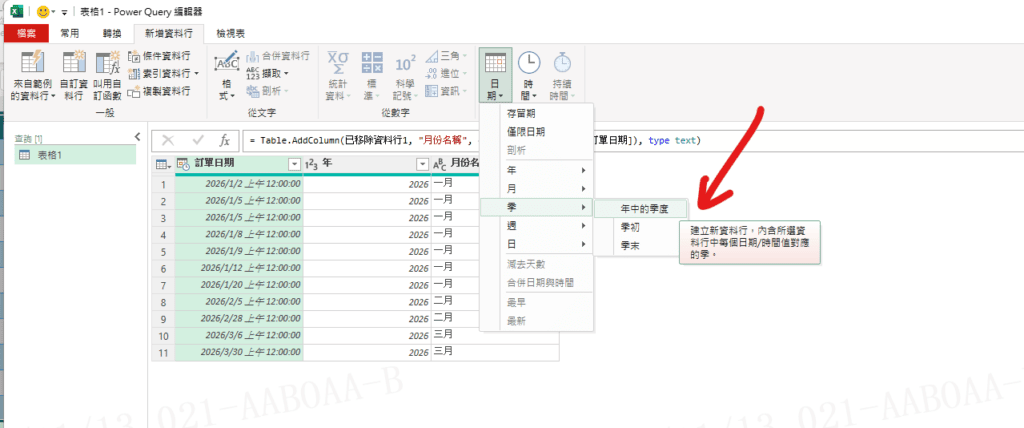
選取 [訂單日期]。點選 「日期」 > 「季」 > 「年中季度」。
✨結果:自動算出 1, 2, 3, 4。完全不用寫那個除以 3 再加 1 的數學公式!
實戰二:分析「星期幾」最忙? (Day of Week)
排班表或分析熱門時段時,最需要知道那天是星期幾。

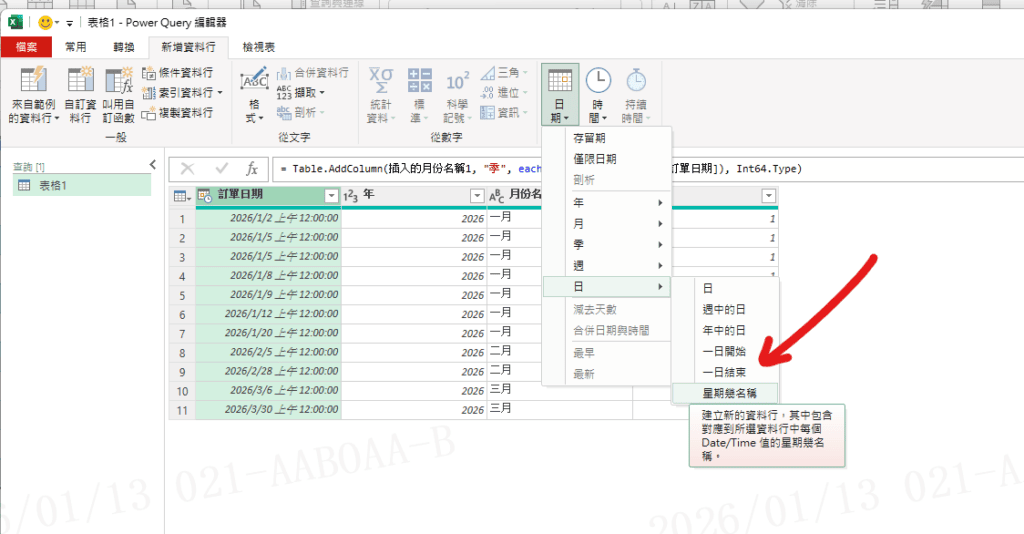
選取 [訂單日期]。點選 「日期」 > 「日」 > 「星期幾的名稱」 (Name of Day)。
✨結果:直接顯示 “星期日”、”星期六”…這樣你就能用樞紐分析表去統計:「為什麼星期五的單量特別多?」
實戰三:計算年資與年齡 (Age/Duration)
這是 HR 或業務最常用的功能。假設你有員工的「入職日期」或客戶的「生日」,你想算他現在幾歲,或是年資多久。

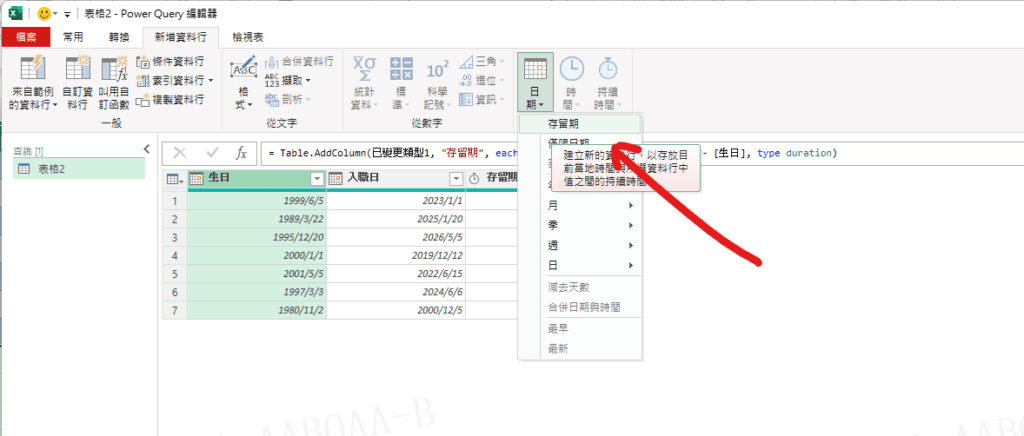
選取 [訂單日期](或生日欄位)。點選 「日期」 > 「存留期」 (Age)。
😱 為什麼出現奇怪的數字?
你會發現欄位裡出現了像 365.12:00:00 這種像亂碼的東西。 別慌!這是 Power Query 特有的格式叫 「期間」 (Duration),意思是「天.時:分:秒」。因為電腦算得很精準,它算出你們之間差了幾天幾秒。
✅ 如何把它變成人類看得懂的「年」?
這時候我們要對這個「怪欄位」進行變身:

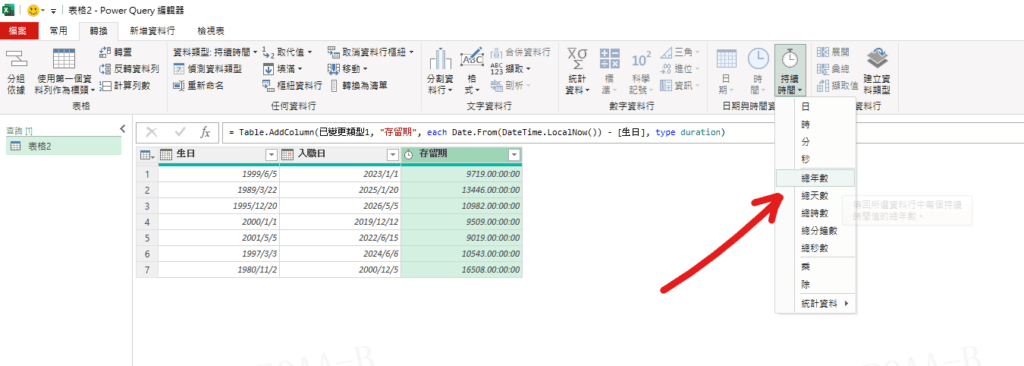
選取剛剛那個怪怪的 [年齡] 欄位。去上方標籤的 「轉換」 (Transform) (注意:這次是「轉換」,因為我們要直接改變這一欄的顯示方式,不新增欄位)。找到最右邊的 「期間」 (Duration) 按鈕。選擇 「總年數」 (Total Years)。

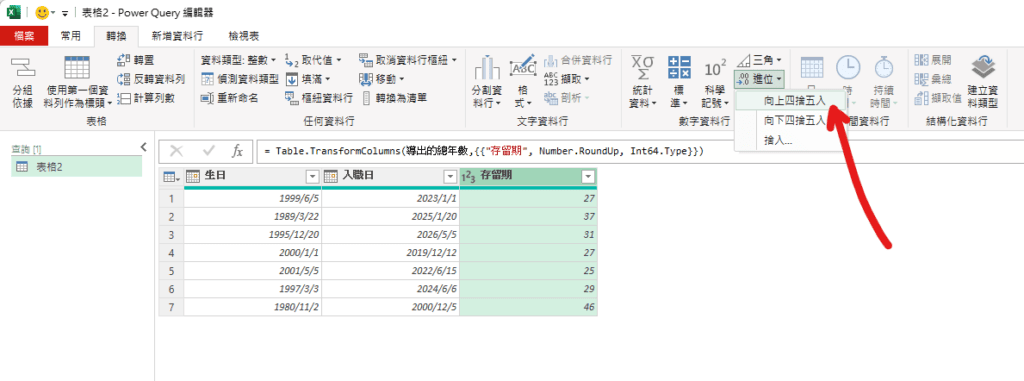
✨結果:數字會變成 1.5432… 年。你可以再用「捨入」功能把它變成整數。
總結:新增 vs. 轉換,該選哪一個?
在操作 Power Query 的日期功能時,只有一個邏輯要記住:
- 「新增資料行」 (Add Column): 我要保留原本的日期,另外長出新的欄位(例如:保留訂單日期,新增一個欄位放月份)。
- 「轉換」 (Transform): 我要把現在這個欄位直接變身(例如:把怪怪的期間格式,直接變成數字年)。
學會這一招,以後遇到任何日期分析的需求,別再開 Google 找公式了,Power Query 的滑鼠神功才是最快解法!
Excel教學 #PowerQuery #資料分析 #職場效率 #Office365 #Excel公式 #自動化