

Excel 跑不動 檔案太大 樞紐分析表教學 Power Query 分組依據 Group By
你是否遇過這種情況?原始資料有幾十萬甚至上百萬筆(例如全年度的流水帳),你試著把它載入 Excel 做樞紐分析表,結果電腦風扇狂轉,Excel 畫面轉圈圈,甚至直接當機給你看?
這不是你的電腦太爛,而是你的工作流程累壞了 Excel。
為什麼要把 100 萬筆明細全部塞進 Excel,才叫它去算總數呢? 如果我們能在資料還沒進入 Excel 之前,就先算好總數,把 100 萬筆資料濃縮成 10 筆統計結果,那 Excel 運作起來豈不是飛快?
這就是 Power Query 的「數據瘦身術」——也就是「分組依據」 (Group By) 功能。今天教你如何用這一招,讓原本肥大的報表瞬間變輕盈!
什麼是「分組依據」?
簡單來說,你可以把它想像成 「發生在 Power Query 裡的樞紐分析表」。
- 傳統做法: 載入 100 萬筆明細 -> 在 Excel 建立樞紐分析表 -> 拖拉欄位計算總和。 (消耗大量記憶體)
- 高手做法: 在 Power Query 用「分組依據」算出總和 -> 載入 10 筆結果到 Excel。 (檔案超小、速度超快)
實戰演練:把流水帳變統計表

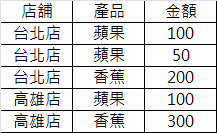
任務一:計算「各店舖的總業績」 (基礎分組)
如果你只想知道「台北店賺多少、高雄店賺多少」,不需要看賣了什麼:

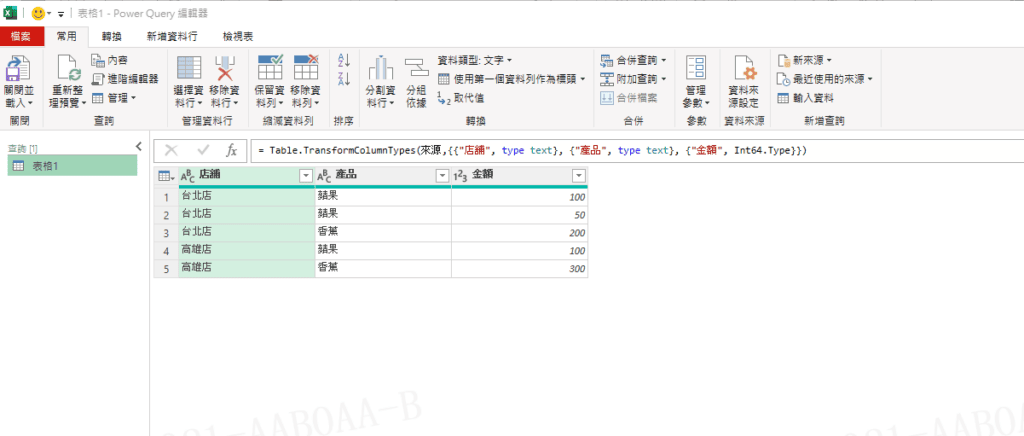
Step 1 將資料載入 Power Query。點選 [店舖] 這一欄。

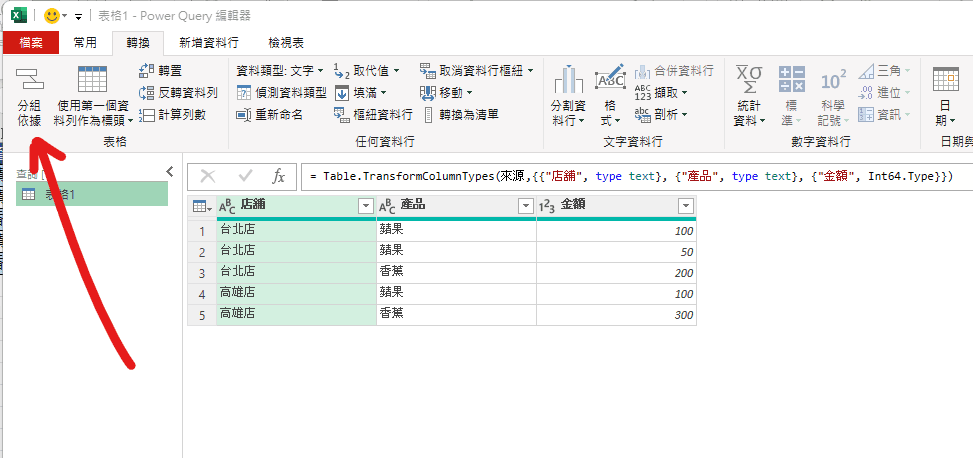
Stetp 2 在上方標籤選 「轉換」 (Transform) > 「分組依據」 (Group By)。

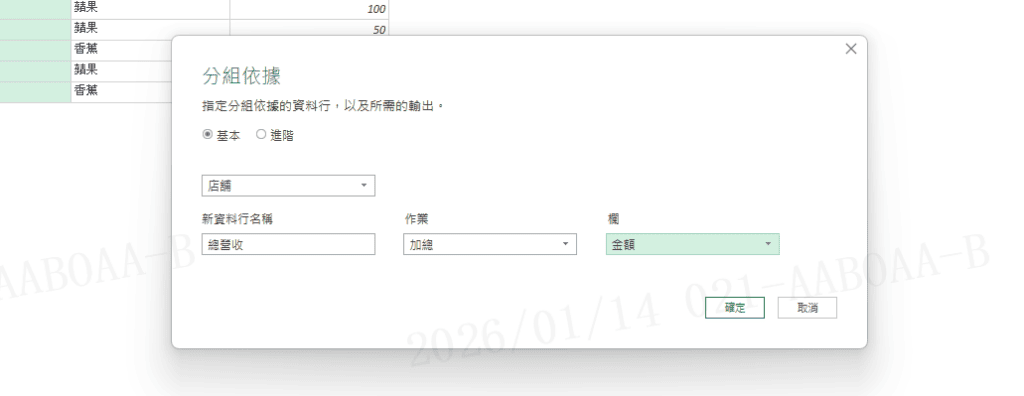
跳出視窗後,設定如上圖(完成設定後按下確定)
- 依據之資料行: 店舖 (系統預設選好了)。
- 新資料行名稱: 輸入 總營收。
- 作業 (Operation): 選 加總 (Sum)。
- 資料行 (Column): 選 金額 (你要加總哪一欄)。

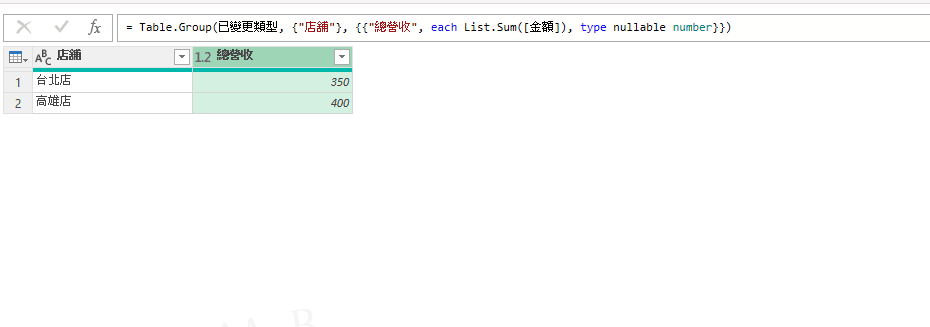
✨ 結果: 原本的 5 筆資料,瞬間濃縮成 2 筆(台北店、高雄店),後面跟著算好的總金額。當你把這個結果載入 Excel 時,檔案體積小到不可思議!
任務二:保留細節,計算「各店舖、各產品營收」 (進階分組)
剛剛的做法雖然快,但把「產品」細節弄丟了。如果你想保留「台北店-蘋果」、「台北店-香蕉」這樣的分類統計:

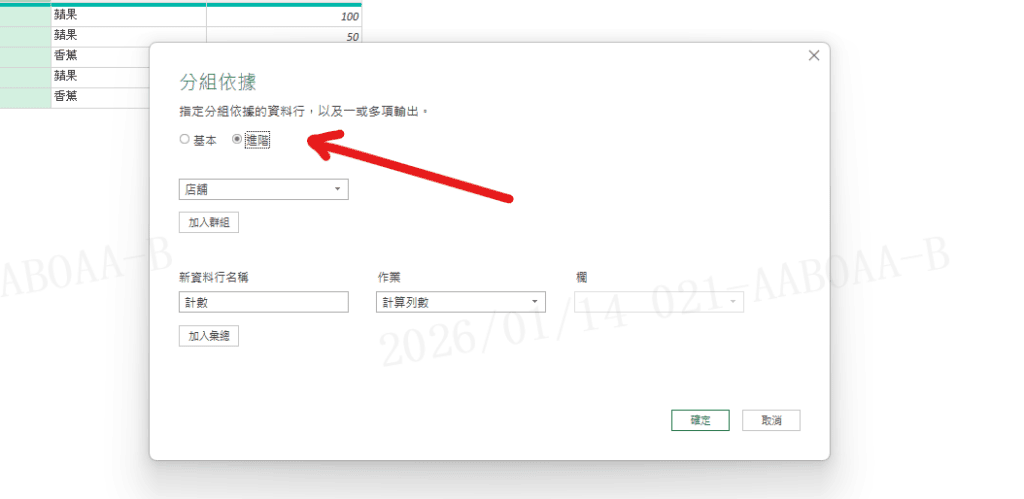
Step 1 再次點選 「分組依據」。這次請在視窗上方切換到 「進階」 (Advanced)。

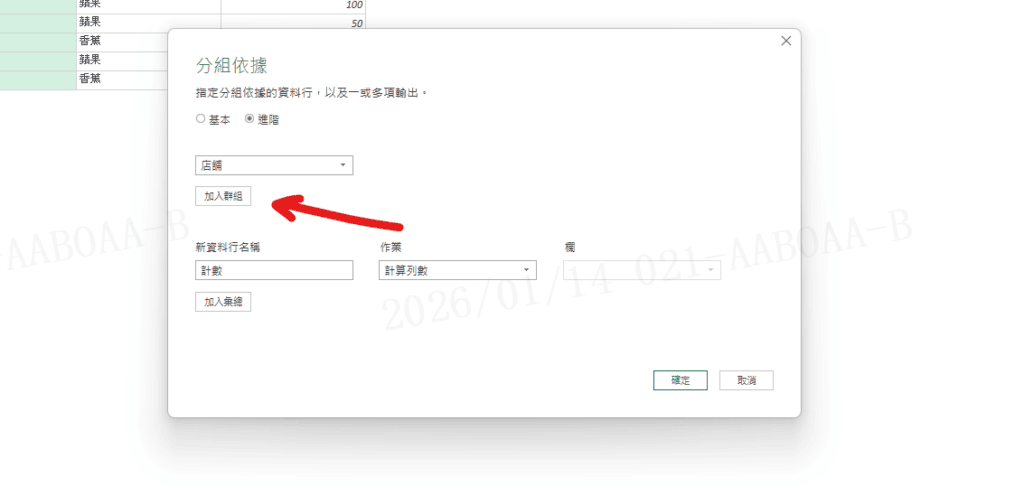
Step 2 原本已有 店舖。按一下 「新增分組」 按鈕,第二行選擇 產品。

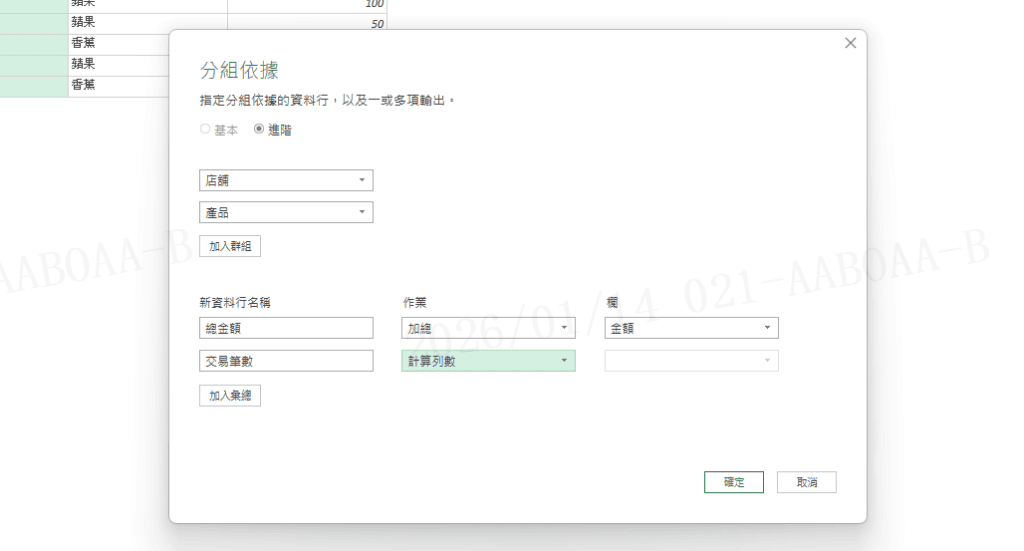
Step 3 設定計算方式(這裡我們可以同時算好幾個指標)
- 第一行:名稱叫 總金額,作業選 總和,資料行選 金額。按一下 「新增彙總」。
- 第二行:名稱叫 交易筆數,作業選 計算資料列數 (Count Rows)。按確定。

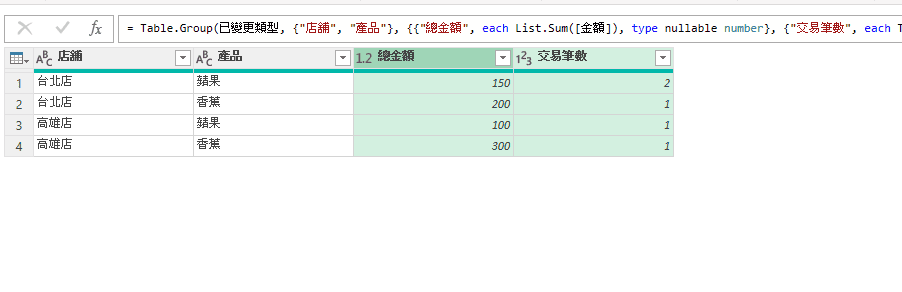
✨ 結果: 你會得到一張清楚的統計表,列出每個分店賣每種水果的總金額與筆數。這等於是你已經在 Power Query 裡做好了樞紐分析表的工作!
隱藏版技巧:分組後保留「所有資料」 (All Rows)
這是 Power Query 最神奇的功能之一,適合進階使用者。 有時候你分組只是為了做某些暫時性的計算,但你不想把原本的明細弄丟。

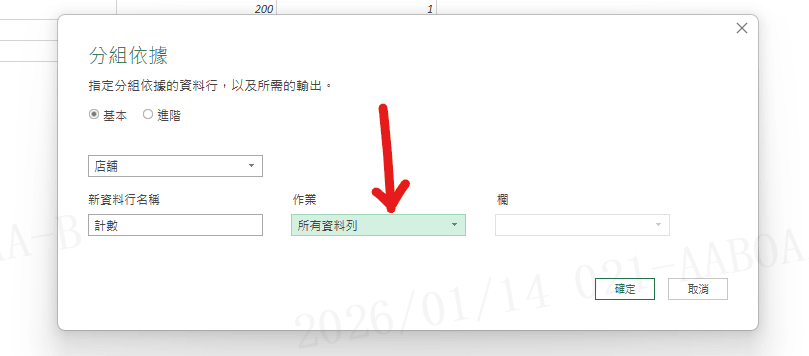
在「分組依據」視窗中,作業 (Operation) 選擇 「所有資料列」 (All Rows)。

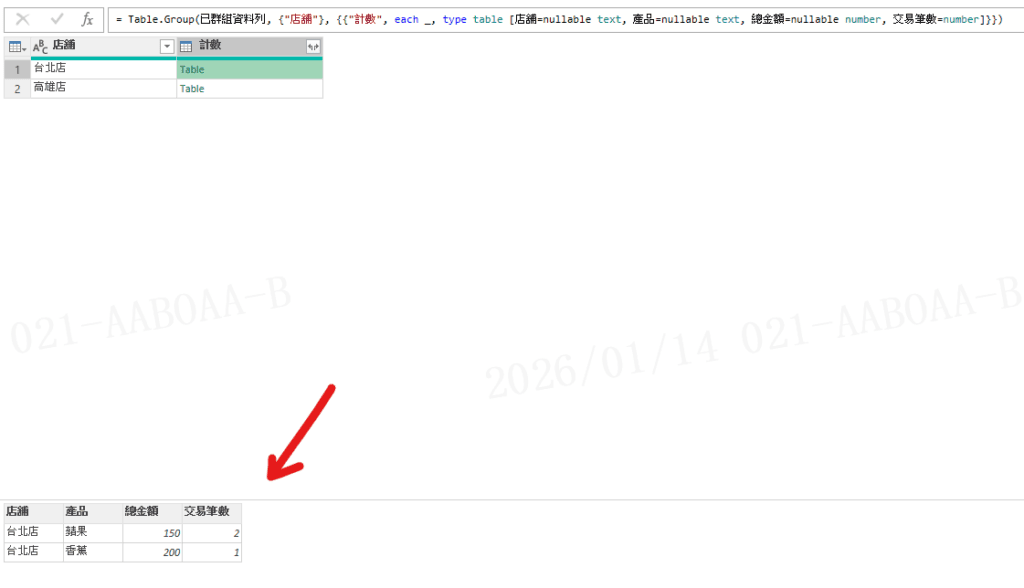
✨ 結果: 你會發現新的一欄裡面寫著 Table。這代表 Power Query 把「台北店」的所有交易明細,通通打包進那個小小的 Table 格子裡了。這通常用來做更複雜的運算(例如:找出每個分店裡「金額最大」的那一筆交易),非常強大。
結語:為什麼你要學這一招?
學會了 Power Query 的「分組依據」,你其實已經掌握了數據處理的核心精髓:ETL。
- Extract (擷取): 從資料夾或系統抓取大數據。
- Transform (轉換): 用今天教的「分組依據」先幫數據瘦身、清洗。
- Load (載入): 最後只把精華的統計結果送回 Excel。
這套流程,能讓你把原本需要跑 30 分鐘的大型報表,縮短成 3 秒鐘的更新時間。下次遇到跑不動的 Excel 檔,別急著換電腦,先試試看幫數據「瘦身」吧!
Excel效能優化 #PowerQuery #資料分析 #大數據處理 #Excel教學 #職場效率 #自動化報表