

Excel 無法插入儲存格 無法將非空白儲存格移到工作表外 不能插入列
報表做到一半,想要在中間按右鍵「插入」新的一列或一欄來補充資料,結果 Excel 卻突然跳出一個超長的警告視窗:
「為了防止遺失資料,Excel 無法移去工作表外的非空白儲存格…」
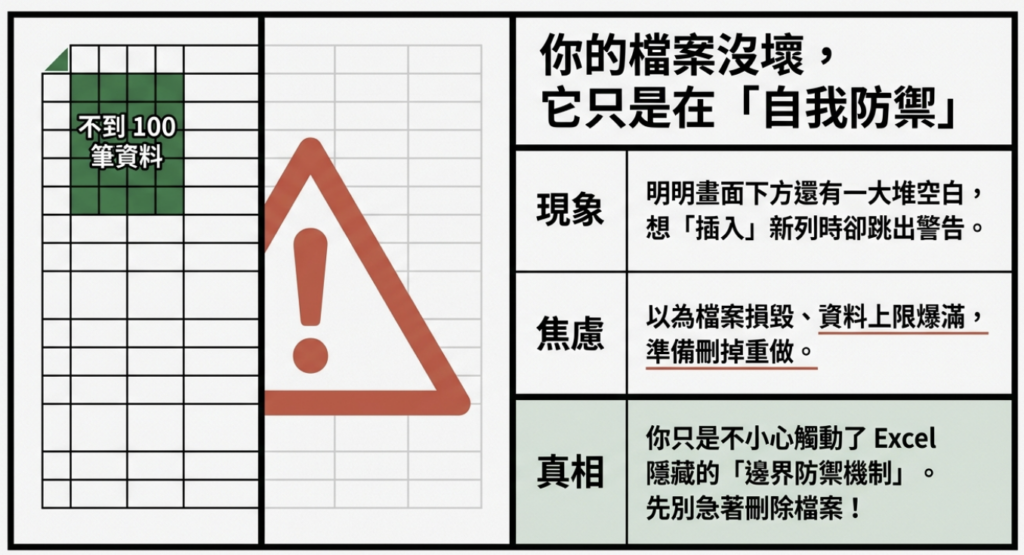
接著,你就再也無法新增任何行列了!你可能會想:「我的資料明明才不到 100 筆,畫面下方還有一大堆空白,Excel 為什麼騙我說已經滿了?」
先別急著把檔案刪掉重做!你的檔案沒壞,這其實是因為你不小心觸動了 Excel 的「邊界防禦機制」。

🕵️♂️ 抓出兇手:隱形的「幽靈資料」卡在最邊緣
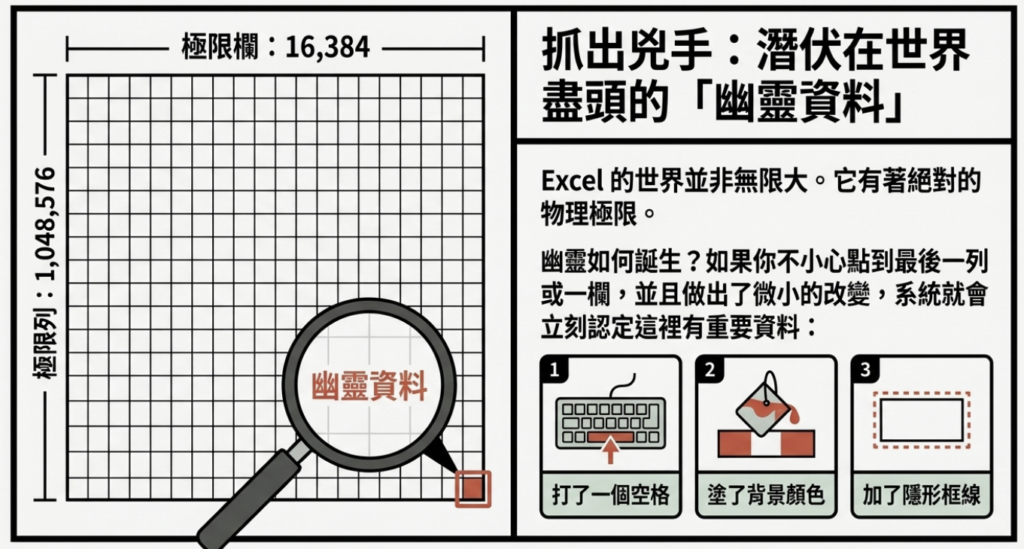
Excel 的工作表雖然看起來無限大,但其實它是有物理極限的(最多 1,048,576 列、16,384 欄)。
如果你曾經不小心點到整張表的最後一列或最後一欄,並且在裡面打了一個空格、塗了背景顏色、或是加了框線,Excel 就會認定「這張表的最後一格有重要資料」。 這時如果你想在中間插入新的一列,所有的資料都會往下擠一格,而原本在最後一格的「幽靈資料」就會掉出 Excel 的世界之外。為了保護那個幽靈,Excel 就會鎖死你的插入功能。

要解除封印,我們只要把這些幽靈資料「徹底刪除」就可以了。
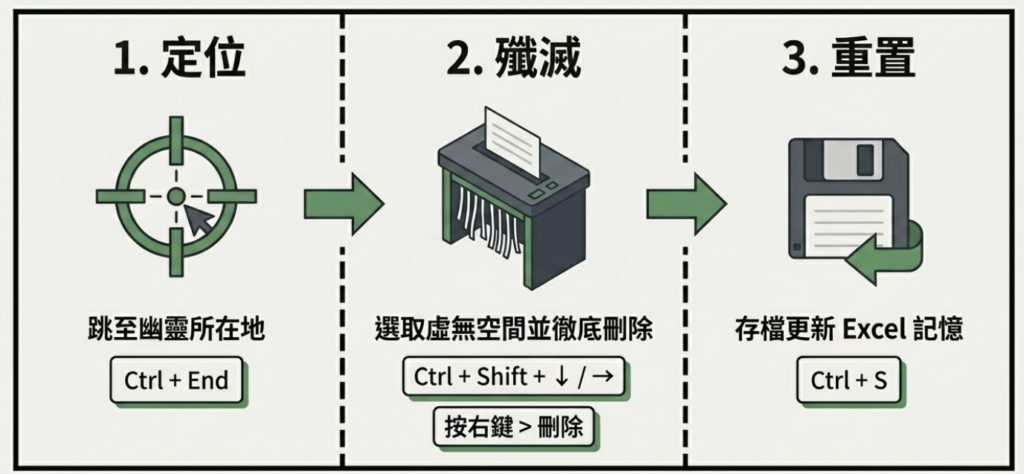
🛠️ 步驟一:一秒飛到工作表的「真實盡頭」
首先,我們要找出 Excel 認定你的資料到底跑到哪裡了。
- 點擊表格裡的任意一個有資料的儲存格。
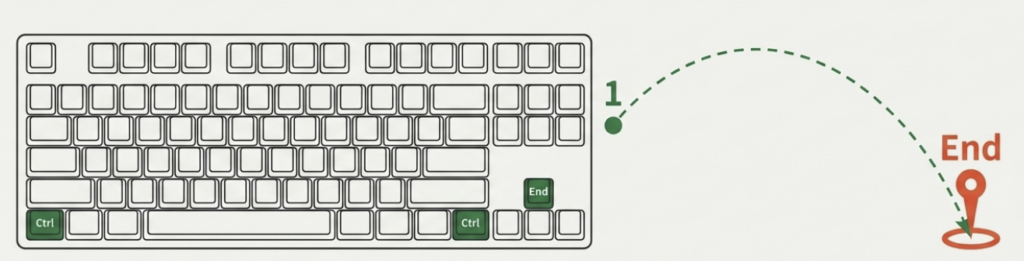
- 按下鍵盤上的
Ctrl+End。 (這時,你的游標會瞬間飛到 Excel 認定這張表的「最後一行、最後一欄」的交界處。你會發現,它通常飛到了幾萬行之外的空白處!)

🛠️ 步驟二:刪除多餘的「幽靈列與欄」
找到盡頭後,我們要把真正資料區以外的地方全部清空。
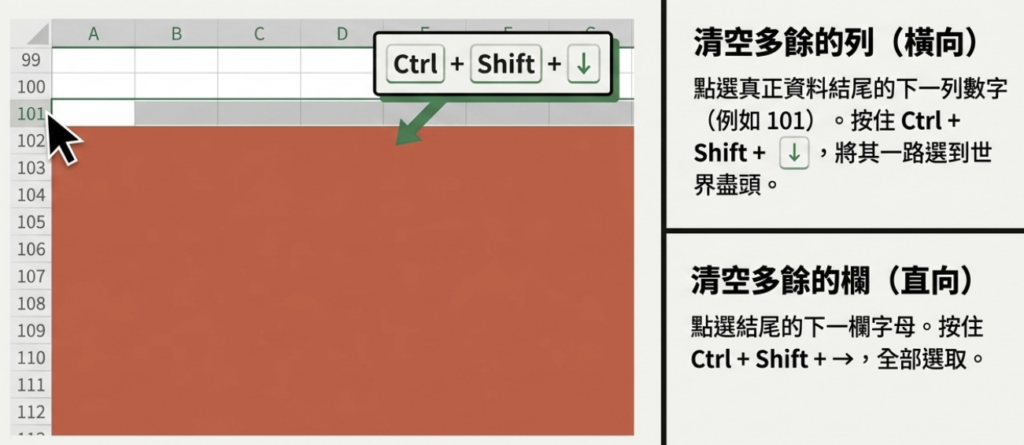
- 清空多餘的列(橫向): 點選你「真正資料」結尾的下一列數字(例如你的資料到第 100 列,就點擊左側的數字
101)。 - 按住鍵盤的
Ctrl+Shift+向下方向鍵 (↓)。這會把 101 列到最後一列全部選取起來。 - 對著反白的區域按右鍵,選擇 [刪除](注意:千萬不能只按 Delete 鍵,一定要按右鍵選刪除!)。
- 清空多餘的欄(直向): 用同樣的方法,點擊真正資料結尾的下一欄字母,按住
Ctrl+Shift+向右方向鍵 (→)全部選取後,按右鍵選擇 [刪除]。

🛠️ 步驟三:存檔重新整理(最重要的一步!)
刪除完畢後,你馬上點插入可能會發現還是不行。 因為 Excel 的記憶還沒更新,請務必點擊左上角的 [儲存檔案](或按 Ctrl + S)。

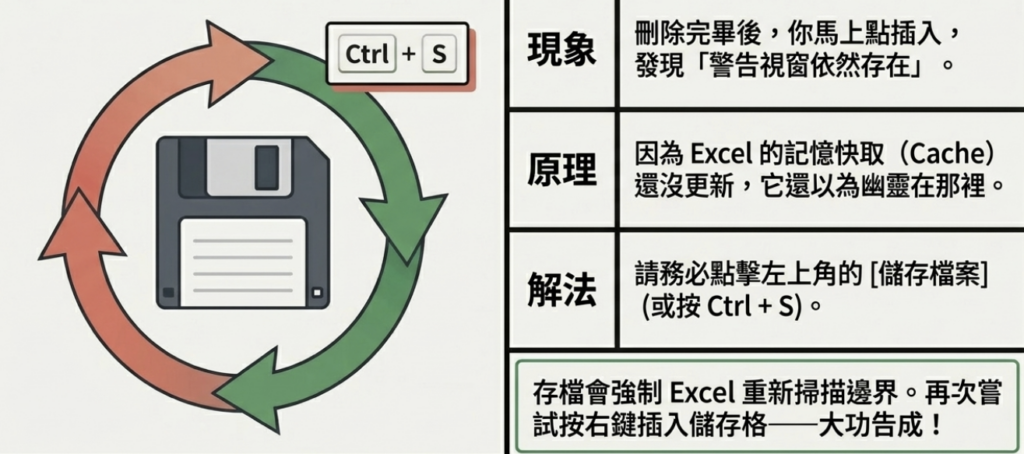
存檔完畢後,再次嘗試按右鍵插入儲存格。大功告成!討人厭的警告視窗消失了,你又可以自由自在地新增欄列囉!

💡 JAFNNOTE 專屬小撇步:不要亂塗「整欄」顏色 很多時候幽靈資料是怎麼產生的?通常是因為我們為了美觀,直接點擊上方的字母(例如整條 A 欄)填滿了底色。這會讓 Excel 一口氣把 100 多萬個格子都塗上顏色,不但容易造成無法插入的錯誤,還會讓你的檔案容量變得超級肥大!下次要上色,記得只選取「有資料的範圍」就好喔。