

Excel 印在同一頁 列印切一半 縮放至一頁
好不容易整理好一份完美的報表,例如你剛跑完程式下載了一份最新的台股大盤與景氣循環股監控清單,滿懷信心地按下「列印」,結果走到印表機一看差點暈倒——原本的一張大表,最右邊的那一兩個欄位硬生生被切斷,印到了第二張紙上!
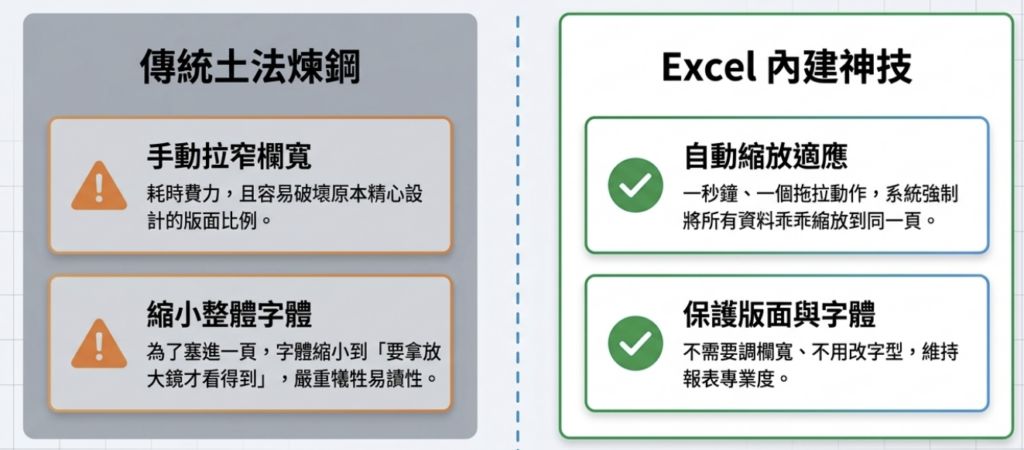
為了解決這個問題,你是不是還在手動把每一個欄位慢慢拉窄,甚至把字體縮小到要拿放大鏡才看得到?
其實,Excel 內建了一個超級直覺的「拉線」功能。不需要調欄寬、不用改字型,只要滑鼠拖拉一下,就能強制把所有資料乖乖縮放到同一頁裡。

🛠️ 步驟一:開啟「分頁預覽」模式
Excel 預設的畫面是沒有邊界的,我們必須先切換到「列印視角」。
- 點擊 Excel 最上方功能區的 [檢視] 索引標籤。
- 在最左側的「活頁簿檢視」區塊中,點擊 [分頁預覽]。

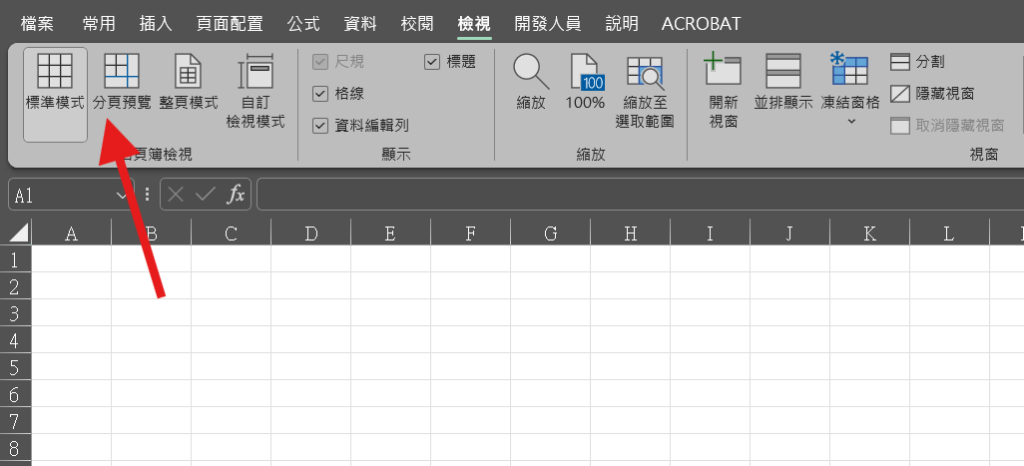
(此時畫面會縮小,背景變成灰色,並且出現粗細不同的「藍色線條」。這些藍線就是印表機的「裁切線」!)
🛠️ 步驟二:用滑鼠拖拉「藍色虛線」
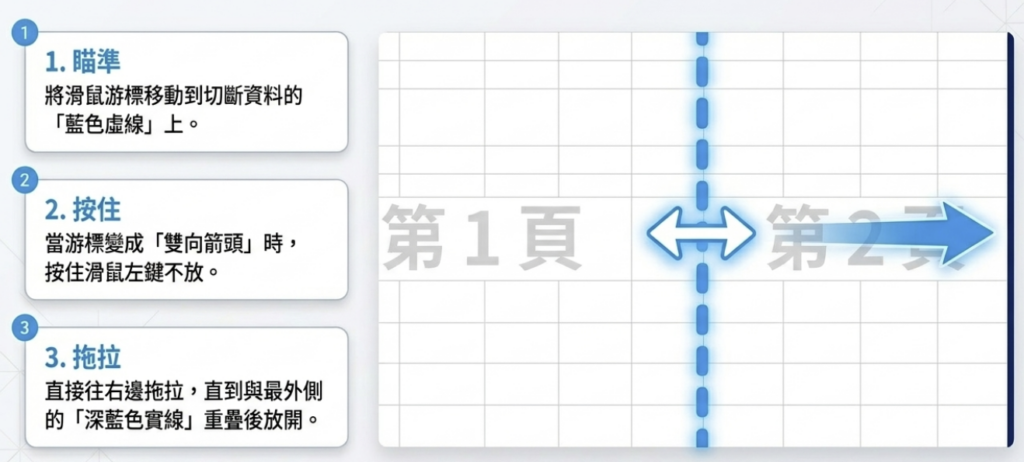
在分頁預覽模式下,你會看到畫面上寫著半透明的「第 1 頁」、「第 2 頁」。而那條把你的資料切成兩半的藍色虛線,就是萬惡的元凶。
- 將滑鼠游標移動到那條藍色虛線上。
- 當游標變成「雙向箭頭」時,按住滑鼠左鍵不放。
- 直接把這條線往右邊拖拉,一直拉到資料的最邊緣,與最外側的深藍色實線重疊後放開。

🛠️ 步驟三:確認列印預覽
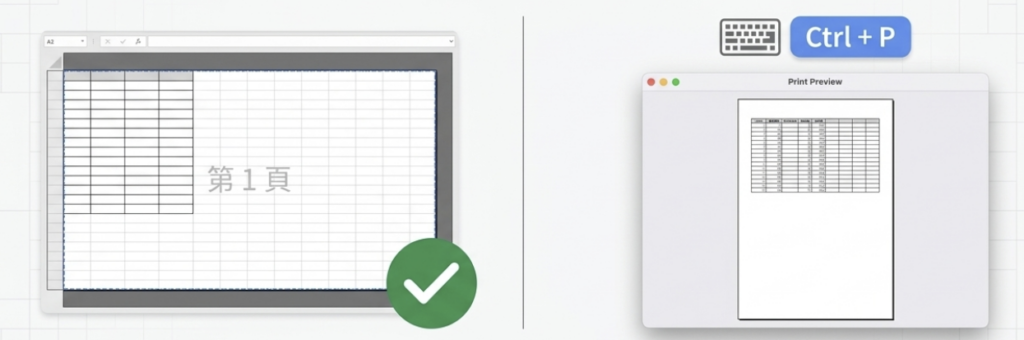
- 拖拉完成後,畫面上的「第 2 頁」浮水印應該已經消失了,全部資料都在「第 1 頁」的範圍內。
- 按下鍵盤的
Ctrl+P進入列印預覽,你會發現原本被切掉的欄位,已經完美地自動縮小並塞進同一張 A4 紙裡囉!

💡 JAFNNOTE 專屬小撇步:橫向列印拯救螞蟻字 雖然把藍線硬拉到同一頁很方便,但如果你的欄位真的太多,Excel 為了把它們全塞進去,會自動把整體比例縮得非常小。 解法: 在列印預覽畫面中,將「直向方向」改為 [橫向方向],讓 A4 紙橫著印,這樣既能印在同一頁,看報表時也不需要拿放大鏡了!