

Excel 每頁都有標題 列印標題列 第二頁標題
印報表時你一定遇過這個狀況:例如你整理了一份長達好幾百筆的「景氣循環股」歷史數據追蹤清單,滿懷信心地印出來。第一頁看起來很完美,有清楚的欄位名稱(股票代號、收盤價、月營收、EPS 等等),但一翻到第二頁,整張紙只剩下密密麻麻的數字海!
看到第五頁的時候,你早就忘記「第三欄的數字到底是本益比還是殖利率」了,只能一直翻回第一頁對照,看到眼睛快脫窗。
為了解決這個問題,很多人會傻傻地「人工手動」在每一頁的開頭插入一行,然後把標題複製貼上。萬一事後又刪減了幾筆資料,排版瞬間大亂,又要重新貼一次。
其實,Excel 內建了一個超強的「列印標題列」功能,只要設定一次,Excel 就會聰明地幫你在每一頁的開頭自動印出表頭!


🛠️ 步驟一:開啟「列印標題」設定
請先將你的 Excel 報表打開,不需要選取任何儲存格。
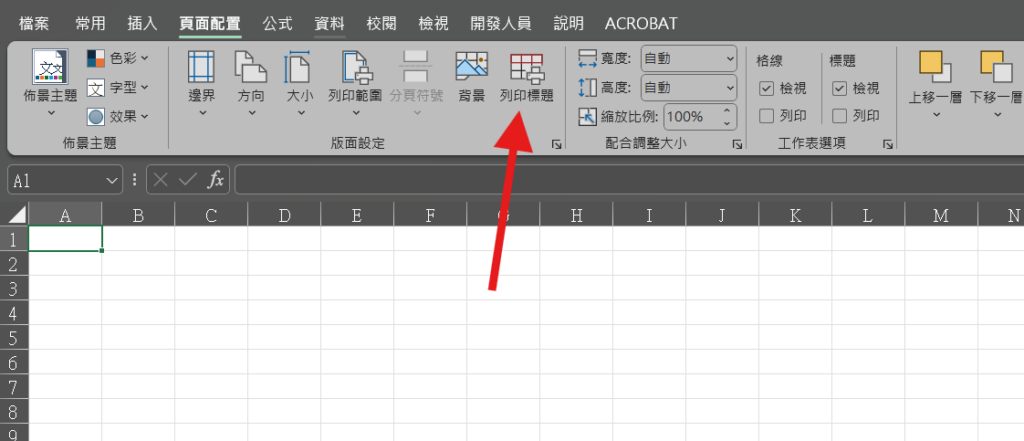
- 點擊 Excel 最上方功能區的 [,頁面配置] 索引標籤。
- 在「版面設定」區塊中,找到並點擊 [列印標題] 按鈕。

🛠️ 步驟二:指定要重複的「標題列」
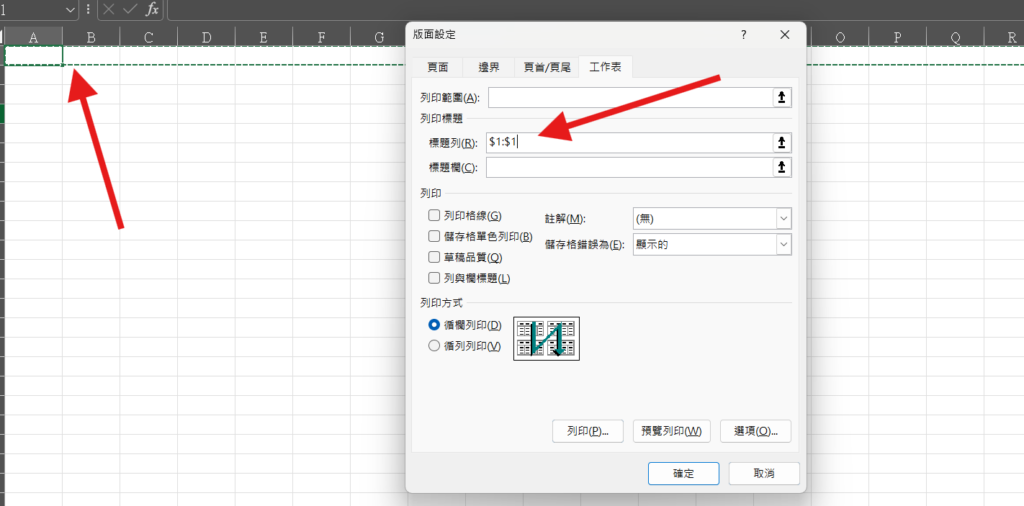
這時會跳出一個「版面設定」的視窗,並且停留在「工作表」的標籤頁。
- 找到畫面中間有一個 [標題列] 的空白欄位,用滑鼠點擊一下那個空白框框(游標會在裡面閃爍)。
- 接著,直接把滑鼠移動到你的 Excel 表格上,點擊你想當作標題的那一「整列」(例如你的表頭在第 1 列,就直接點擊最左邊的數字
1)。 (這時空白框框裡會自動出現類似$1:$1的代碼,代表第 1 列已經被成功鎖定了!)

🛠️ 步驟三:確認預覽,完美列印
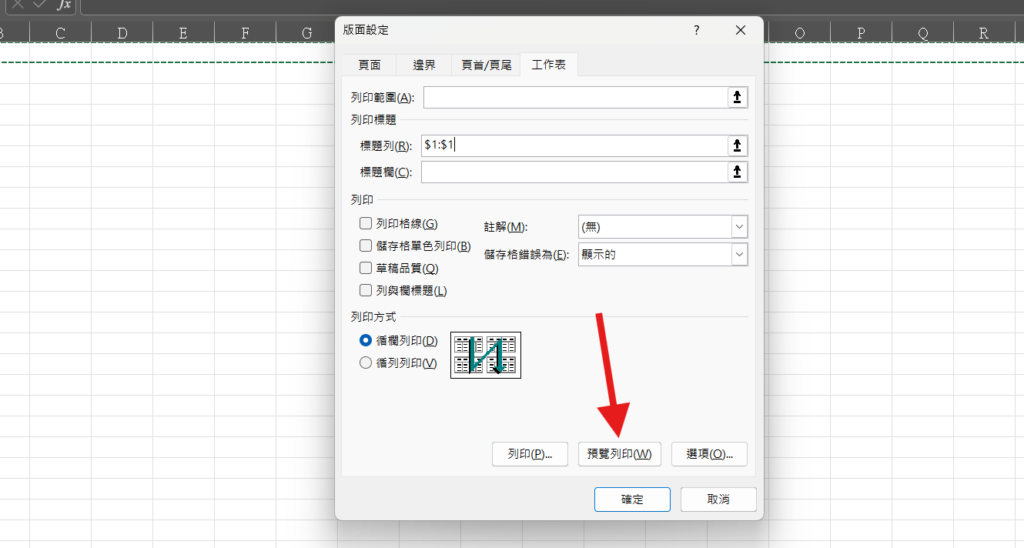
- 設定好之後,不需要急著按確定。直接點擊視窗右下角的 [預覽列印]。
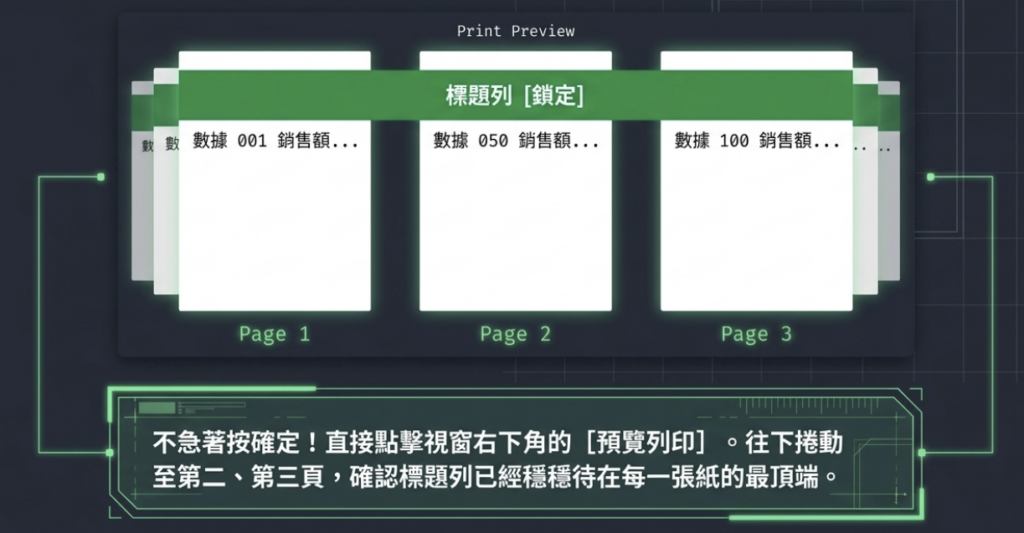
- 在列印預覽畫面中,試著往下捲動到第 2 頁、第 3 頁。

見證奇蹟的時刻!你會發現,原本光禿禿的第二頁之後,最上面都已經自動幫你加上整齊的標題列了。以後不管資料怎麼增加或刪除,標題永遠都會穩穩地待在每一張紙的最頂端!

💡 JAFNNOTE 專屬小撇步:左側欄位也能重複印! 如果你的報表不是上下很長,而是「左右很寬」,印到第二頁時會忘記這筆資料是誰的。在剛剛步驟二的視窗中,標題列的下方有一個 [標題欄],只要點擊它並選擇第一欄(例如 A 欄的員工姓名或股票名稱),印表機就會在每一頁的最左側自動幫你印出 A 欄囉!