

excel 巨集 不能用 禁用
「明明同事給我的檔案有自動化功能,為什麼我打開卻什麼都不能動?」 「為什麼點了『啟用內容』,巨集還是被封鎖?」
每到年底處理複雜的財務自動化報表時,最讓人崩潰的就是看到 Excel 上方出現一條紅色或黃色的警告列,寫著:「安全性風險:Microsoft 已封鎖巨集執行,因為此檔案的來源不受信任。」
這是因為微軟為了防止病毒攻擊,在近年強化了安全性原則。今天這篇文章就來教你如何正確且安全地「解封」你的 VBA 巨集檔案(.xlsm)!
一、 為什麼我的巨集會被禁用?
主要有兩個層級的原因:
- 檔案層級(微軟新政策): 如果檔案是從網路下載、Email 附件或雲端硬碟抓下來的,微軟會自動幫檔案貼上一個「Mark of the Web (MotW)」標籤,預設直接封鎖。
- 軟體層級: 你的 Excel 系統設定中,預設禁用了所有未經數位簽署的巨集。
二、 解決方案:從簡單到徹底解除
第一招:解除單一檔案的「網路標籤」(最常用)
如果你是從 Email 或 Line 下載的檔案,點擊「啟用內容」也沒用時,請執行以下步驟:
- 先關閉該 Excel 檔案。
- 在該檔案圖示上按 右鍵 > 內容 (Properties)。
- 在「一般」標籤的最下方,找到「安全性」區域。
- 勾選 「解除封鎖 (Unblock)」,然後按確定。
- 重新開啟檔案,巨集就能正常執行了!
第二招:將資料夾設為「信任的位置」
如果你有一整批自動化工具,每次都要「解除封鎖」太麻煩,你可以建立一個「安全專區」:

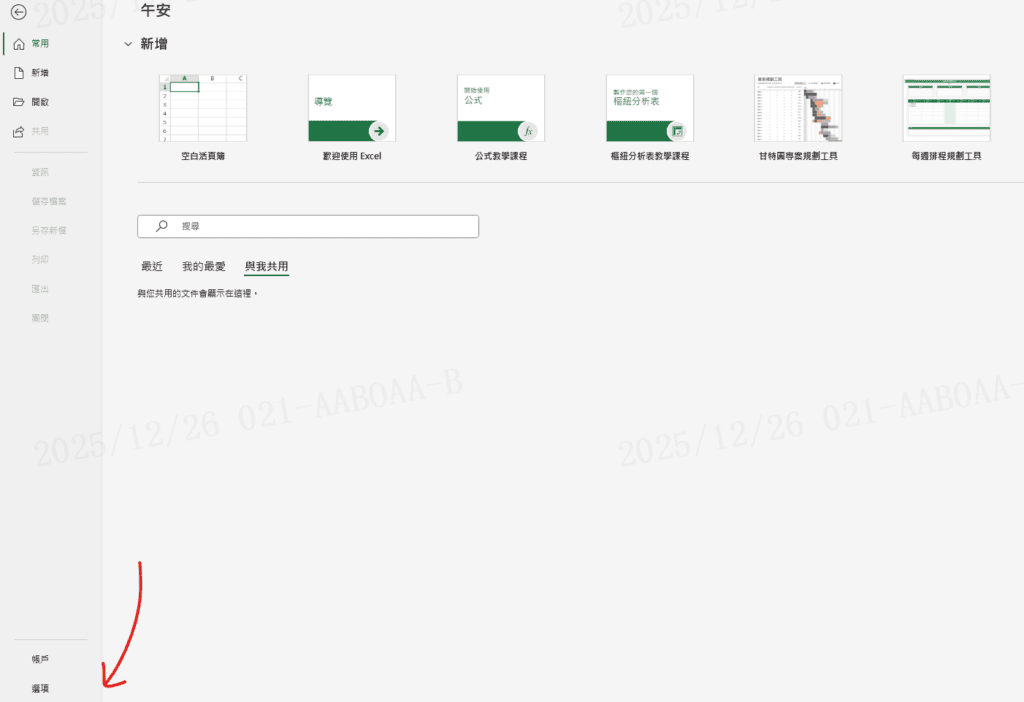
Step 1 開啟 Excel,點擊 檔案 > 選項

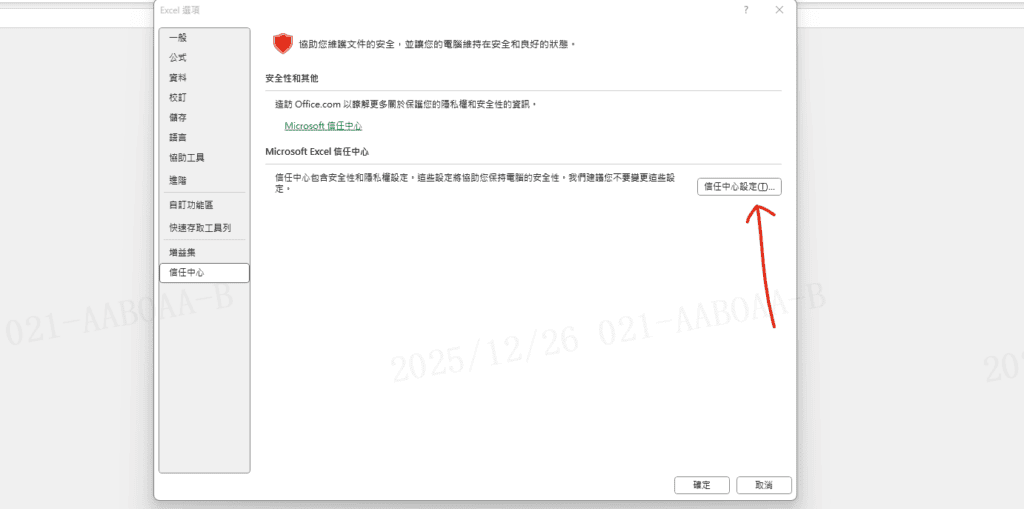
Step 2 點擊 信任中心 >「信任中心設定」

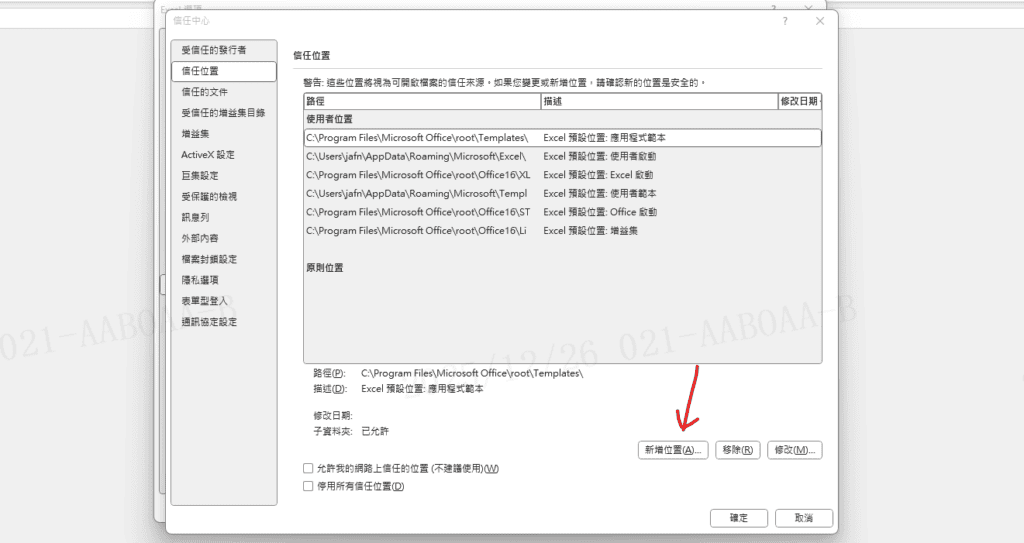
Step 3 選擇左側的 「信任的位置」,點擊「新增位置」,選擇你存放工作檔案的資料夾(例如 D:\Work\Automation)

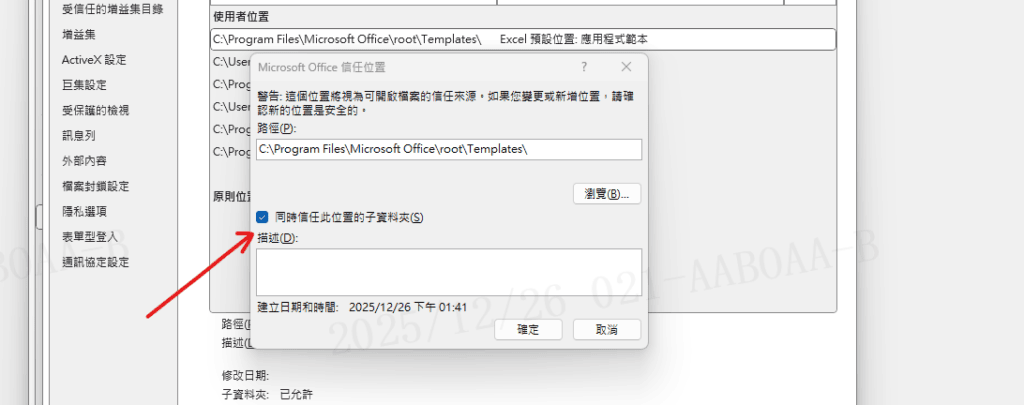
Step 4 勾選 「同時信任此位置的子資料夾」
✨結果: 以後只要放在這個資料夾裡的檔案,Excel 都會視為安全,不再跳出警告。
第三招:調整巨集安全性設定
這是最後手段,建議只在確認環境安全的情況下使用:

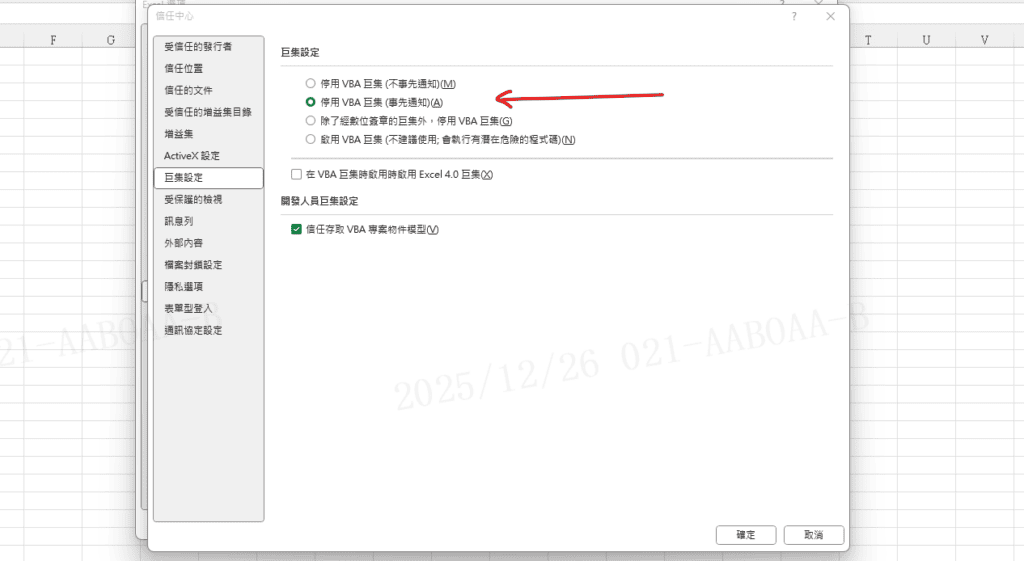
在「信任中心設定」中,選擇左側的 「巨集設定」,選擇 「停用所有巨集 (事先通知)」。
⚠️注意:不建議選「啟用所有巨集」,這會讓你的電腦容易受到惡意軟體攻擊。若檔案有數位簽章,可選擇「僅啟用數位簽署的巨集」。
三、 進階必知:2025 年的替代方案
隨著 VBA 巨集(VBA)因為安全限制越來越多,許多企業開始轉向更現代、更安全的自動化方式:
- Office Scripts (TypeScript): 這是微軟為網頁版與桌面版 Excel 打造的新一代自動化工具。它的好處是不需解除封鎖,且支援在 Power Automate 中自動執行。
- Power Query: 如果你的巨集只是用來「整理資料、合併表格」,其實 90% 的需求都可以用內建的 Power Query 取代,不僅不會被封鎖,速度還更快!
四、 常見問題 FAQ
Q:為什麼我已經解除封鎖了,巨集還是報錯? A:這可能是因為該巨集使用了特定的 ActiveX 控制項。請在「信任中心設定」中,檢查「ActiveX 設定」是否被設為「停用所有控制項」。
Q:Mac 版的 Excel 也能用同樣方法嗎? A:Mac 版的機制略有不同,通常在開啟時會跳出對話框詢問是否啟用,並沒有 Windows 版那樣嚴格的「網路檔案標籤」封鎖機制
結語:在效率與安全之間取得平衡
巨集(VBA)是提升辦公效率的神器,但也是病毒常見的溫床。掌握 「解除封鎖」 與 「信任的位置」 兩大技巧,能讓你安全地享受自動化帶來的便利,不再被紅色的警告列干擾工作節奏。