

Excel 跨欄置中 所有合併儲存格需為相同大小 無法排序
為了讓報表看起來美觀專業,我們常常會把最上方的標題,或是表格分類的欄位「合併儲存格」,讓文字置中。
看起來雖然很漂亮,但當你滿懷信心地想要對下方的數據進行「排序」、開啟「篩選」功能,或是想要往下拖拉複製公式時,Excel 卻無情地跳出一個警告視窗:
「若要執行此動作,所有合併儲存格需為相同大小。」

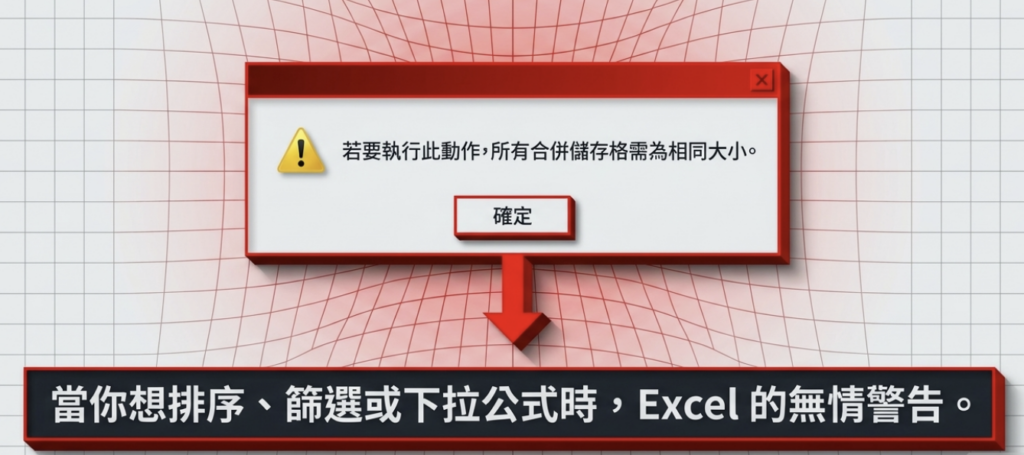
接著,你的報表就像癱瘓了一樣,什麼動作都不能做!
這其實是因為「合併儲存格」破壞了 Excel 原本規律的網格系統,讓 Excel 搞不清楚這一格到底屬於 A 欄還是 B 欄。在數據處理的世界裡,合併儲存格絕對是萬惡之源!
想讓標題置中漂亮,又不想讓報表卡死,你只需要把合併儲存格戒掉,改用這招隱藏神技:「跨欄置中」。
🛠️ 步驟一:取消萬惡的合併儲存格
首先,我們必須先解除報表上的封印。
- 點擊你原本設定了「合併與置中」的那個標題儲存格。
- 點擊最上方功能區的 [常用] 索引標籤,在對齊方式區塊中,再點一次 [合併與置中] 按鈕,把這個功能「取消」掉。 (此時你的標題會縮回最左邊的第一個格子裡,這是正常的!)

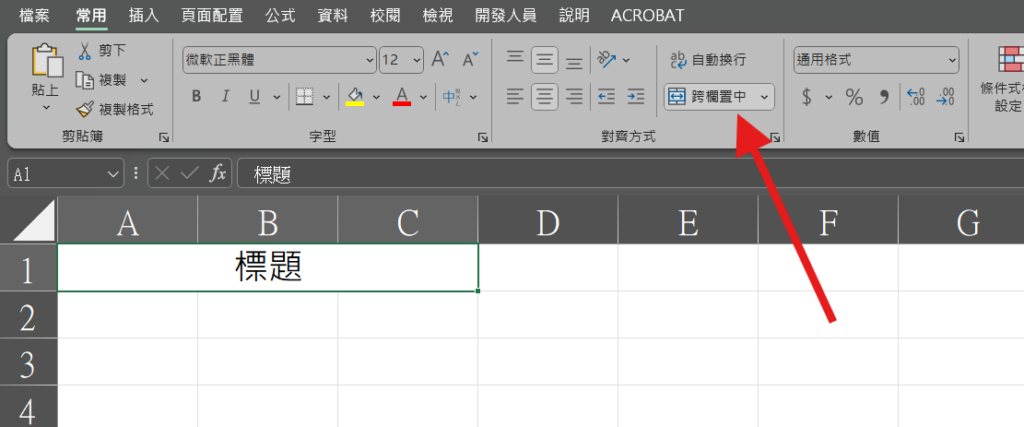
🛠️ 步驟二:框選範圍,呼叫隱藏設定
接下來,我們要告訴 Excel 標題應該放在多大的範圍中間。
- 用滑鼠將你的標題,以及「你想要置中的整個範圍」框選起來(例如 A1 到 F1)。
- 在反白的區域上按下滑鼠右鍵,選擇 [儲存格格式](或直接按快捷鍵
Ctrl+1)。

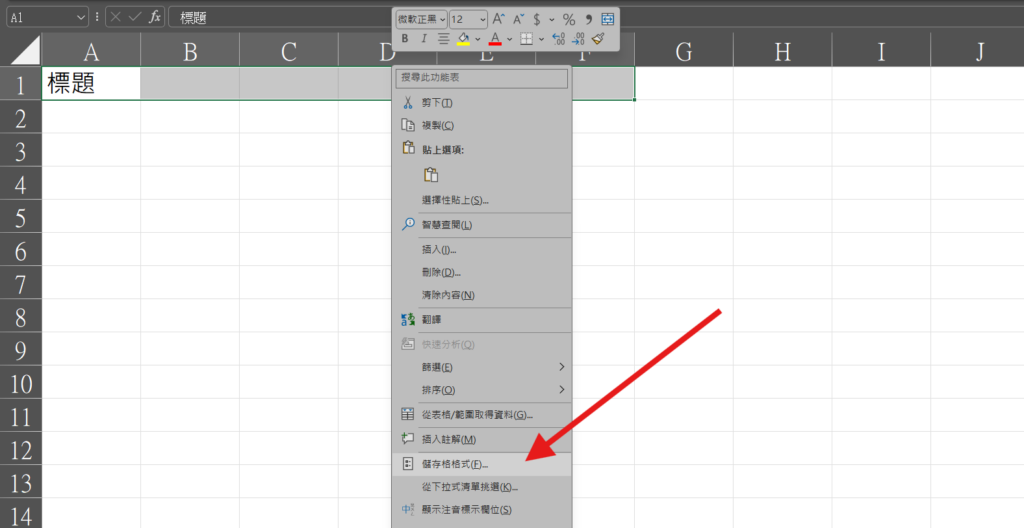
🛠️ 步驟三:切換為「跨欄置中」
- 在跳出的視窗中,點擊上方的 [對齊方式] 標籤頁。
- 找到「水平」的下拉式選單,點開它。
- 往下尋找並選擇 [跨欄置中]。
- 按下 [確定]。

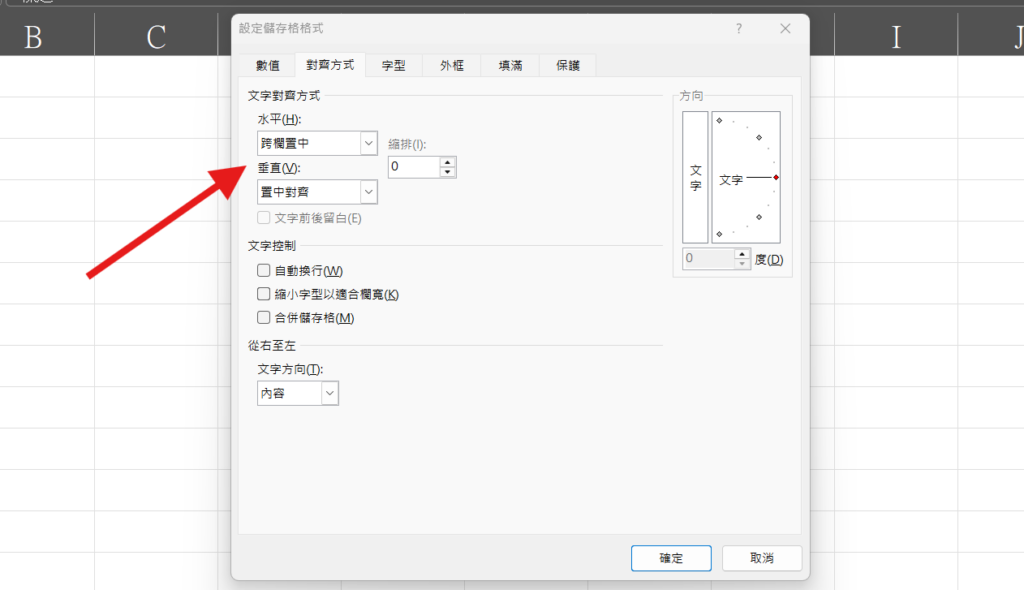
見證奇蹟的時刻!你的標題完美地置中在 A 欄到 F 欄的中間,視覺效果跟「合併儲存格」一模一樣。但如果你用滑鼠去點擊它,會發現 A、B、C、D 欄依然是獨立的個體,完全沒有被破壞。

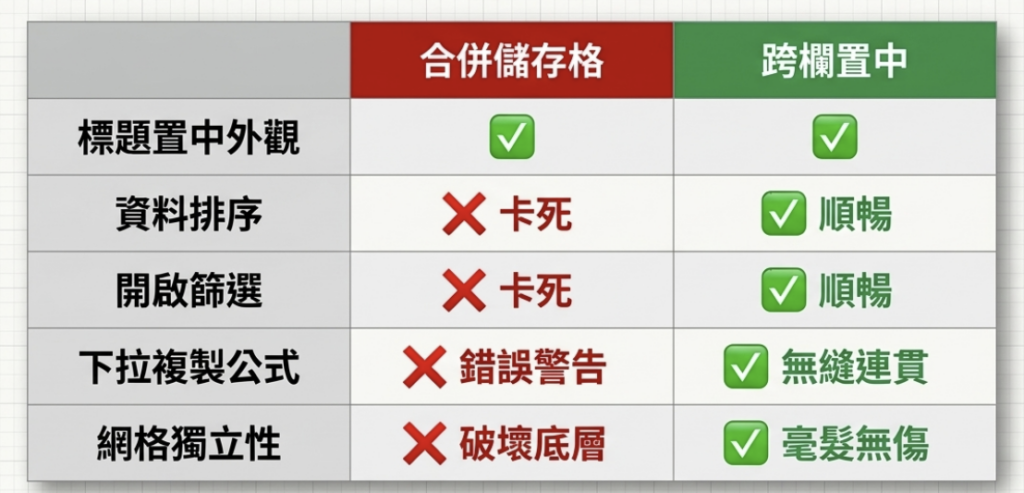
現在,你可以盡情地對下方的資料進行排序、篩選、寫公式,Excel 再也不會跳出那個煩人的錯誤視窗了!
💡 JAFNNOTE 專屬小撇步:垂直合併怎麼辦? 「跨欄置中」這個神技目前只適用於左右橫向的儲存格。如果你的報表有「上下垂直」合併的需求,為了不破壞篩選功能,建議不要合併。你可以把相同的文字填滿每一列,然後利用我們之前教過的「條件式格式設定」,把下方重複的文字設定為「白色字體」隱藏起來,這樣既美觀又能保持資料的完整性喔!