

excel 樞紐分析表 交叉分析篩選器
你是否還在用 Excel 儲存格上方那個小小的「倒三角形」箭頭來篩選資料? 每次老闆問:「那小王的業績呢?」、「只看北區的數據呢?」,你就得手忙腳亂地去點那個小箭頭,勾選半天才能秀出結果。
這樣不僅慢,而且不夠直觀。
今天這篇文章要教你使用 Excel 視覺化最強大的武器——「交叉分析篩選器 (Slicer)」。它能把隱藏的篩選選單,變成桌面上一顆顆漂亮的按鈕,讓看報表的人(老闆或客戶)隨手一點,圖表和數據就會瞬間變換!
什麼是「交叉分析篩選器」?
簡單來說,它就是「圖形化的篩選按鈕」。
- 傳統篩選: 隱藏在下拉選單裡,看不出來現在篩了什麼。
- 交叉分析篩選器: 直接把篩選條件(如業務員、月份、地區)變成按鈕面板,誰被選中、誰沒被選中一目了然。
3 步驟插入篩選器
前提:你需要先有一個「樞紐分析表」或是「樞紐分析圖」。

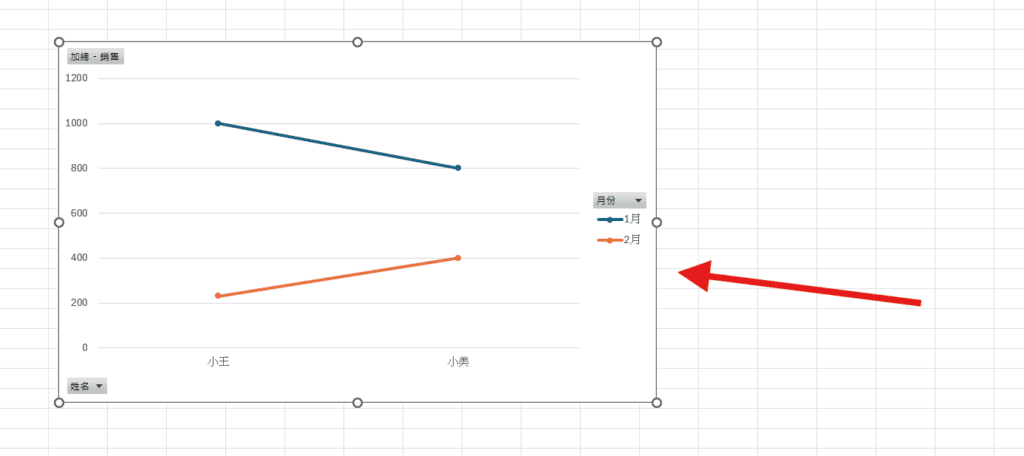
Step 1 用滑鼠點擊你的樞紐分析表(或是圖表)任意位置,確保上方功能列出現相關選項。

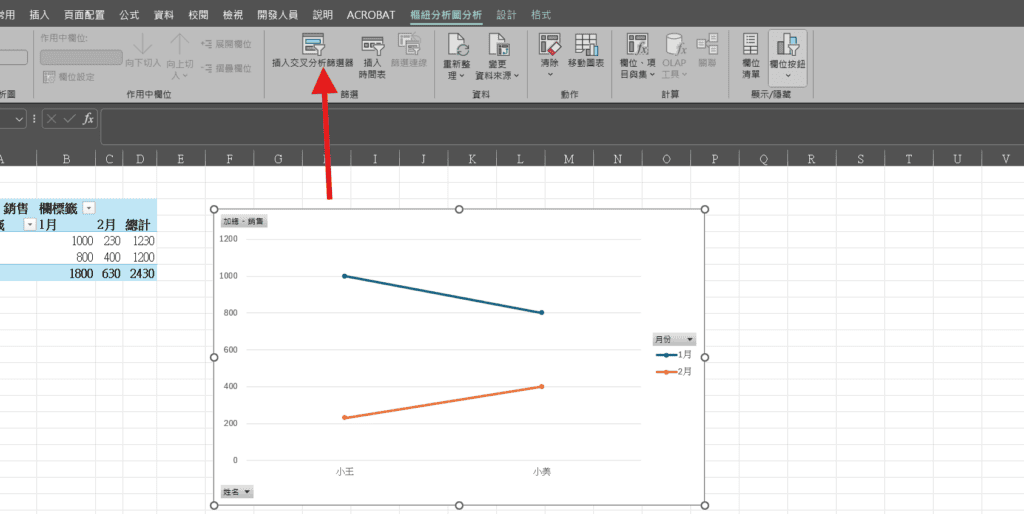
Step 2 點選上方功能表的 「樞紐分析表分析」(或是「插入」)。找到 「篩選」 區塊,點擊 「插入交叉分析篩選器 (Insert Slicer)」。

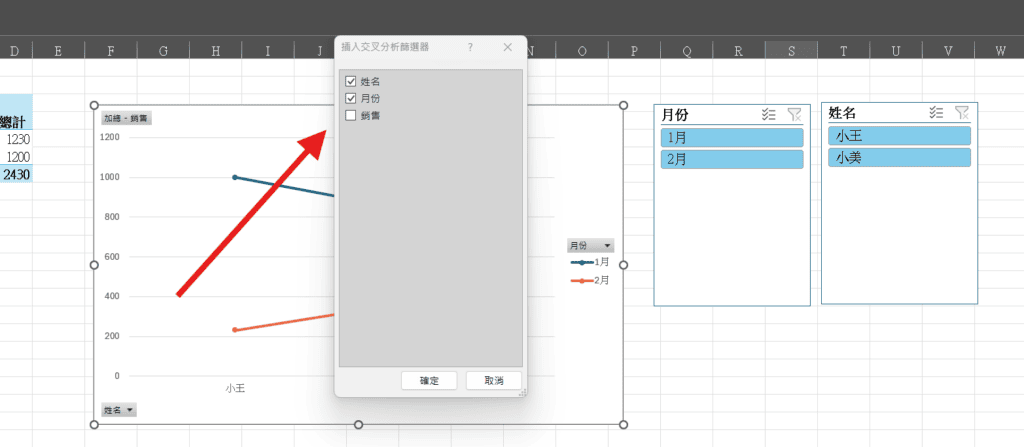
Step 3 跳出視窗後,勾選你想變成按鈕的項目。範例:勾選「業務員」和「月份」。最後按下按確定。
✨ 成果: 畫面上會出現兩個浮動的面板,上面列出了所有的業務員名字和月份。試著點擊「小王」,你會發現你的報表瞬間只剩下小王的數據!
進階技巧:讓篩選器更好用
學會插入只是基本功,以下 3 個小技巧能讓你的儀表板更專業:
多選模式(比較數據必備)
預設只能單選一個人。如果你想同時看「小王」跟「小美」的業績比較:

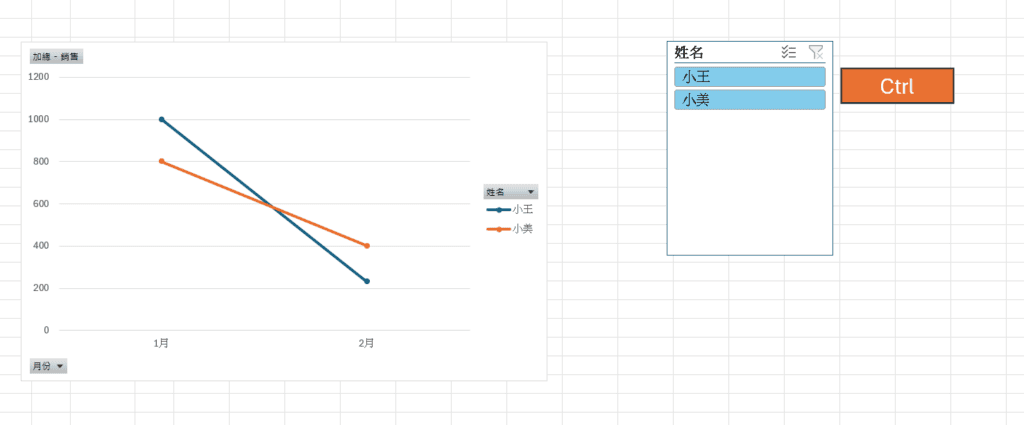
方法 A: 按住鍵盤 Ctrl 鍵不放,再用滑鼠點選多個按鈕。

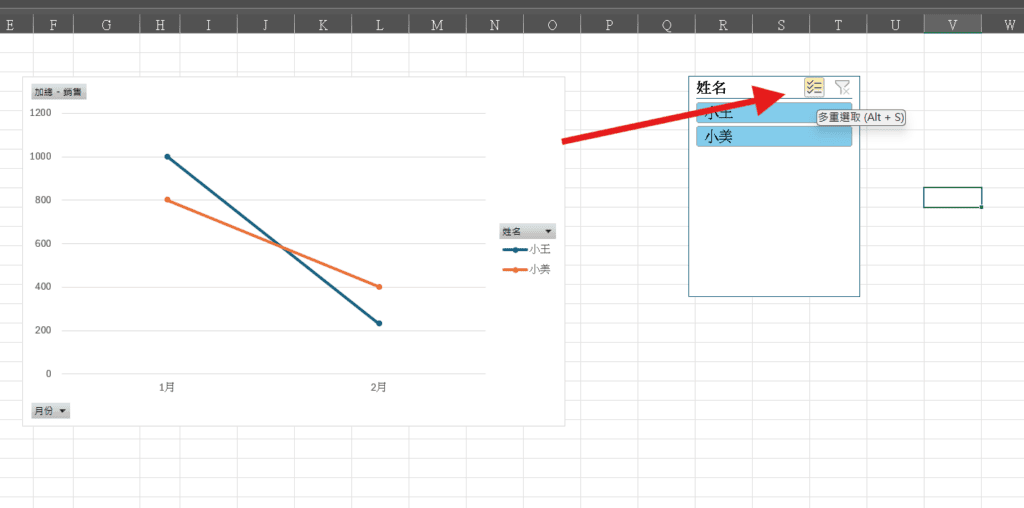
方法 B: 點選篩選器右上角的 「多重選取」 圖示(三個小勾勾),開啟後就可以連續點選。
清除篩選(一鍵還原)
看完單人數據想看全部?

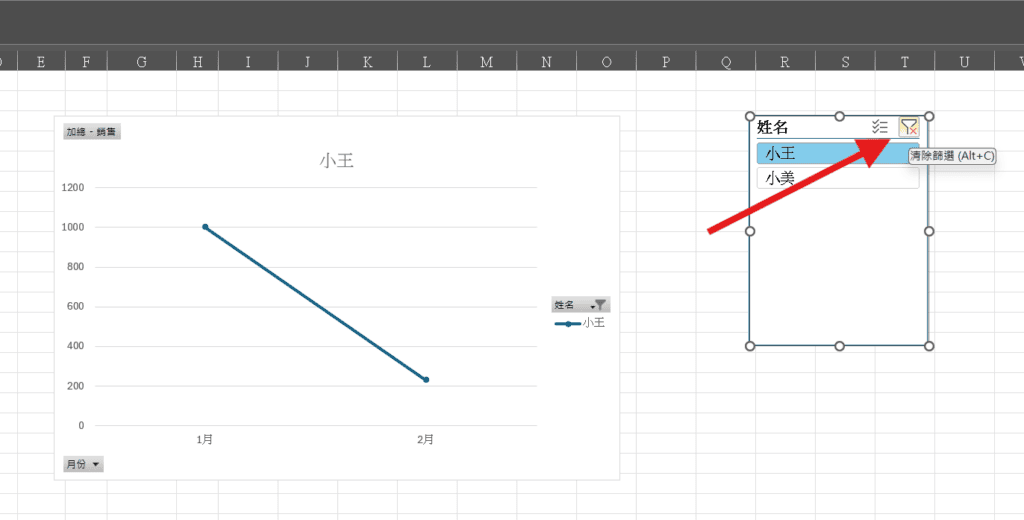
點擊篩選器右上角的 「漏斗打叉」 圖示,所有資料就會瞬間回來。
調整按鈕排版(橫向排列)
預設的按鈕是一整條直的,很佔空間。我們可以把它變橫的放在圖表上方。

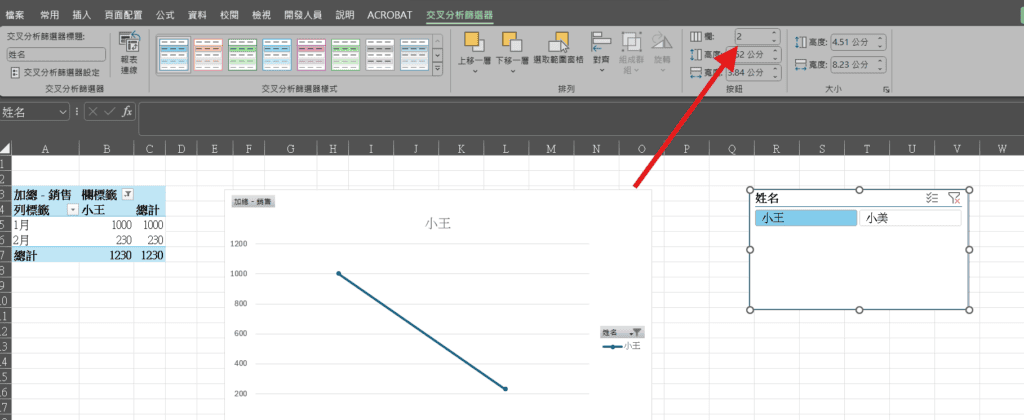
點選篩選器面板。上方會出現 「交叉分析篩選器」 專屬分頁。在最右邊的 「按鈕」 區塊,把 「欄」 的數字改成 2 或 3。按鈕會自動變成多欄排列,你可以把它拉寬、變扁,放在標題下方當作導覽列。
結語:把 Excel 做得像 App 一樣好用
「交叉分析篩選器」是 Excel 從「試算表」跨越到「商業智慧 (BI)」的橋樑。