

excel 移除重複項
在整理 Excel 報表時,最怕的就是「重複資料」。 不管是合併了兩份客戶名單導致寄信重複,還是庫存表裡出現了兩筆一樣的產品編號,這些重複項都會導致統計失真(加總變兩倍)、專業度扣分(客戶收到兩封一模一樣的信)。
很多人習慣用肉眼一筆一筆檢查,這不僅慢,還容易看走眼。今天這篇文章幫大家整理 Excel 處理重複資料的 3 種主流方法,從「直接刪除」到「自動篩選」,總有一招適合你!
方法一:快刀斬亂麻——使用「移除重複項」按鈕
這是最經典、最快速的方法。適合「我很確定這些重複資料就是垃圾,直接刪掉沒關係」的場景。
操作步驟:

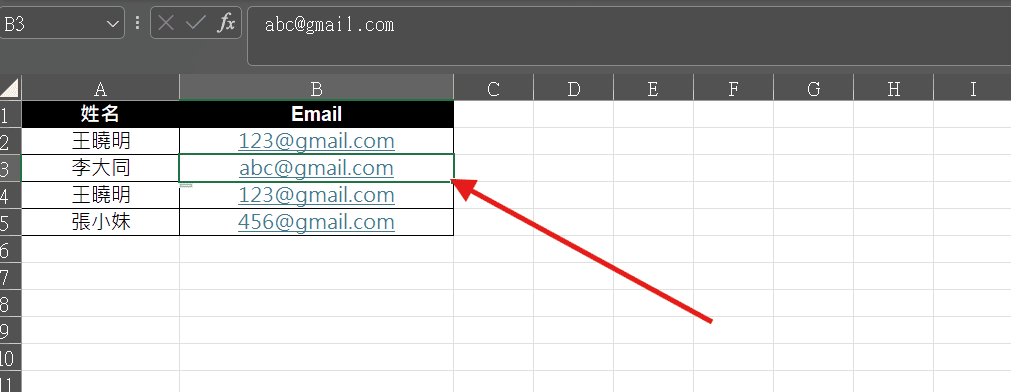
Step 1 點擊表格中的任意一個儲存格(或全選範圍)
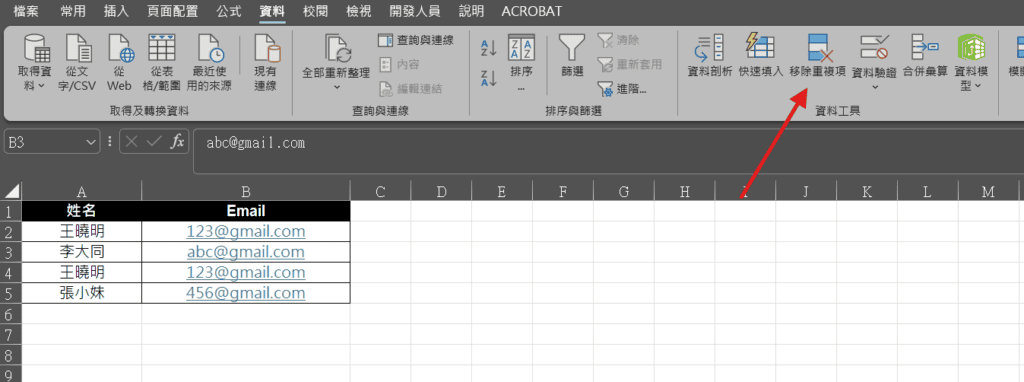
Step 2 切換到上方功能表的 「資料 (Data)」 分頁,點擊 「移除重複項 (Remove Duplicates)」 按鈕

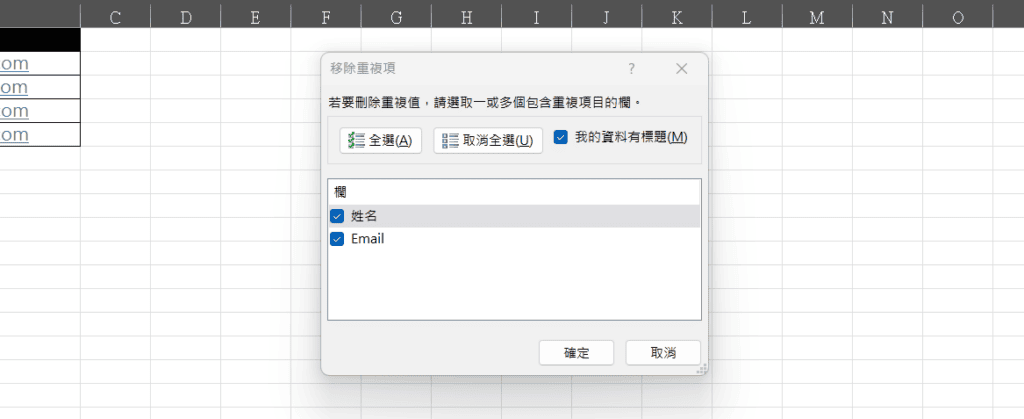
Step 3 勾選「我的資料有標題」這樣第一列才不會被當成資料刪掉,如果你是要抓「完全重複」的資料,請勾選所有欄位;如果你只要抓「Email 重複」的人(不管他姓名有沒有寫錯),就只勾選 Email 欄位

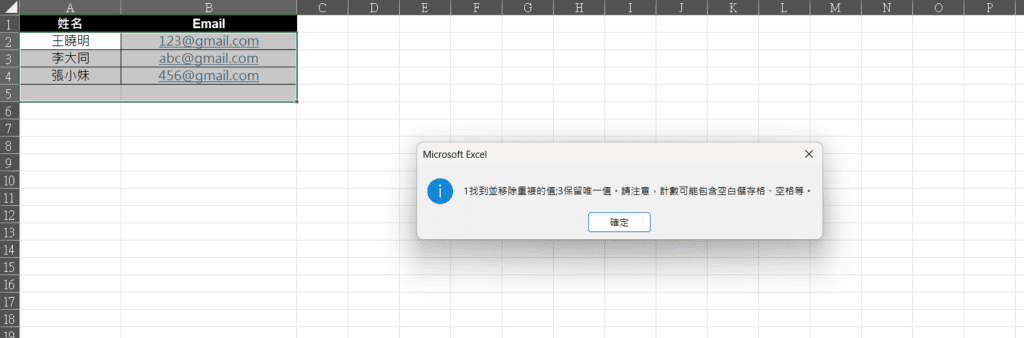
Step 4 按下確定,Excel 會跳出視窗告訴你:「已移除 X 個重複值,保留了 Y 個唯一值」
⚠️ 重要警告: 此方法是破壞性的!資料刪了就沒了(除非按 Ctrl + Z)。建議操作前先備份原始資料。
方法二:溫柔不破壞——使用 UNIQUE 函數(新版神技)
如果你使用的是 Microsoft 365 或 Excel 2021 以上版本,強烈建議改用這個新函數。它的好處是「不動原始資料」,會在旁邊產生一個乾淨的新清單。
語法教學:
=UNIQUE(資料範圍)
操作範例:

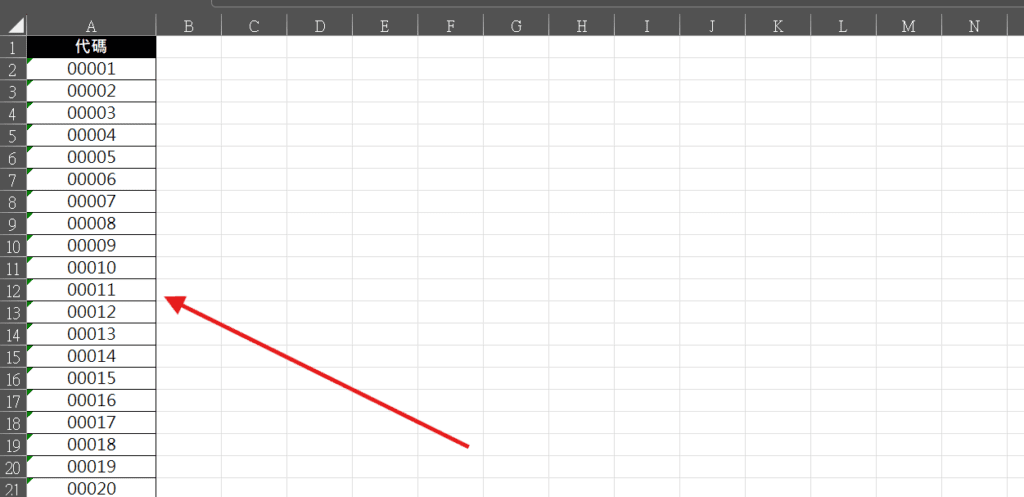
Step 1 假設你的髒資料在 A 欄 (A2:A100)

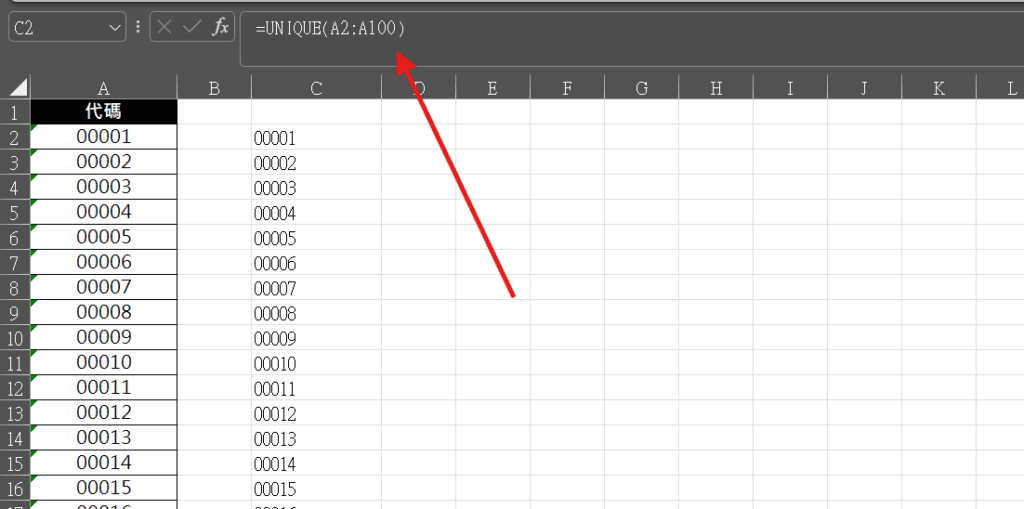
Step 2 在旁邊空白欄位 (例如 C2) 輸入公式:=UNIQUE(A2:A100),按下 Enter,Excel 會自動「溢出 (Spill)」列出所有不重複的項目
優點:
- 動態更新: 如果你在原始 A 欄補上了新資料,C 欄的清單會自動更新,不用重新操作。
- 安全: 原始資料完好無損,隨時可以查證。
方法三:先看再殺——使用「設定格式化的條件」
有時候你不敢直接刪除,只是想「把重複的標示出來」人工檢查一下。這時候就要用顏色來幫忙。
操作步驟:

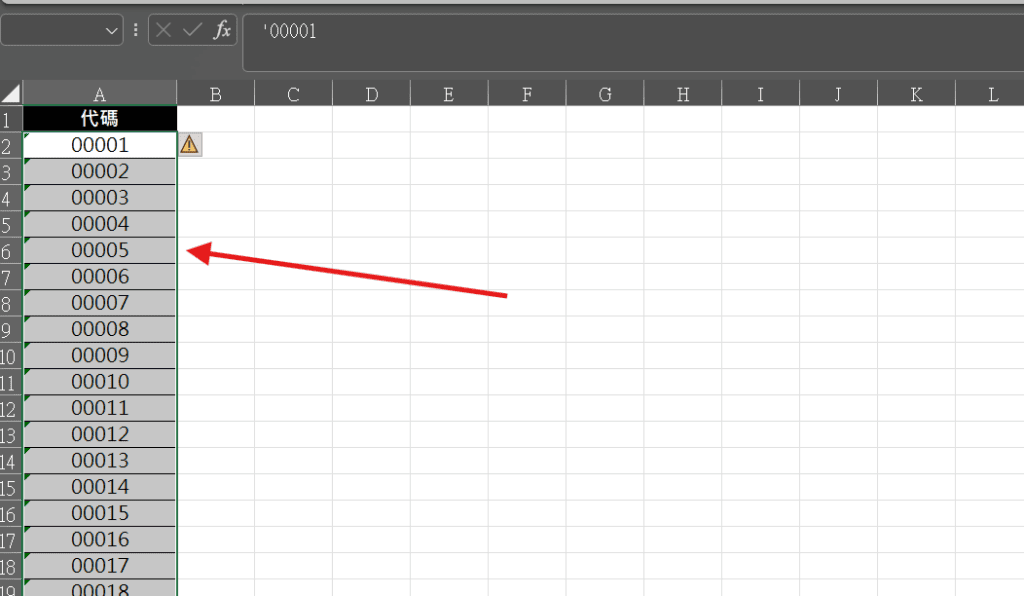
Step 1 選取你想檢查的欄位(例如「手機號碼」欄)

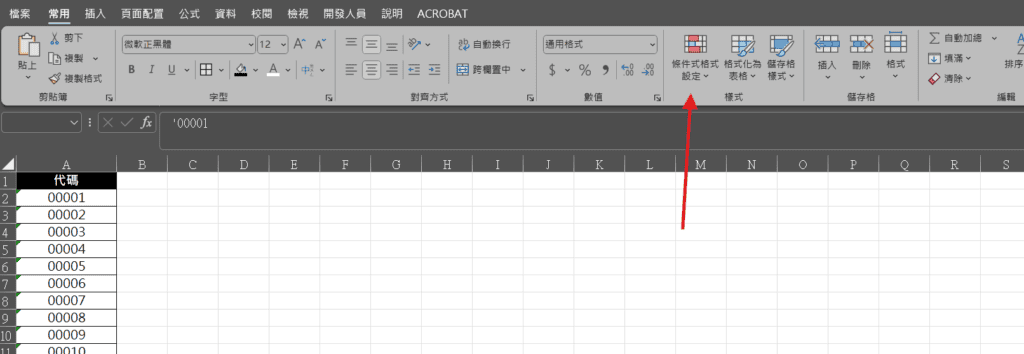
Step 2 切換到 「常用 (Home)」 分頁 > 「設定格式化的條件」

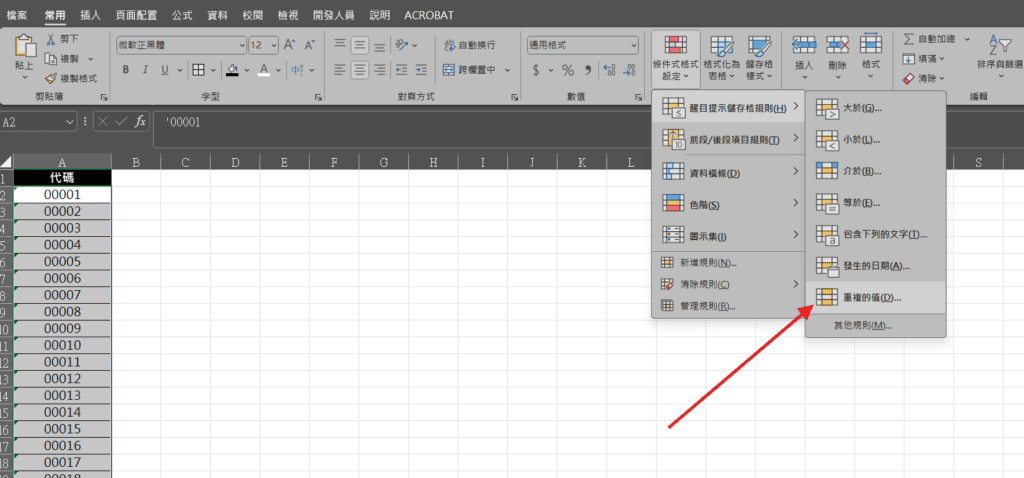
Step 3 點選 「醒目提示儲存格規則」 > 「重複的值 (Duplicate Values)」

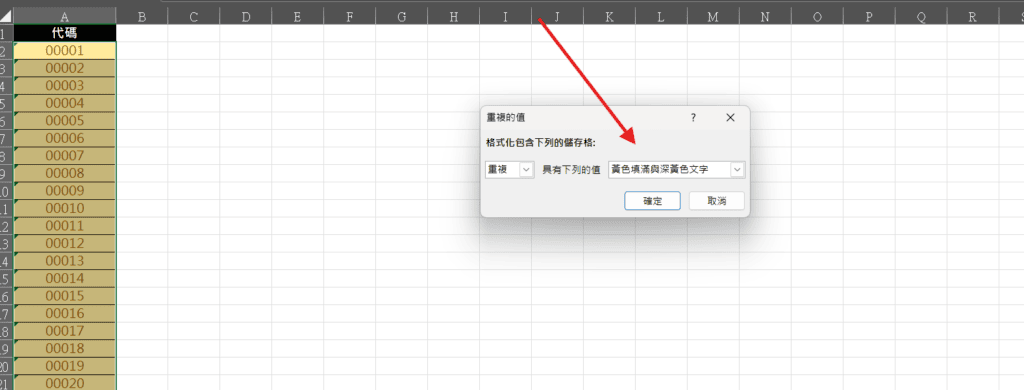
Step 4 預設是淺紅色填滿,你也可以改成黃色或綠色,所有重複出現兩次以上的資料,都會瞬間變色!
應用場景: 這招特別適合用來檢查「不該重複卻重複」的資料,例如員工編號或身分證字號。
進階:為什麼明明重複了,Excel 卻抓不到?
這是很多人的痛點:「明明這兩格都是『王小明』,為什麼移除重複項時,Excel 把它們當成兩個人?」
兇手通常是:看不見的「空白鍵」!
"王小明"(正常)"王小明 "(後面多了一個空白)
在電腦眼裡,這兩個是完全不同的字串。
✅ 解法:
在執行移除重複項之前,請先使用我們之前教過的 資料清洗函數 處理過一遍:
Step 1 先用 =TRIM() 刪除多餘空白。
Step 2 再用 =CLEAN() 刪除奇怪的換行符號。
Step 3 最後再對清洗後的欄位執行「移除重複項」。
結語:乾淨的資料是分析的基礎
無論你是要跑樞紐分析,還是要寄送電子報,第一步絕對是「移除重複項」。
- 求快、求乾淨:用 按鈕法。
- 求動態、保留原檔:用 UNIQUE 函數。
- 求檢查、視覺化:用 設定格式化的條件。
掌握這三招,你就不用再為了重複的數據焦頭爛額了!