

excel power query 條件資料
在 Excel 裡處理資料時,有兩個動作最讓人心累:
- 拆分姓名: 為了把「王 小明」拆成「姓」跟「名」,你得用「資料剖析」,或是寫 LEFT、RIGHT 搭配 FIND 這種看到頭痛的函數。
- 判斷數據: 為了標記及格/不及格,或是分類客戶等級,你得寫長長的 IF 判斷式,括號少一個就報錯。
其實,這些在 Excel 內建的 Power Query 裡,完全不需要寫程式!只要用滑鼠「點選單」,就能做出邏輯判斷與資料拆解。今天這篇教學就帶你解鎖這兩項省時神技!
準備資料:模擬一份成績單
為了讓你更有感,請先在 Excel 裡簡單輸入以下資料

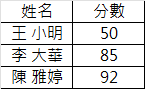
今天的目標:
1.把「姓名」拆成「姓」跟「名」兩欄(不用寫函數)。
2.自動判斷分數,新增一欄顯示「及格/不及格」(不用寫 IF)。
技巧一:一鍵分欄(比「資料剖析」更強大)
面對黏在一起的資料(例如:姓名、地址、產品編號),Excel 傳統的「資料剖析」是一次性的,下次新資料進來又要重做。但 Power Query 是「自動化」的。

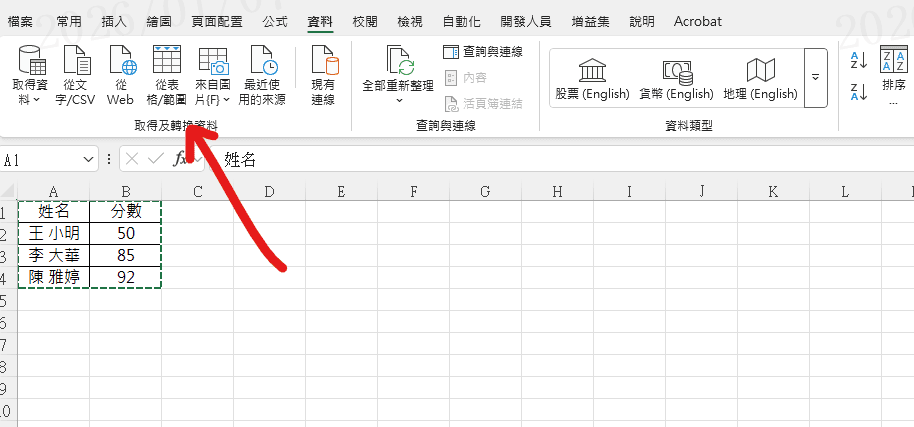
Step 1 選取它們,點擊 「資料」 > 「來自表格/範圍」 進入 Power Query 編輯器

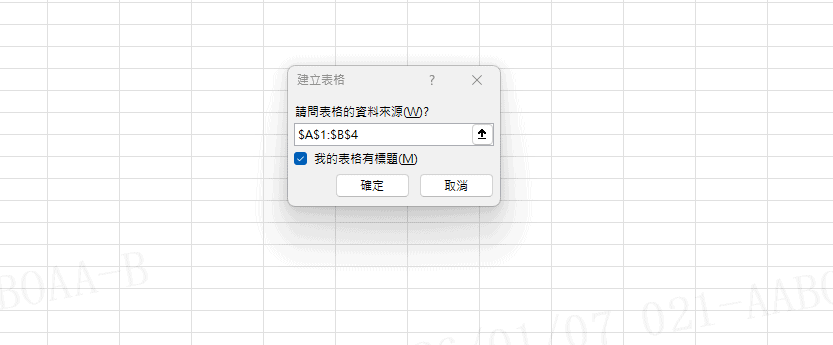
Step 2 按照表格內容判斷是否勾選「我的表格有標題」

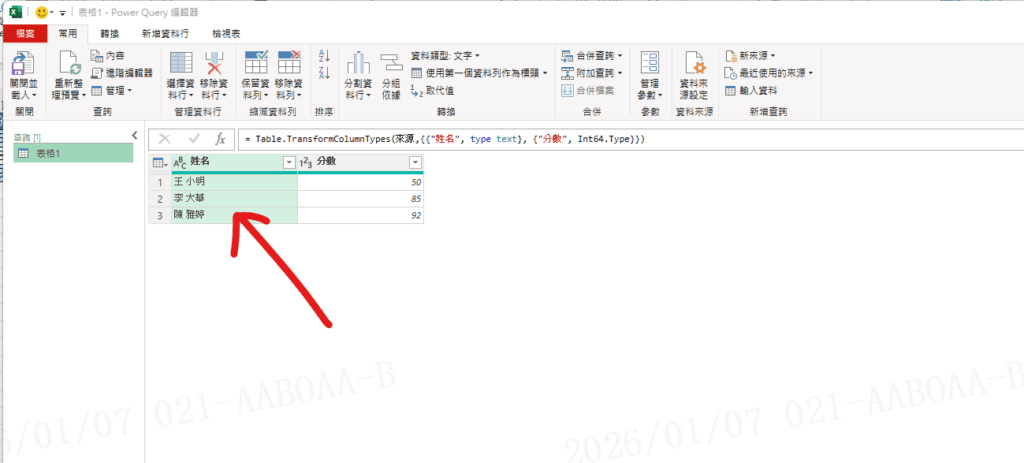
Step 3 進入編輯器後,點選 [姓名] 這一欄的標題

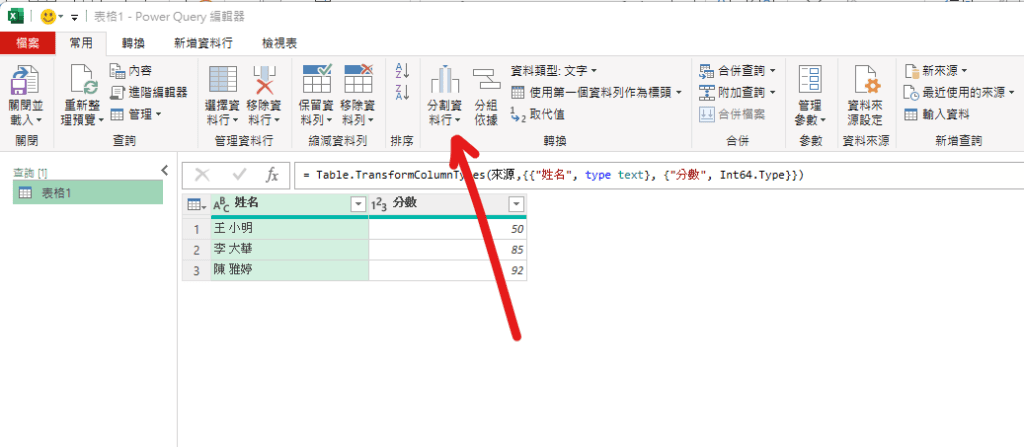
Step 4 在上方功能區,找到 「常用」 (Home) > 「分割資料行」 (Split Column)

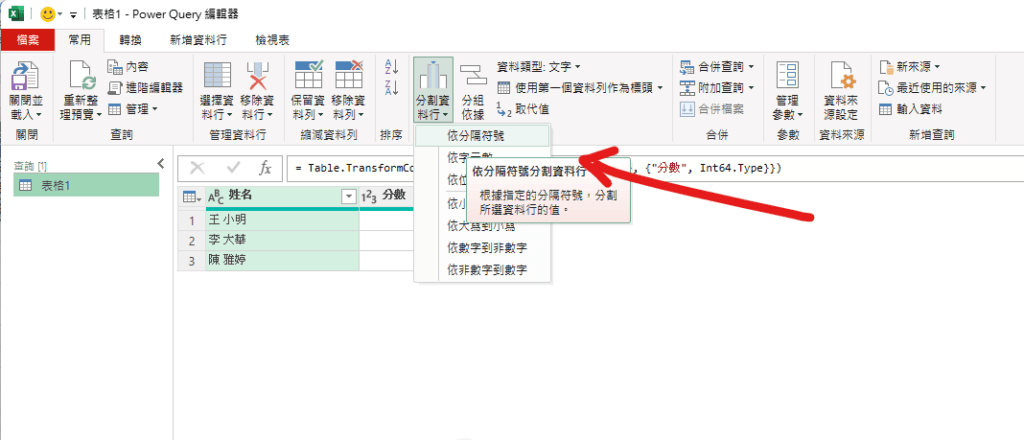
Step 5 選擇 「依分隔符號」 (By Delimiter)

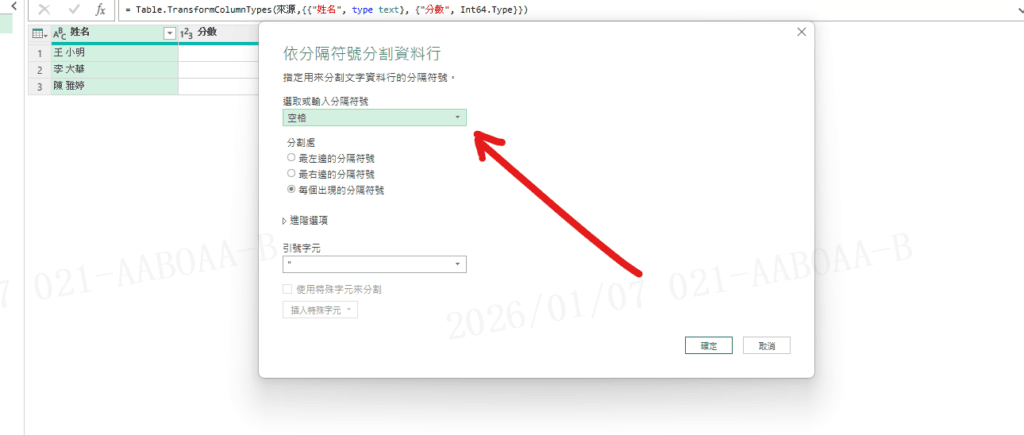
Step 6 系統通常很聰明,會自動偵測到你是用「空白」隔開的。如果沒有,請在選單選「空格」,完成設定後按下「確定」

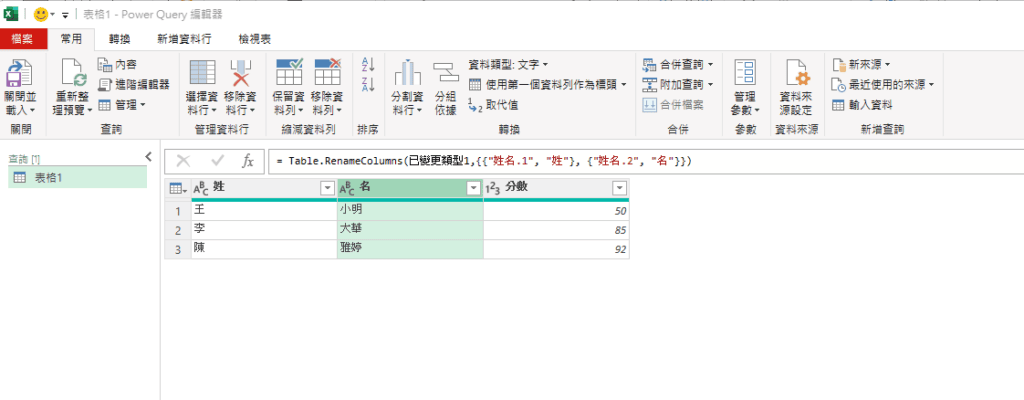
✨ 成果: 你的姓名欄瞬間變成了 姓名.1 (王) 和 姓名.2 (小明)。你可以直接點標題兩下,把它改名為 「姓」 和 「名」。
技巧二:條件資料行(取代 IF 函數)
這是 Power Query 最受好評的功能!你不需要再擔心 IF 函數的括號有沒有對齊,直接用「填問卷」的方式來設定邏輯。

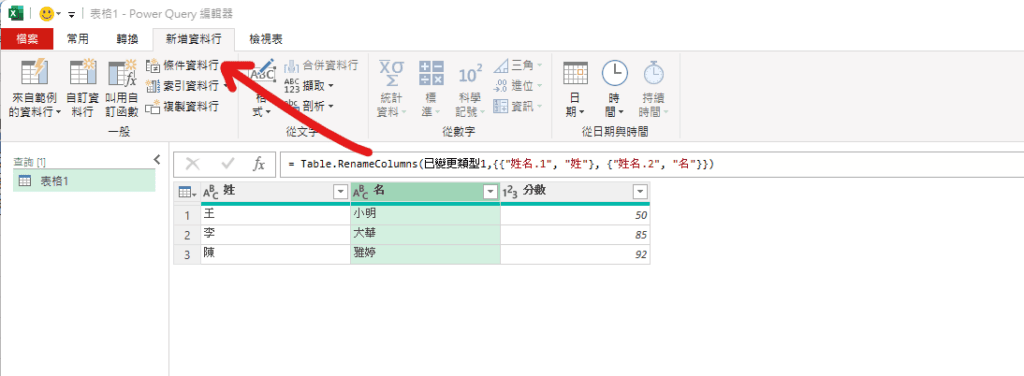
Step 1 切換到上方標籤的 「新增資料行」 (Add Column),點選 「條件資料行」 (Conditional Column)

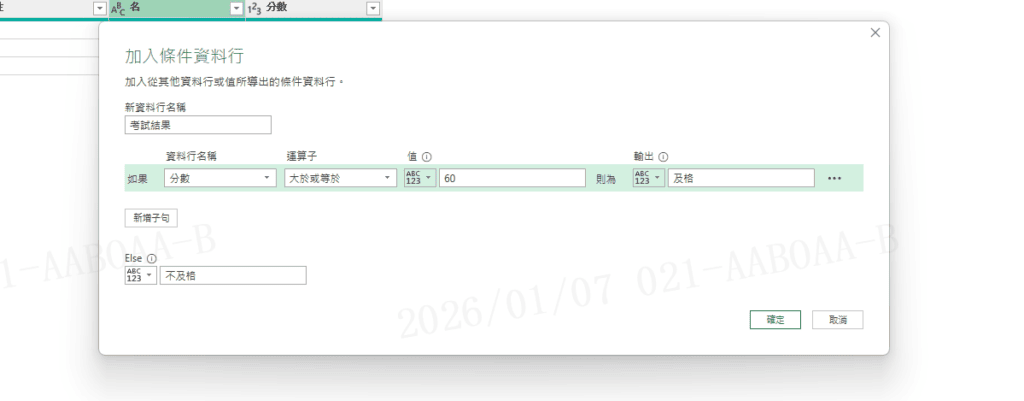
Step 2 跳出視窗後,依照直覺設定邏輯
- 新資料行名稱: 輸入 考試結果
- 資料行名稱: 選 分數
- 運算子: 選 大於或等於 (is greater than or equal to)
- 值: 輸入 60
- 輸出: 輸入 及格
- 否則 (Else): 輸入 不及格

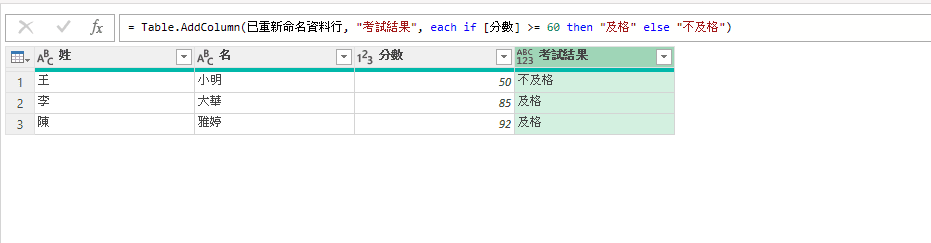
✨ 成果: 表格後面自動多出了一欄,Power Query 已經幫你標記好誰及格、誰不及格了,完全零函數!
關鍵細節:檢查「資料型別」(Data Types)
這是新手最容易「翻車」的地方,請務必記住這個觀念!
在 Power Query 裡,每一欄標題左邊都有一個小圖示(例如 ABC 或 123)。
- ABC = 文字
- 123 = 整數
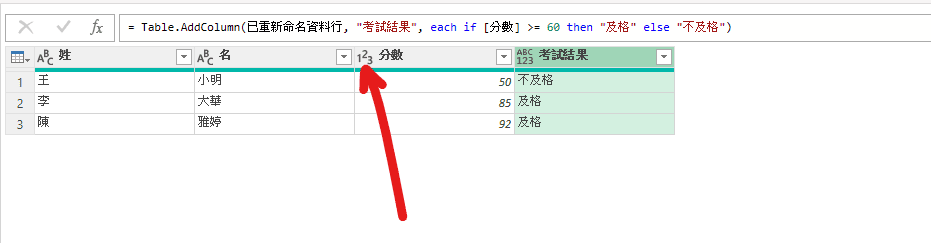
⚠️ 請檢查你的「分數」欄位: 如果「分數」旁邊顯示的是 ABC,代表 Excel 把它當成文字看了。請點一下那個小圖示,把它改成 123(整數)。 如果不改會怎樣?文字模式下,「100」會被排在「2」的前面(因為 1 比 2 小),導致你的條件判斷大亂!
結語:為什麼你要學這一招?
做完上述步驟後,按左上角的 「關閉並載入」 回到 Excel,你會得到一張乾淨的綠色表格。當原始資料有新增或更新數據資料時,回到綠色表格按下重新整理即可更新。