

Excel 綠色三角形 加總是 0 文字轉數字
從公司系統或進銷存軟體匯出報表,開開心心地在最下方打上 =SUM() 準備加總整個月的業績,按下 Enter 後結果居然是「0」?肉眼看明明都是數字,難道 Excel 壞了嗎?
仔細看你的儲存格,左上角是不是多了一個小小的「綠色三角形」?

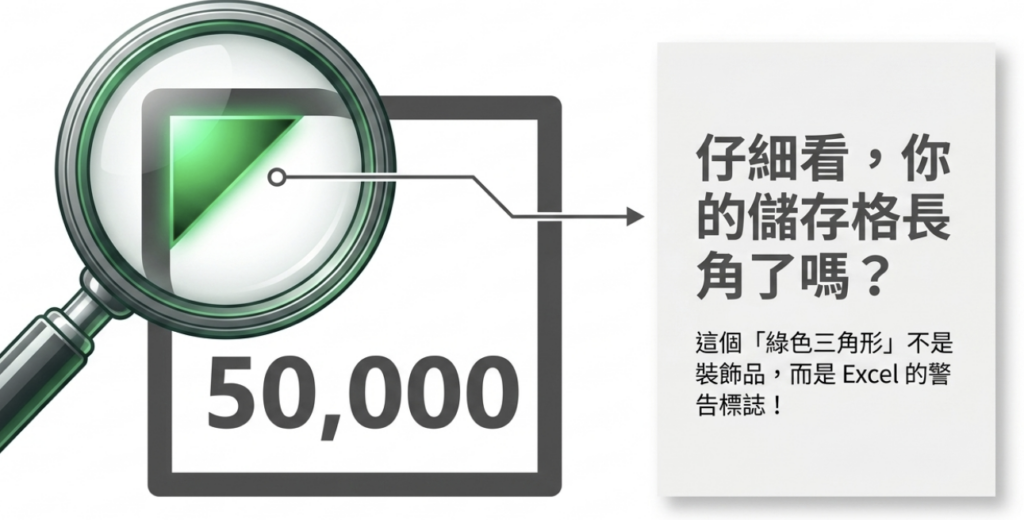
這不是裝飾品,而是 Excel 的警告標誌。這代表你的數字披著數字的皮,但骨子裡卻被系統認定為「純文字」。既然是文字,Excel 當然無法把它們加起來!今天教你兩招,瞬間把這些假文字變回真數字。

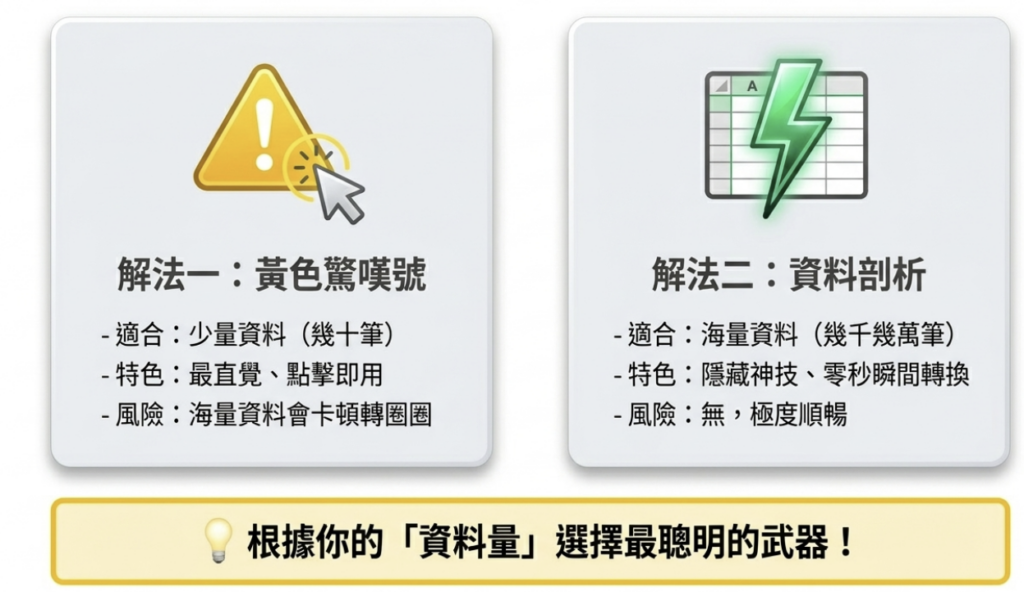
🛠️ 解法一:黃色驚嘆號一鍵轉換(適合資料量少)
這是最直覺的方法,只要幾個點擊就能搞定。
- 全選有問題的儲存格: 用滑鼠把那些帶有綠色三角形的數字全部框選起來。
- 尋找黃色驚嘆號: 框選後,選取範圍的旁邊會浮現一個帶有黃色驚嘆號的圖示(錯誤檢查按鈕)。
- 點擊轉換: 點開那個黃色驚嘆號的下拉選單,選擇 [轉換成數字]。

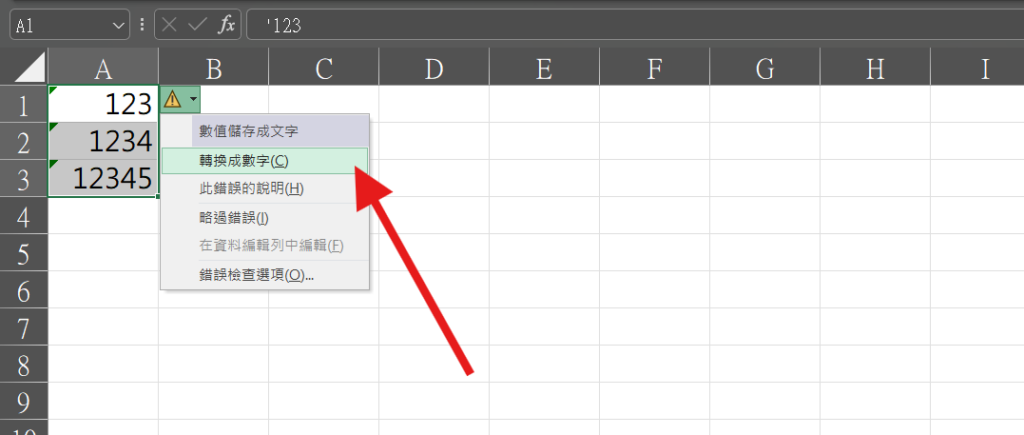
瞬間,綠色三角形全部消失,你的 SUM 公式也會立刻算出正確的總和了!
🛠️ 解法二:「資料剖析」神技(適合幾千筆海量資料)
如果你有幾千幾萬筆資料,用「解法一」點擊轉換後,Excel 常常會卡住轉圈圈好幾分鐘。遇到海量資料,請改用這招「零秒轉換」的隱藏神技!
- 選取整欄資料: 點選有綠色三角形的那一「整欄」(例如整條 B 欄)。
- 開啟資料剖析: 點擊上方功能區的 [資料] 索引標籤,找到並點選 [資料剖析]。
- 直接按下完成: 跳出設定視窗後,什麼設定都不用改,直接大膽地點擊右下角的 [完成]。

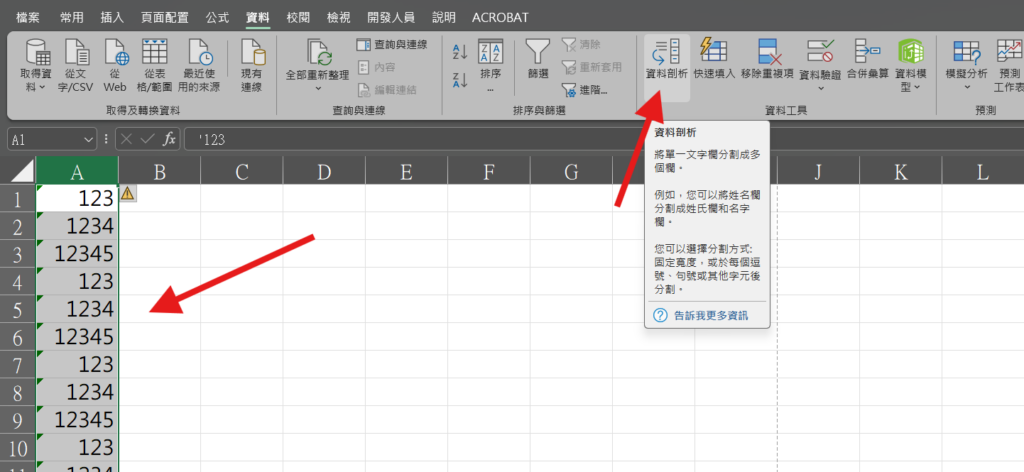

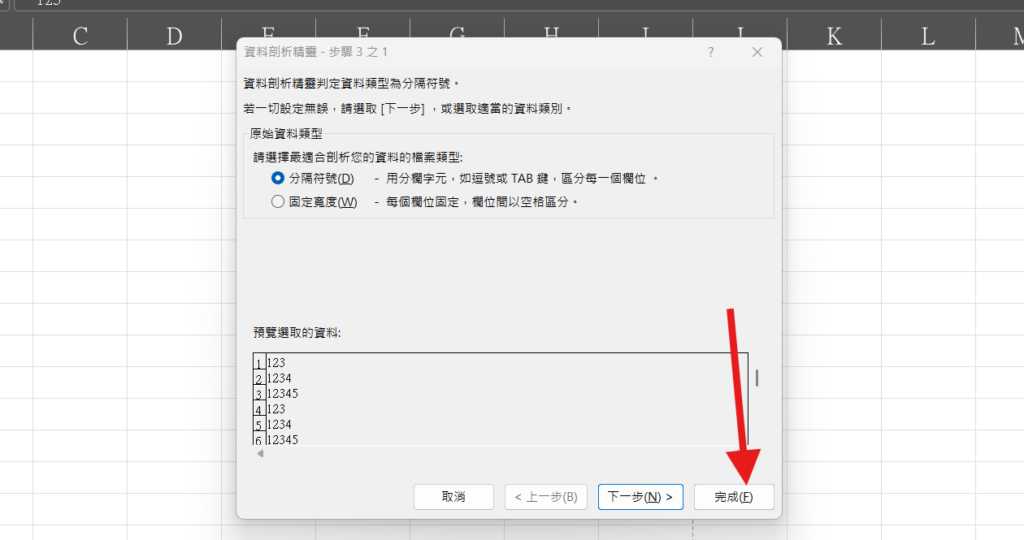
沒錯,就是這麼神奇!資料剖析的預設動作會重新梳理格式,一瞬間就能把整欄的假文字洗回真正的數字格式,再龐大的資料也不會卡頓。
💡 JAFNNOTE 專屬小撇步:為什麼系統要匯出文字格式? 很多時候這是為了保護資料。例如「員工編號 00123」或「手機號碼 0912…」,如果系統直接用數字格式匯出,最前面的「0」就會被 Excel 自動吃掉。所以系統會刻意把它們加上純文字標記。在轉換前,記得先確認這欄資料是不是需要保留開頭的 0 喔!