

excel TRIM
你是否遇過這種靈異現象:明明肉眼看這兩個儲存格的文字一模一樣(例如都是 “台積電”),但使用 VLOOKUP 或是 IF 函數比對時,Excel 卻判定它們「不相等」,回傳 #N/A 錯誤?
這通常不是你的公式寫錯,而是資料裡藏了「隱形殺手」——多餘的空白鍵 (Space)。
特別是從網頁、PDF 或公司舊系統匯出的報表,文字前後常會夾帶肉眼看不見的空白。今天這篇文章教你用 TRIM 函數,一鍵把資料洗得乾乾淨淨!
一、 TRIM 函數是做什麼的?
TRIM 在英文中是「修剪」的意思。它的功能非常專一且強大:移除文字字串中多餘的空格。
具體來說,它執行三個動作:
- 刪除開頭的空白(Leading spaces)。
- 刪除結尾的空白(Trailing spaces)。
- 縮減中間的空白:如果單字之間有多個空白,它會縮減為「一個」標準空白。
語法教學
=TRIM(文字或儲存格)
範例對照表


二、 為什麼 VLOOKUP 會失敗?(實戰應用)
這是職場最常見的崩潰場景。
假設你的資料庫裡產品叫 "iPhone15",但業務傳給你的報表是 "iPhone15 "(後面多了一個空白)。
- 肉眼看: 兩者一樣。
- Excel 看: 這是兩個完全不同的字串。
- 結果:
VLOOKUP找不到資料,回傳錯誤。
✅ 解決方案
不要直接用髒資料去比對,請先用 TRIM 包起來:
=VLOOKUP(TRIM(A2), 資料庫範圍, 2, 0)

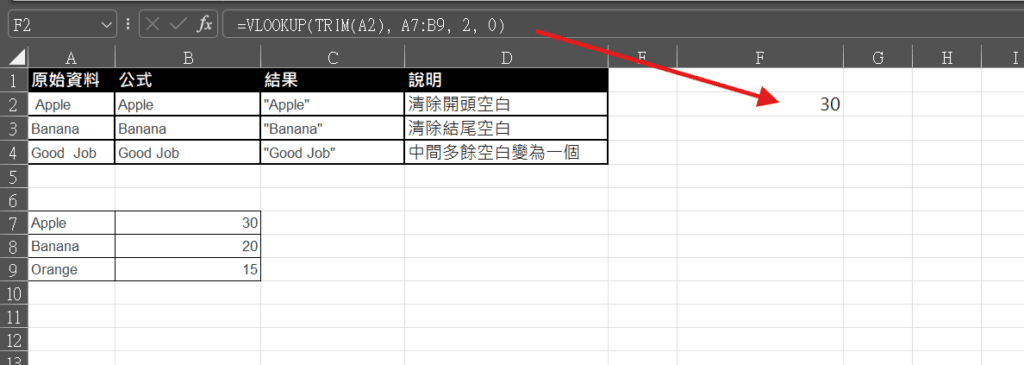
這樣就能確保是用「乾淨的文字」去查詢,準確率提升 100%。
三、 進階大魔王:為什麼用了 TRIM 還是刪不掉?
這是一個只有資深 Excel 玩家才知道的坑。
有時候你用了 TRIM,發現那個頑固的空白依然存在。這通常發生在資料是從網頁 (Web) 複製下來的時候。
兇手是:「不換行空格」 (Non-breaking Space)
- 一般鍵盤打出的空白是 ASCII 碼 32(TRIM 能刪除)。
- 網頁常見的排版空白(
)是 ASCII 碼 160(TRIM 刪不掉!)。
✅ 終極解法:SUBSTITUTE + TRIM
既然 TRIM 刪不掉它,我們就先用 SUBSTITUTE 把這個怪怪的空白換成普通的,再交給 TRIM 處理。
萬用清洗公式:
=TRIM(SUBSTITUTE(A2, CHAR(160), " "))

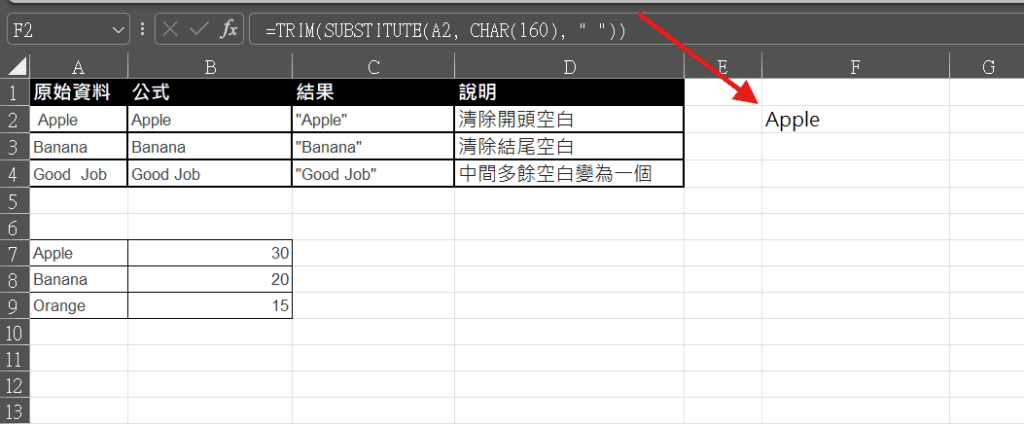
CHAR(160):抓出那個頑固的網頁空白。SUBSTITUTE(..., " "):把它替換成普通空白。TRIM(...):最後執行標準修剪。
四、 不用公式的懶人法:快速填入 (Flash Fill)
如果你不喜歡寫公式,Excel 2013 以後版本有一個超強的 AI 功能:快速填入 (Ctrl + E)。

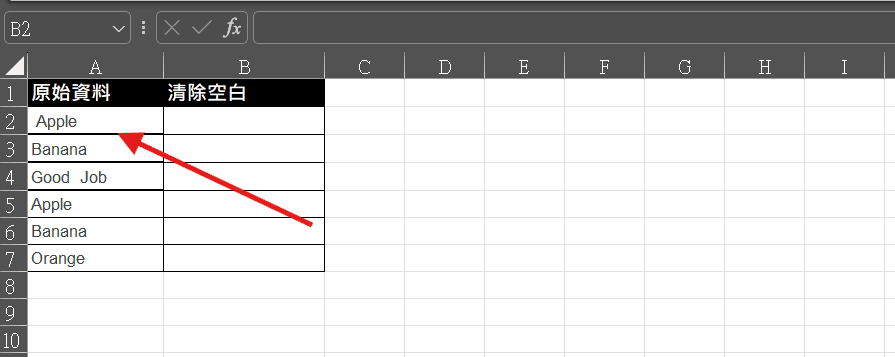
Step 1 假設 A 欄是髒資料(有很多空白)

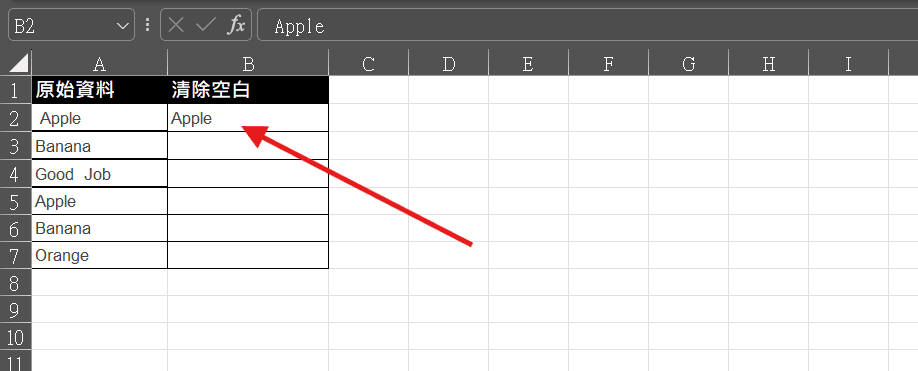
Step 2 在 B1 手動輸入清理好的乾淨資料

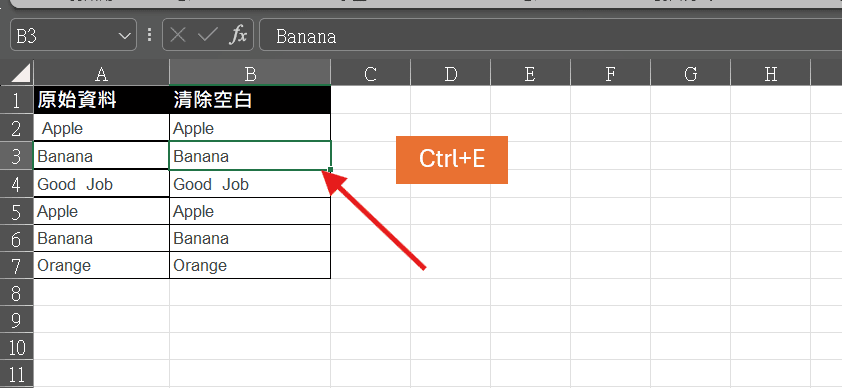
Step 3 點擊 B2 儲存格,按下鍵盤快速鍵 Ctrl + E,Excel 會自動模仿你的動作,把整欄的空白都清掉!
五、 總結:資料清洗三部曲
遇到格式亂糟糟的文字檔,請依照這個 SOP 處理:
- 第一步: 用
=TRIM()移除基本空白。 - 第二步: 如果還有殘留,改用
=TRIM(SUBSTITUTE(A1, CHAR(160), " "))。 - 第三步: 如果還有奇怪的換行符號,再加上
CLEAN()函數:=TRIM(CLEAN(A1))。
您的資料清洗乾淨了嗎? Excel 裡其實還有很多「看不見的符號」(如 Tab 鍵、換行符號)會導致統計錯誤。如果您遇到用上述方法都刪不掉的「幽靈字元」,歡迎把該字串複製貼上在留言區,我幫您寫專屬的破解公式!