

excel power query 取消樞紐資料行
你是否遇過這種情況?
老闆給你一張看得很清楚的「月份業績表」(如下圖),要你做一張「樞紐分析表」來分析每個月的趨勢,或是畫一張折線圖。


結果你一拉樞紐分析表就卡關了:為什麼「月份」變成好幾個欄位(1月、2月…),而不是一個「月份」選項讓我拉進時間軸?
這不是你的 Excel 壞了,而是這張表格的「形狀」不對。 這種「橫向排列」的表格適合人眼閱讀,但電腦無法分析。想要做圖表,你必須把它變成「直向」的流水帳格式。
以前你可能要認命地「複製、貼上」幾十次,把資料搬成直的。今天這篇文章教你用 Excel 內建的 Power Query,一鍵瞬間完成「表格轉向」!
關鍵功能:取消樞紐 (Unpivot)
這項功能專門用來解決「欄位太多」的問題,它可以把橫向的標題全部「轉下來」變成直向資料。

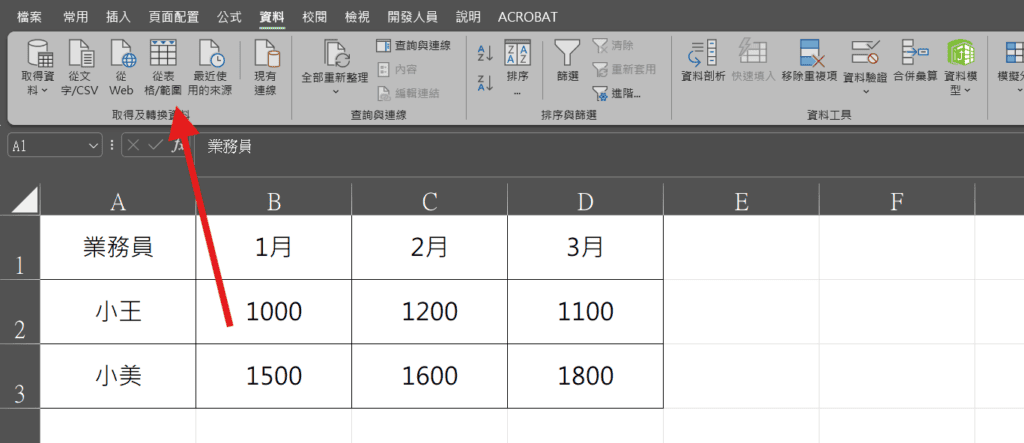
Step 1 首先,選取那張讓你頭痛的表格範圍,點擊 Excel 上方功能表的 「資料」 > 「來自表格/範圍」

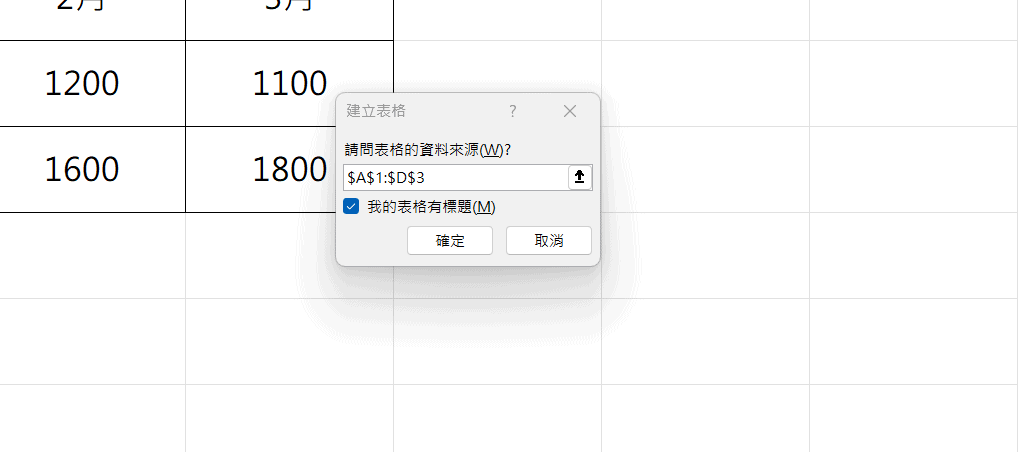
Step 2 勾選「我的表格有標題」,按下確定

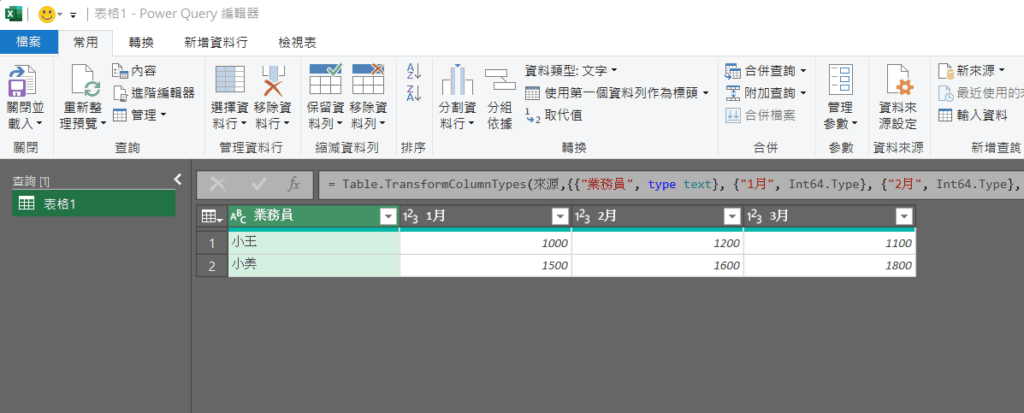
Step 3 進入 Power Query 畫面後,請先觀察你的資料。 哪一欄是永遠不會變動的基準點?在這個例子中,是 [業務員]。 (因為後面的 1月、2月… 以後可能會增加 4月、5月,它們是變動的)。用滑鼠點選 [業務員] 這一欄(讓它變綠色被選取)

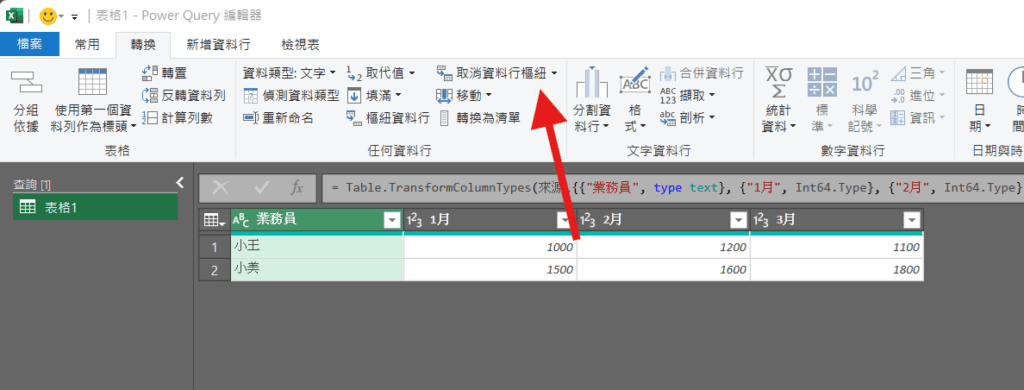
Step 4 在上方標籤選 「轉換」 (Transform),點擊 「取消樞紐資料行」 (Unpivot Columns) 旁邊的小箭頭

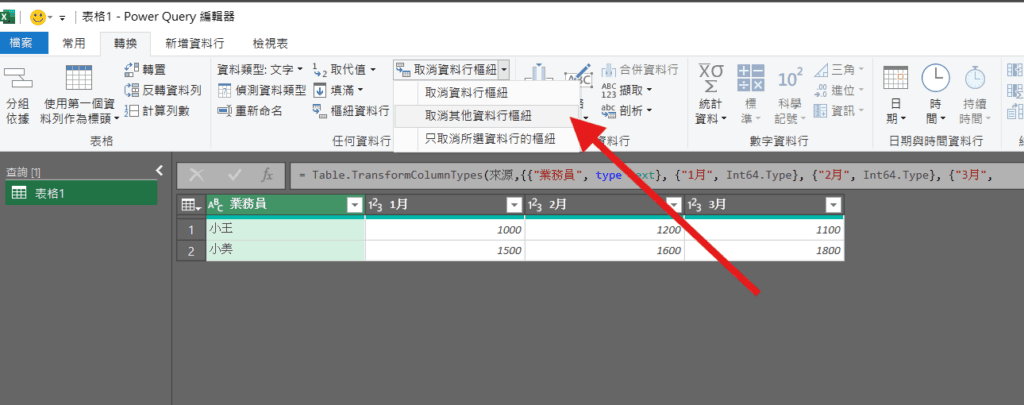
Step 5 選擇 「取消樞紐其他資料行」 (Unpivot Other Columns)。
✨為什麼要選「其他」? 這是在告訴 Excel:「除了我現在選的『業務員』不要動,剩下所有長在後面的月份(不管有幾個),通通幫我轉下來變成直的!」

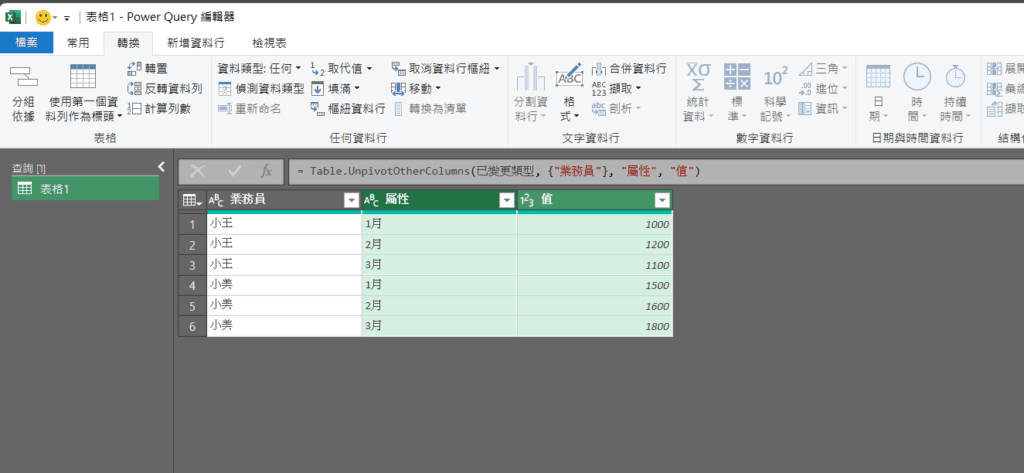
Step 6 你會發現原本橫向的 1月、2月、3月,瞬間變成了兩欄:
- 屬性 (Attribute): 變成了月份。
- 值 (Value): 變成了金額。
現在,這張表已經變成 Excel 最喜歡的「資料庫格式」了!

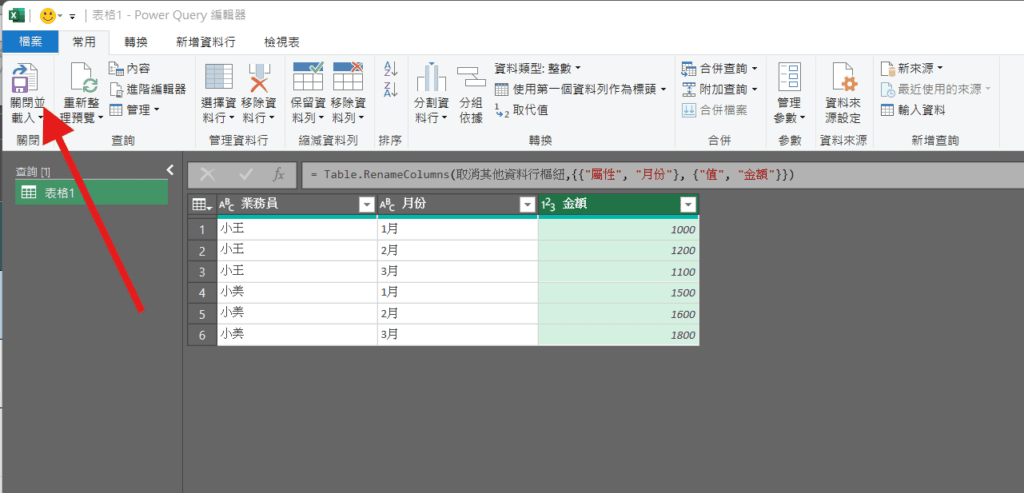
Step 7 記得把標題「屬性」改名為「月份」,「值」改名為「金額」。 最後按左上角的 「關閉並載入」,Excel 就會吐出一張全新的綠色表格給你
為什麼這比「手動複製」好?
除了不用貼到手痠之外,這招還有一個巨大的隱藏優勢:
假設下個月,你的原始表格新增了 「4月」、「5月」 的欄位。 如果你是用手動複製貼上,你得全部重做一次。但如果你是用 Power Query 的「取消樞紐其他資料行」,你只需要把新月份打在原始表格後面。對著綠色結果表按 右鍵 > 重新整理。因為你的指令是「轉置其他欄位」,所以新出現的 4 月、5 月會自動被抓進去,瞬間轉成直向資料。