

Excel Focus Cell(焦點儲存格) Excel REGEX(正規表示式)
有過這種經驗嗎?在處理上千列的年底對帳單時,看著看著眼睛就花了,一不小心就把 A 客戶的金額填到了 B 客戶那一列。或者,面對一堆雜亂的地址、電話、Email,想抓出關鍵字卻只能手動複製貼上?
Excel 近期推出的兩大功能:Focus Cell(焦點儲存格) 與 REGEX(正規表示式) 函數,正是為了終結這些職場痛點而生!
一、 焦點儲存格 (Focus Cell):再也不會「看錯行」
這絕對是 Excel 近年來最貼心的 UI(介面)更新!以往我們需要透過複雜的「格式化條件」或 VBA 才能達成的高亮效果,現在只需一鍵開啟。
什麼是 Focus Cell?
當你點擊任何一個儲存格時,Excel 會自動以半透明色塊標示出該格所在的整列 (Row)與整欄 (Column),形成一個十字準星,讓你一眼對準資料來源。
如何開啟?

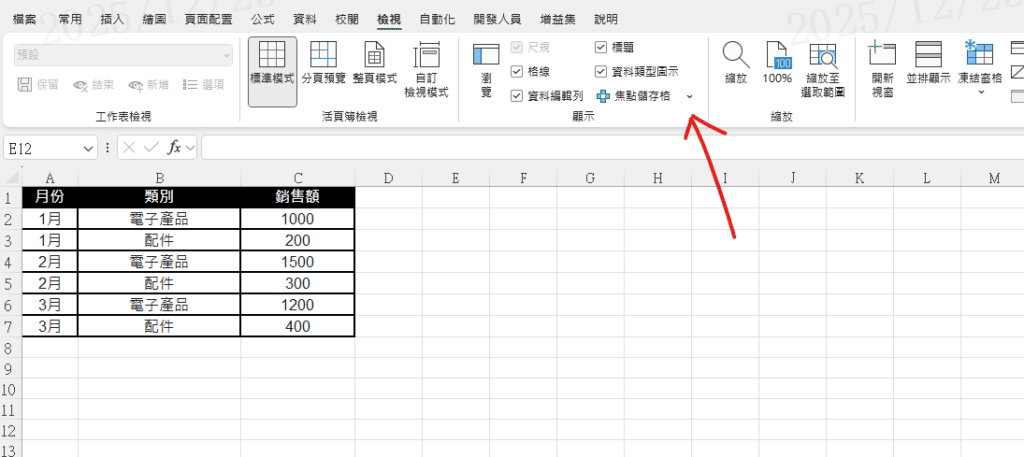
Step 1 切換到功能表的 「檢視」(View) 分頁,找到 「焦點儲存格」(Focus Cell) 按鈕並點擊開啟。

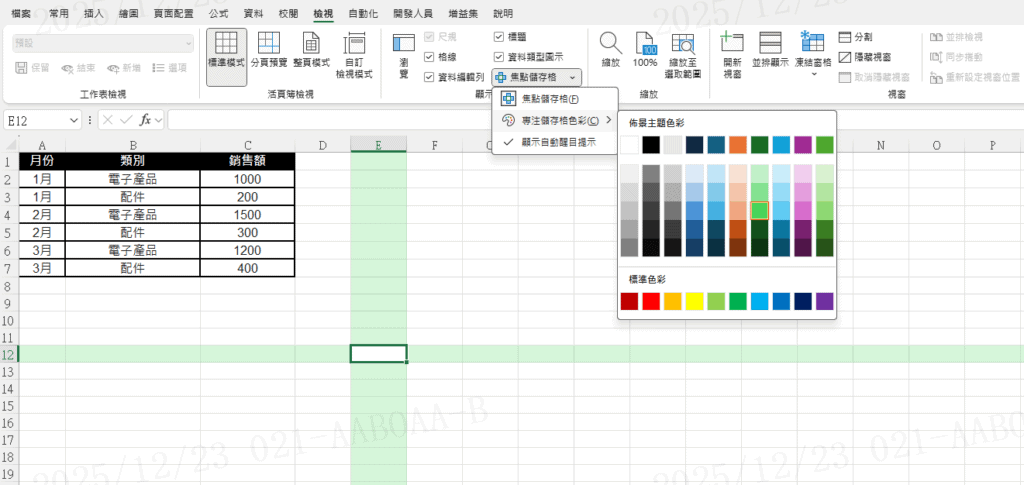
Step 2 你也可以自定義顏色,選擇最適合你螢幕對比的標示色。
專業建議: 處理超過 50 欄的年度彙整表時,請務必開啟此功能,出錯率能降低 80% 以上!
二、 REGEX 函數:文字處理的「黑科技」
如果你常需要從雜亂的字串中提取資訊(例如:從「王小明 0912-345-678 台北市…」中抓出手機號碼),傳統的 FIND 或 LEFT/RIGHT 公式會寫到崩潰。現在,Excel 內建了 REGEX 系列函數。
REGEXEXTRACT:精準提取
用途: 根據模式(Pattern)抓出特定內容。

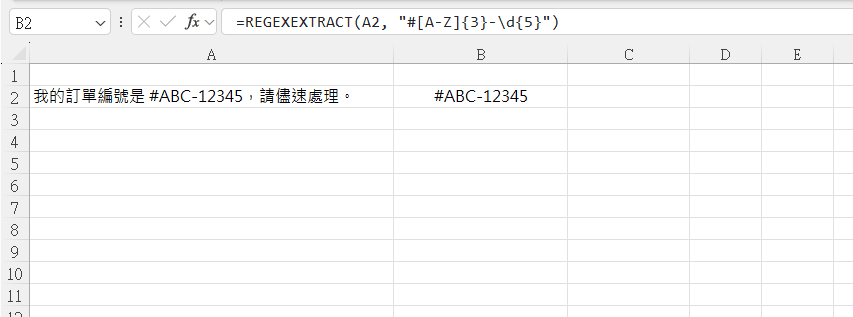
範例: =REGEXEXTRACT(A2, “#[A-Z]{3}-\d{5}”)
白話解釋: 幫我找一個 # 開頭,後面跟著 3個大寫字母、一個連字號、以及 5個數字 的文字。
REGEXREPLACE:批次替換
用途: 把特定規律的文字換掉。

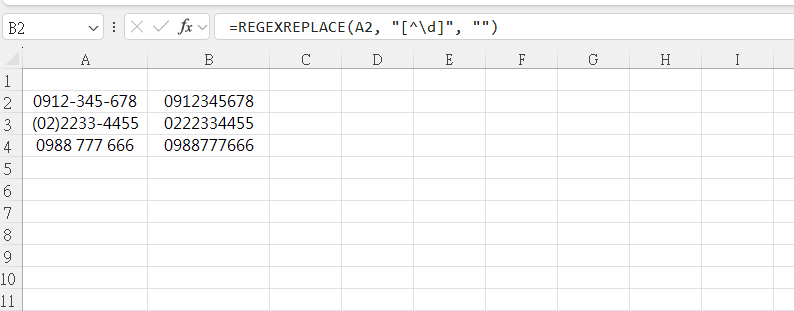
範例: =REGEXREPLACE(A2, “[^\d]”, “”)
白話解釋: 只要「不是數字(\d)」的字元,通通換成「空字串(””)」,無論原格式多亂,都會整合成純數字
REGEXTEST:快速檢查
用途: 判斷儲存格內容是否符合格式(如:Email 格式是否正確)。

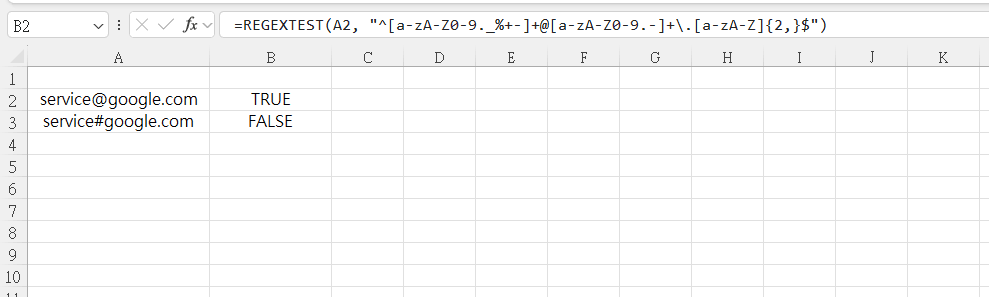
範例:=REGEXTEST(A2, “^[a-zA-Z0-9._%+-]+@[a-zA-Z0-9.-]+.[a-zA-Z]{2,}$”)
結果:
- 輸入 service@google.com → 回傳 TRUE
- 輸入 service#google.com (少了 @) → 回傳 FALSE
三、 常見問題:為什麼我沒看到這些功能?
這些功能目前優先推送給 Microsoft 365 的訂閱用戶(尤其是 Beta 渠道或最新更新版本)。
沒看到 Focus Cell? 請確認您的 Excel 是否已更新至最新版本。
沒看到 REGEX 函數? 這是 2024 年下半年推出的新功能,若版本較舊,建議先使用網頁版 Excel 體驗,通常網頁版會最快更新。
結語:工具選得好,下班回得早
Excel 不再只是填寫數字的格子,它正變得越來越聰明。Focus Cell 照顧你的眼睛,REGEX 照顧你的大腦。掌握這兩項新工具,你就能在年底忙碌的數據海中,保持冷靜與精確。