

excel 樞紐分析表 欄位按鈕 隱藏 美化
好不容易用樞紐分析表做出一張專業的折線圖,結果圖表上卻貼滿了灰色的方塊(寫著「加總:金額」、「月份」、「業務員」…)?
這些叫做 「欄位按鈕 (Field Buttons)」。 微軟原本的好意是讓你可以直接在圖表上按那個灰色按鈕來篩選(例如只看 1 月),但老實說:它們真的太醜了! 不僅擋住標題,還佔用繪圖空間,讓整張圖表看起來就是「半成品」。
今天這篇極短教學,教你如何把這些礙眼的灰色按鈕通通變不見,還你乾淨清爽的儀表板!
方法一:右鍵大絕招(最推薦,1 秒搞定)
這是最快、最直覺的方法,建議直接背起來。

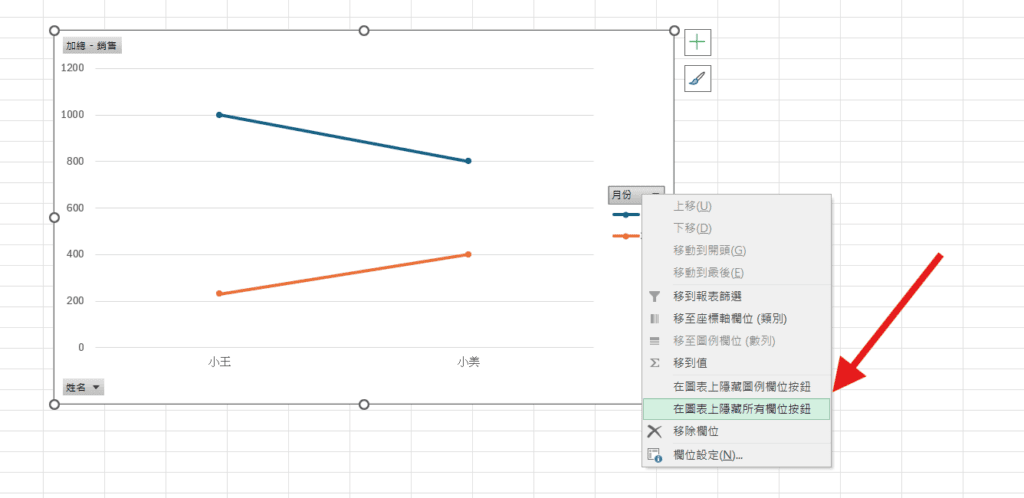
在圖表上任意一個灰色按鈕上,按下滑鼠>右鍵。跳出的選單中,點選 「隱藏圖表上的所有欄位按鈕 (Hide All Field Buttons on Chart)」。
✨ 效果: 所有的灰色方塊瞬間消失!你的圖表範圍會自動放大,標題與數據線條變得清晰無比。
方法二:功能選單法(適合只想隱藏特定按鈕)
如果你希望保留「月份篩選」按鈕,但想隱藏「金額加總」的標籤,可以用這個方法微調。

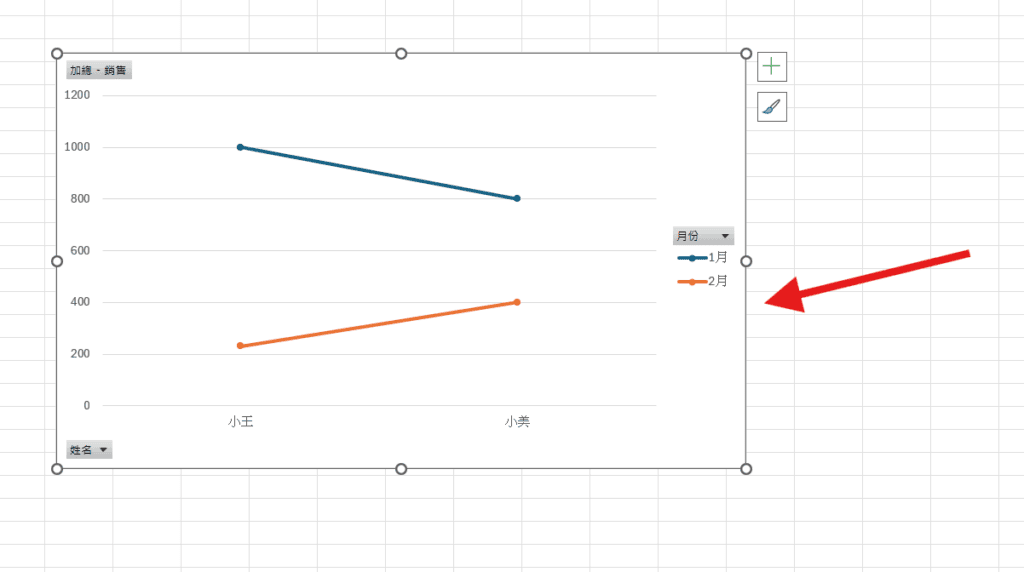
Step 1 確保你的樞紐分析圖是被選取的狀態。

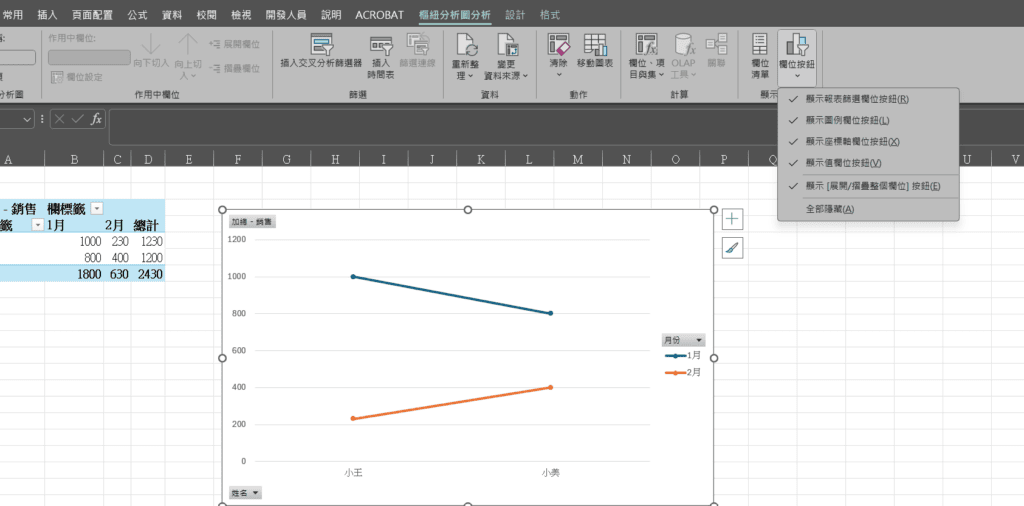
Step 2點選 「樞紐分析圖分析 (PivotChart Analyze)」 分頁。在最右側找到 「欄位按鈕 (Field Buttons)」 的開關。點擊它,你可以單獨取消勾選
- 圖例欄位按鈕: 通常是不同顏色的分類(如業務員)。
- 軸欄位按鈕: 通常是時間軸(如月份)。
- 值欄位按鈕: 左上角那個最沒用的「加總:金額」。
為什麼高手都會隱藏它?
你可能會問:「隱藏了按鈕,我要怎麼篩選資料?」
真正的 Excel 高手,不會讓老闆去點圖表上那小小的灰色按鈕。我們會使用 「交叉分析篩選器 (Slicer)」。
- 灰色按鈕: 醜、字體小、擋住畫面。
- 交叉分析篩選器: 美觀、按鈕大、可放在圖表旁邊當作控制面板。
💡 結論: 為了報表的專業度,請務必把「隱藏所有欄位按鈕」列為你做圖表的 標準 SOP。先把礙眼的東西清乾淨,再放上漂亮的篩選器,這才是製作儀表板的正確邏輯!