

excel power query 樞紐分析圖
在上一篇文章中,我們學會了用 Power Query 把「橫向表格」轉成了電腦最喜歡的「直向資料庫」。 但看著眼前這串密密麻麻的流水帳(月份、業務員、金額排成一長排),你可能會想:「這比原本的還難讀啊!到底要怎麼變成老闆看得懂的圖表?」
別擔心,直向資料不是給人直接看的,它是給「樞紐分析表」吃的!
正是因為你把它轉成了直向,你現在終於可以使用 Excel 最強大的武器——「樞紐分析圖」與「交叉分析篩選器」。今天這篇教你如何把枯燥的數據,變成可以點擊、互動的專業儀表板。
第一步:插入樞紐分析表 (The Engine)
有了 Power Query 整理好的綠色表格,我們不需要手動選範圍畫圖,而是要先建立一個「中繼站」。

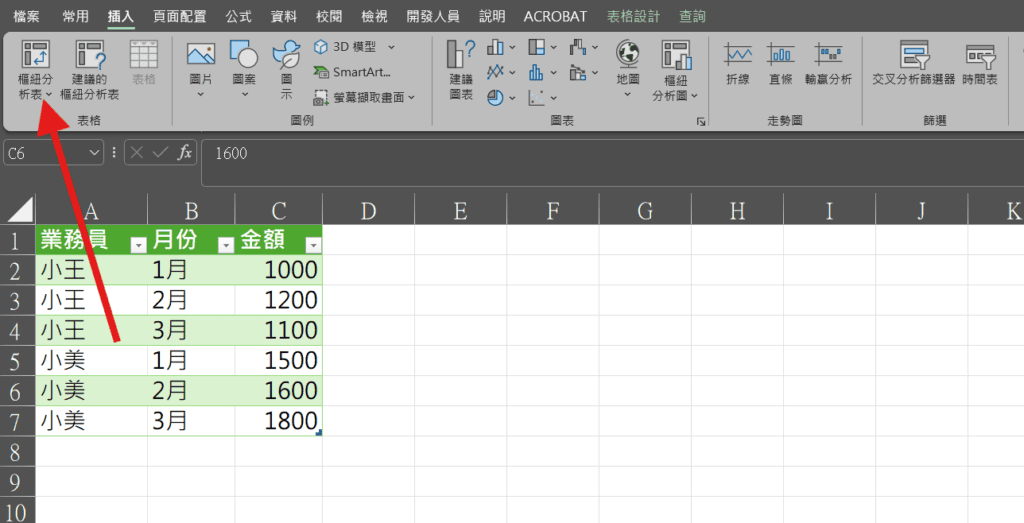
Step 1 點擊你那張 Power Query 產出的綠色表格任意處。

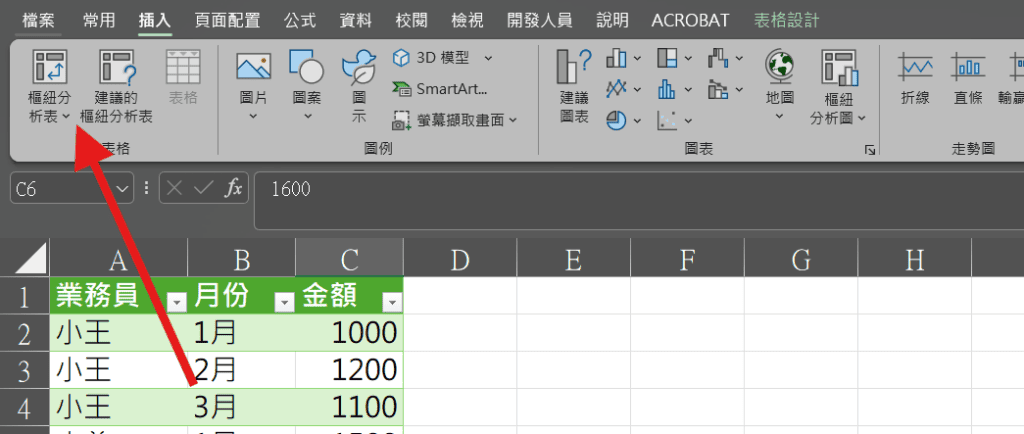
Step 2 到上方功能表選 「插入」 > 「樞紐分析表」 > 按確定。

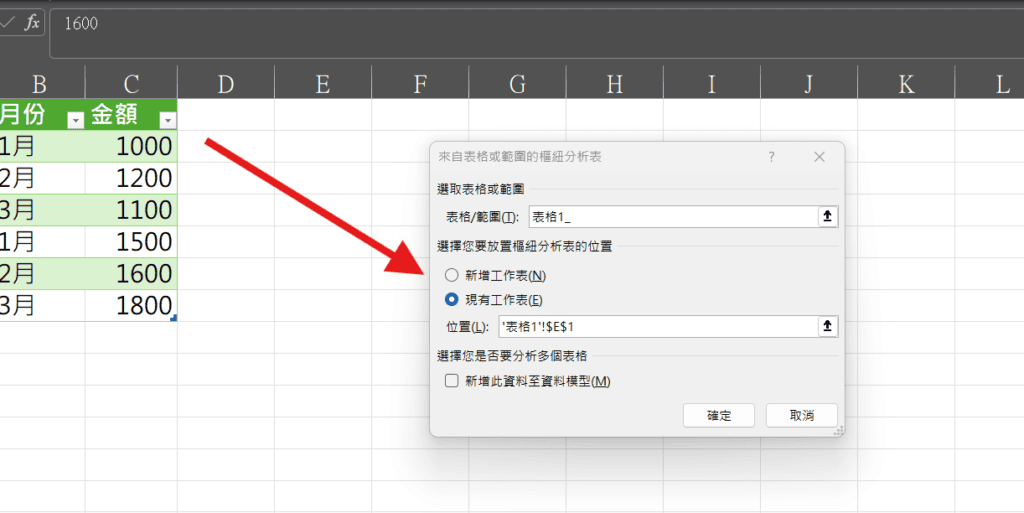
Step 3 可選擇將樞紐分析表放在現有工作表或是新增工作表

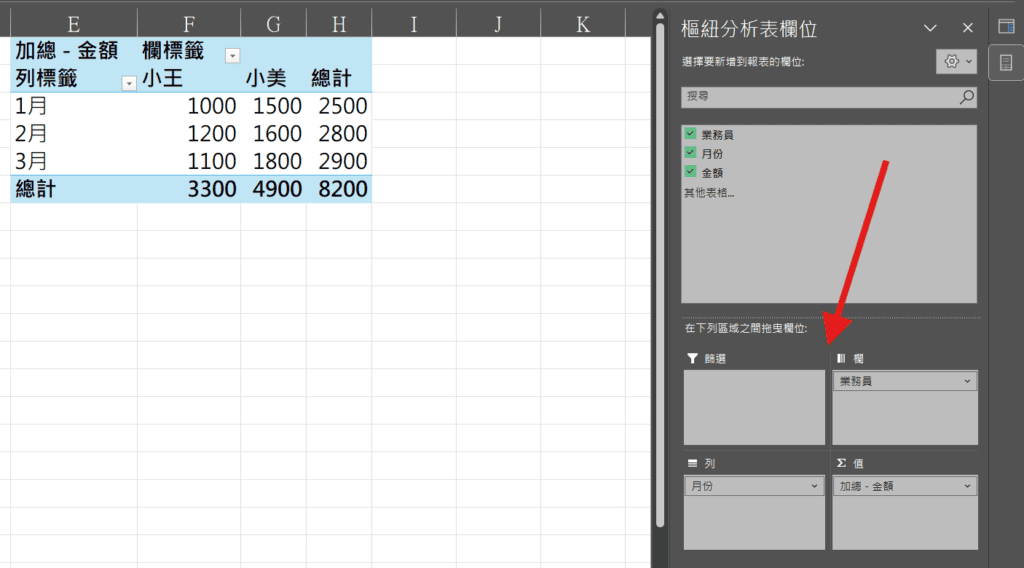
Step 4 在右側的欄位清單中,依照你的邏輯拖曳:
- 把 [月份] 拖到 「列」 (這會變成橫軸)。
- 把 [業務員] 拖到 「欄」 (這會變成圖例/不同顏色的線)。
- 把 [金額] 拖到 「值」 (這就是我們要看的數據)。
瞬間,Excel 就自動幫你算出每個月、每個人的總和了!
第二步:製作樞紐分析圖 (The Visual)
有了數據,現在來畫圖。

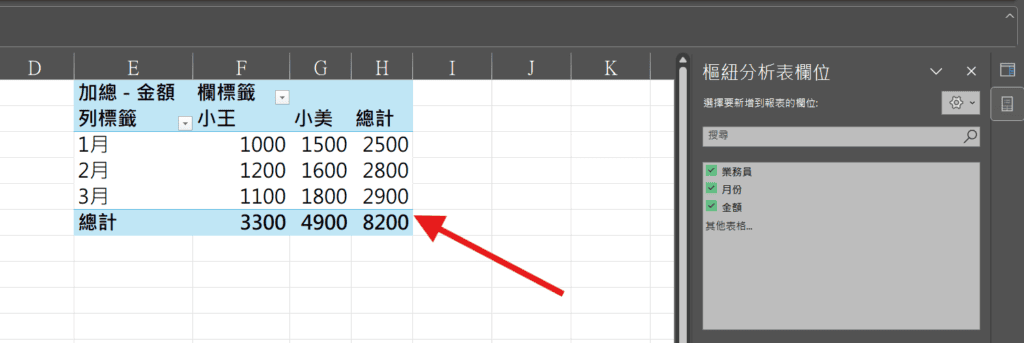
Step 1 確保游標停在剛剛做好的表格上

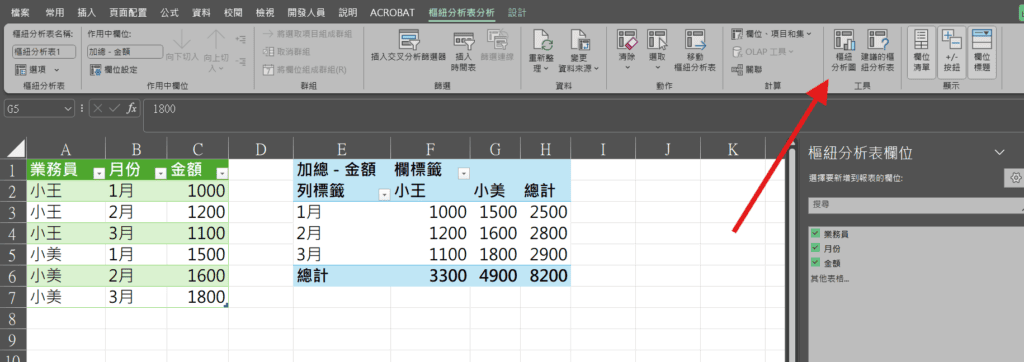
Step 2 到上方功能表選 「樞紐分析表分析」 > 「樞紐分析圖」

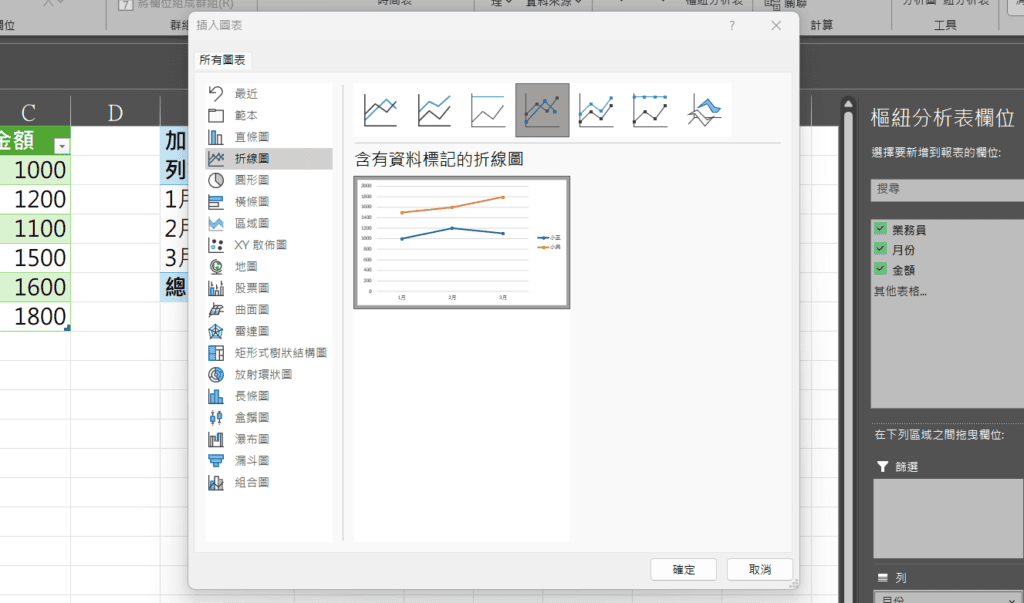
Step 3 既然是看月份趨勢,推薦選擇 「折線圖」 或 「堆疊直條圖」
你會發現,這張圖表比一般的圖表聰明,它會跟著樞紐分析表連動。但現在它看起來還很醜,充滿了灰色的按鈕和雜亂的線條,我們來「整形」一下。
第三步:美化與互動 (The Magic)
要做出「好看」的圖表,關鍵在於「減法」與「互動」。
隱藏醜醜的灰色按鈕
樞紐分析圖預設會有很多篩選按鈕(例如「月份」、「業務員」的灰色方塊),這會讓圖表看起來很雜亂。

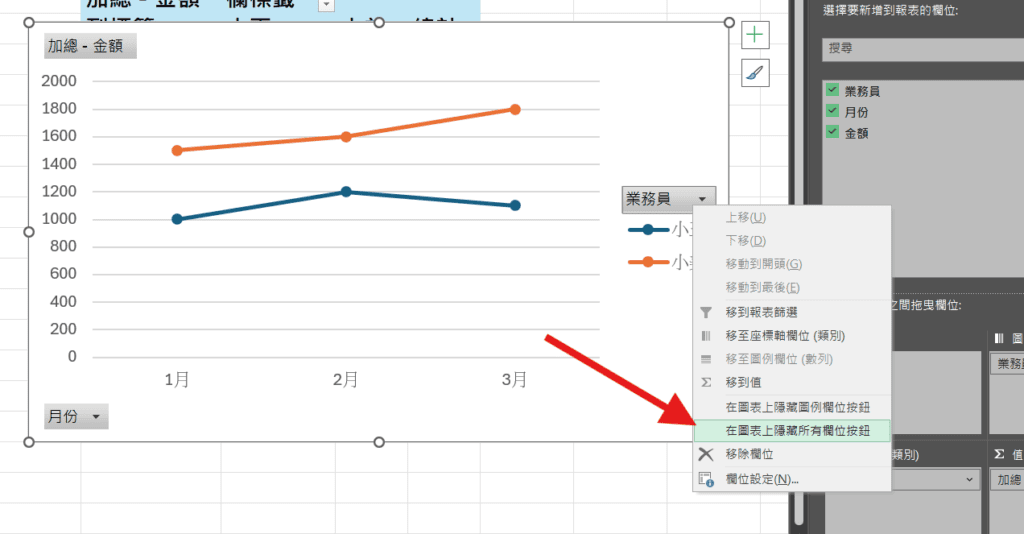
操作: 在圖表上的任意灰色按鈕按 右鍵 > 選擇 「隱藏圖表上的所有欄位按鈕」。 瞬間,你的圖表就會變得乾淨專業!
加入「交叉分析篩選器」 (Slicer) —— 這是重點!
這是讓老闆覺得你很厲害的關鍵功能。與其做十張圖給老闆看小王的、小美的業績,不如做一張圖,讓老闆自己點。
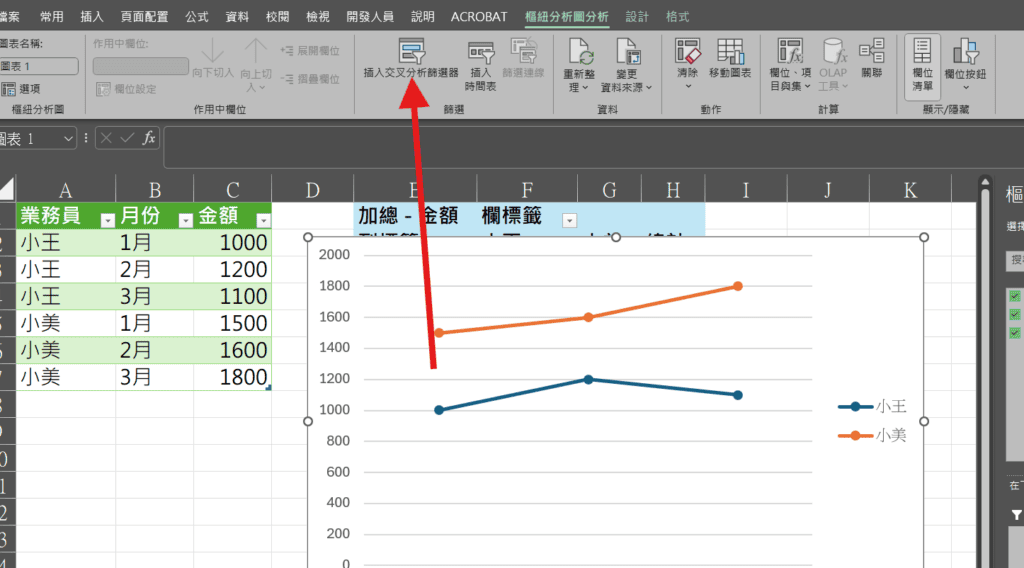
操作:點選圖表 > 上方選單 「插入」 > 「交叉分析篩選器」,勾選 [業務員]。

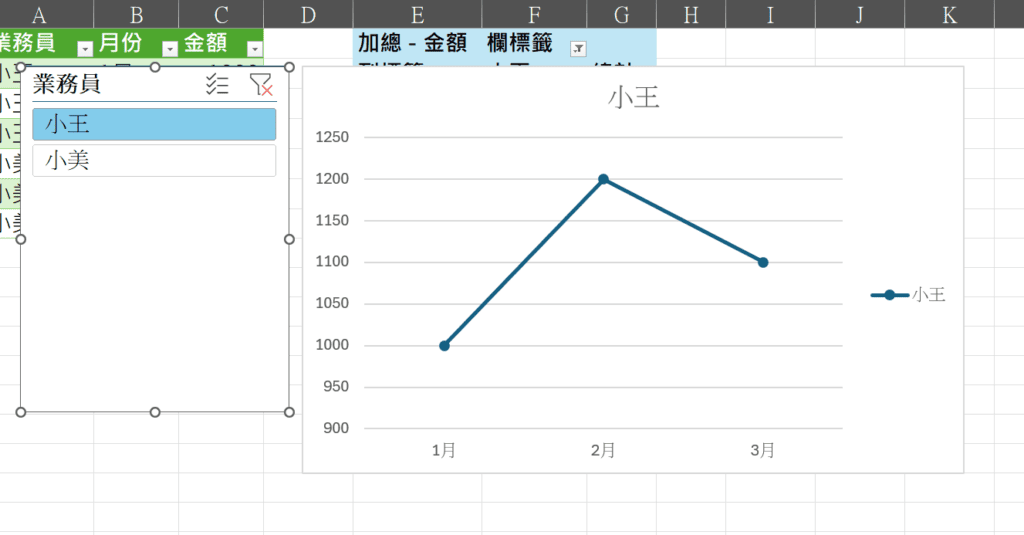
效果: 畫面上會出現一個漂亮的按鈕面板。點「小王」,圖表就只顯示小王。點「小美」,圖表就變小美。按住 Ctrl 多選,就能比較兩人業績。
微調設計

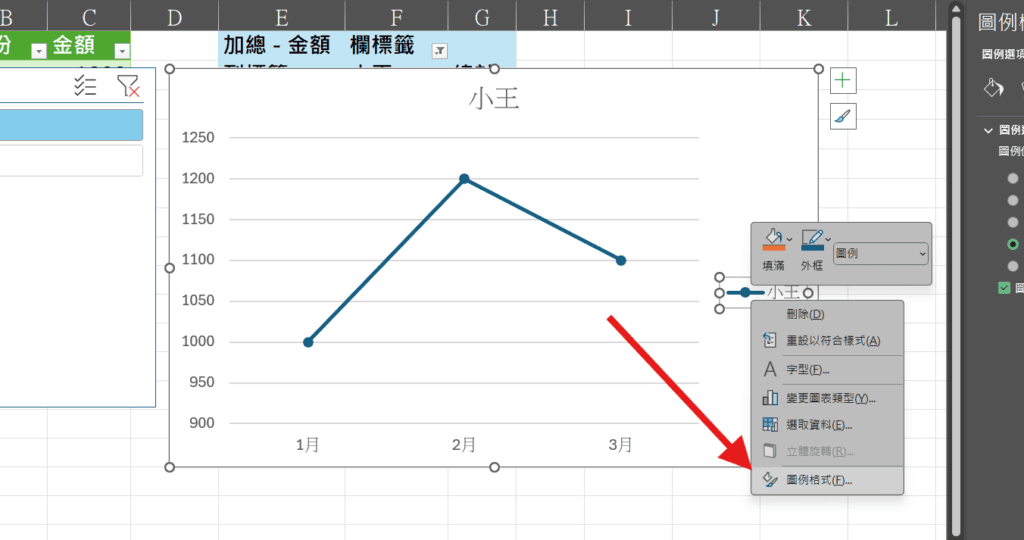

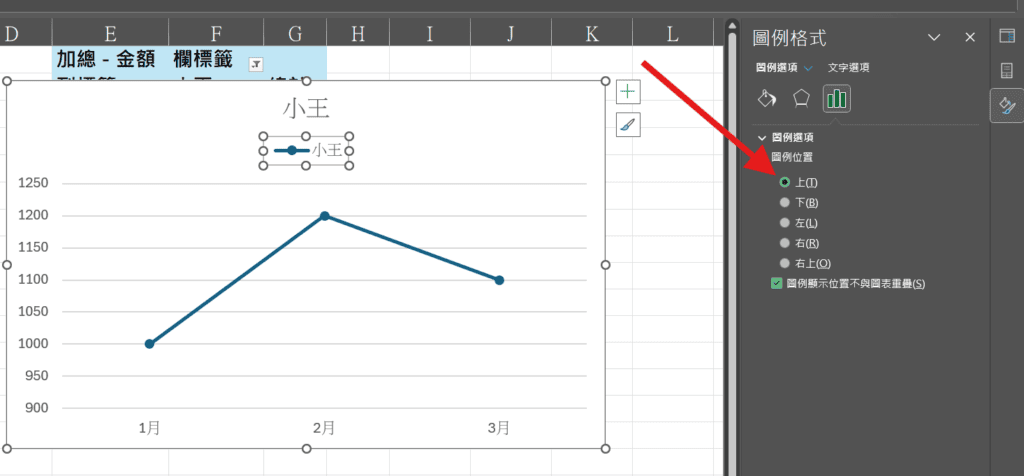
移動圖例: 點選圖表中的圖例,按右鍵「設定圖例格式」,改到 「上方」(這是專業報表的標準位置)。

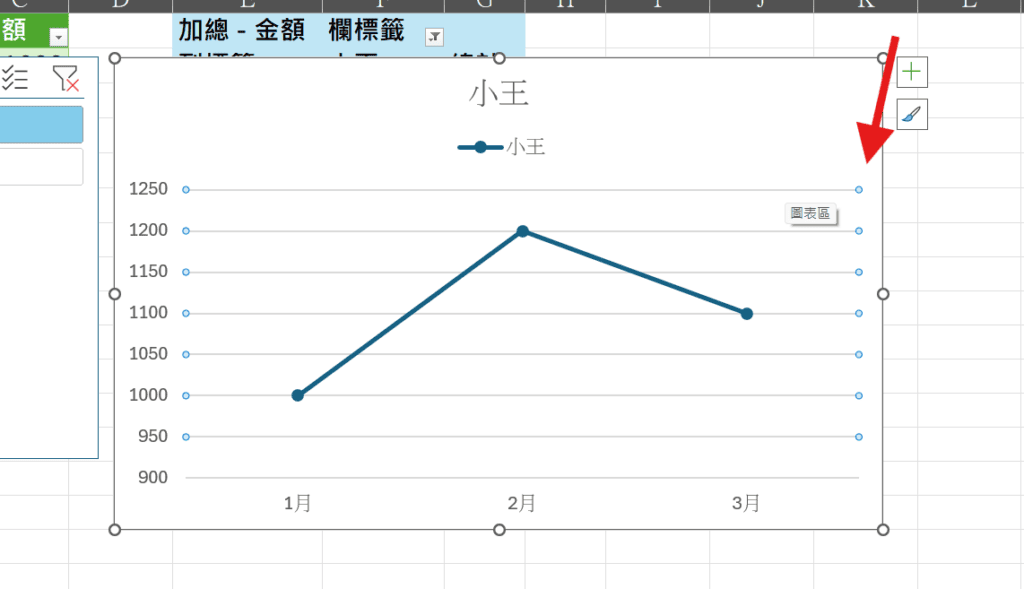
刪除格線: 點選圖表背景的橫線,按 Delete 刪除,讓畫面更清爽。
為什麼要繞這一大圈? (The Power)
你可能會問:「我直接用原本的表格畫圖不行嗎?」
差別在於 「自動化」。想像一下,下個月來了新資料(例如 4 月業績,或是新來了業務員小張):你在原始表格輸入新資料。Power Query 自動把表格轉成直的(右鍵重新整理)。樞紐分析圖 自動讀取新數據,圖表線條自動往右延伸到 4 月。篩選器 自動出現「小張」的按鈕。
你不需要重新選範圍、不需要重新畫圖、不需要重新設定格式。這就是為什麼我們要先把資料「轉直」,再做成「樞紐分析圖」的真正原因!