

Excel PIVOTBY Excel GROUPBY Excel #SPILL 錯誤解決
你還在用滑鼠慢慢拖拉「樞紐分析表」嗎?隨著 Excel 2024 與 Microsoft 365 的更新,微軟推出了兩款顛覆性的函數:GROUPBY 與 PIVOTBY。
這兩個新工具讓「自動化報表」提升到新高度,但隨之而來的 #SPILL!(溢位錯誤) 也讓不少人感到頭大。今天我們就來拆解這些高效工具的用法與疑難排解。
一、 GROUPBY:一條公式搞定分類統計
以往要製作銷售分組統計,得先選取範圍、插入樞紐分析、再手動調整欄位。現在只要輸入 GROUPBY,結果會隨著資料更動即時更新。
常用語法:
=GROUPBY(資料列欄位, 數值欄位, 計算函數)

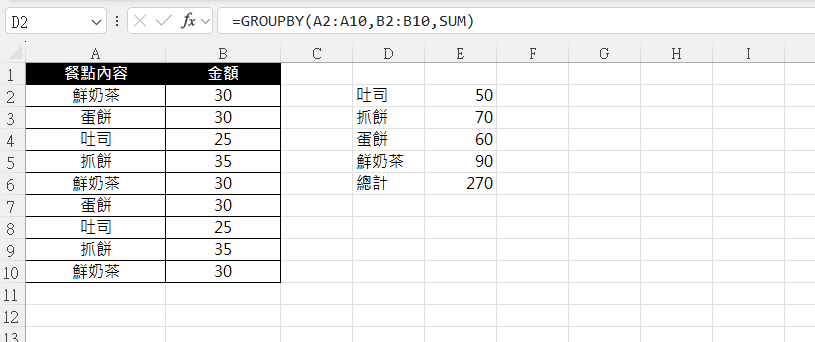
資料列欄位: 你想要分類的項目(如:部門、產品類別)。
數值欄位: 要計算的數字(如:業績、成本)。
計算函數: SUM(加總)、AVERAGE(平均)、COUNT(計數)。
範例: =GROUPBY(A2:A10, B2:B10, SUM)
這行公式會自動把 A 欄的所有項目去重,並在旁邊列出 B 欄的總和。
二、 PIVOTBY:函數界的「動態樞紐分析」
如果你需要「橫向」與「縱向」的雙向交叉統計,PIVOTBY 就是最強首選。它比 GROUPBY 多了一個「資料欄欄位」的參數。
常用語法:
=PIVOTBY(列欄位, 欄欄位, 數值欄位, 計算函數)

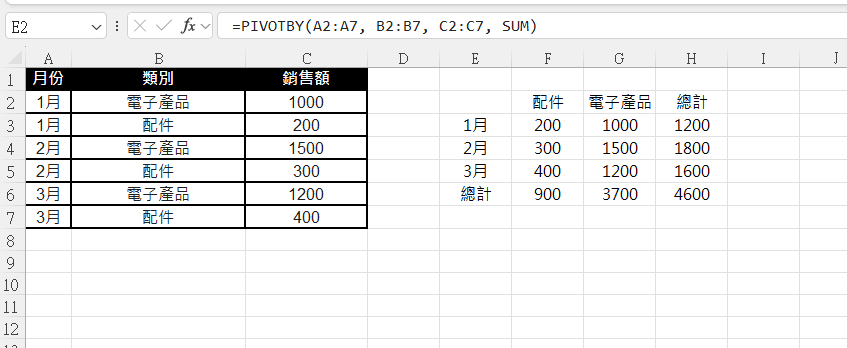
優勢: 當你的原始資料增加時,PIVOTBY 會自動擴展結果,你不需要點擊「重新整理」,報表永遠是最新的。
三、 常見地雷:為什麼會出現 #SPILL! 錯誤?
當你興致勃勃地輸入了新函數,卻看到 #SPILL! 出現時,別擔心,這代表你的「動態陣列」被擋住了。
什麼是「溢位錯誤」?
Excel 的新函數會自動往右、往下「流動」填滿結果。如果這個路徑上已經有其他文字或儲存格內容,它就流不動,進而報錯。

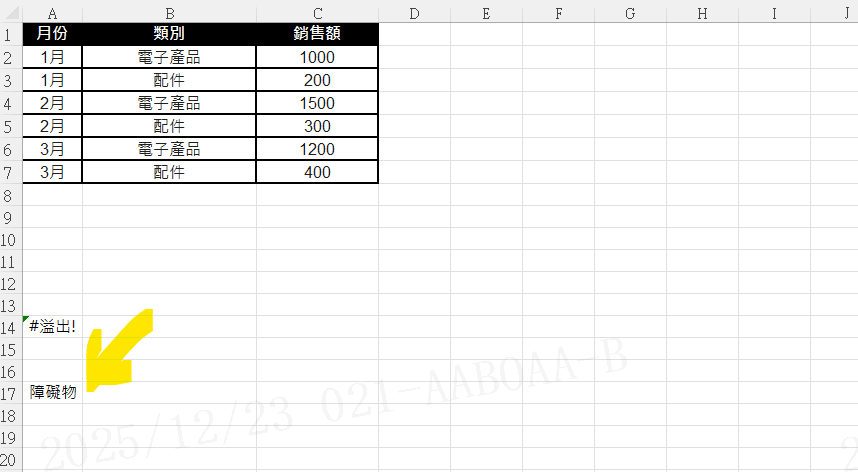
解決方案:
1. 清空障礙物: 檢查公式下方與右側的儲存格。即使只是多了一個空白鍵或一格標點符號,都會導致錯誤。
2. 預留空間: 在輸入 GROUPBY 或 PIVOTBY 前,確保該區域是乾淨的白地。
3. 確認範圍: 檢查公式選取的範圍是否與結果重疊。
四、 年底報表加速技巧
◆ 搭配篩選: 可以在 GROUPBY 內結合 FILTER,只針對「12 月」或「特定地區」進行統計。
◆ 自動排序: 加上 SORT 參數,讓業績最高的員工自動排在第一行。
◆ 取代傳統樞紐: 如果你的報表只是為了顯示數據(而非複雜的樞紐分析交互),請改用函數,這會讓你的檔案容量更小、運算更快。
結語:從手動轉向自動化的關鍵
年底結算的高峰期,時間就是金錢。掌握 PIVOTBY 與解決 #SPILL! 錯誤,能讓你從繁瑣的「手動整理」轉變為「自動化報表」。