
PPT 字體嵌入
你是否有過這種崩潰經驗:在自家電腦排版精美的 PPT,用了質感的「思源黑體」或「文鼎字體」,結果到演講現場一打開,字體全部變成預設的「新細明體」,導致文字出框、標題歪斜、美感全失?
這是因為對方的電腦裡沒有安裝你所使用的字體。要解決這個問題,你不需要把字體檔帶在身上,只需要在存檔時多點一個選項。今天這篇文章就教你如何將字體「封印」在檔案裡!
一、 核心概念:什麼是「字體嵌入」?
「嵌入」指的是將你所使用的字體檔案數據直接封裝進 PPT 檔案中。這樣一來,即便對方的電腦沒有安裝該字體,也能正確顯示你的設計。
二、 實戰教學:3 步驟完成字體嵌入

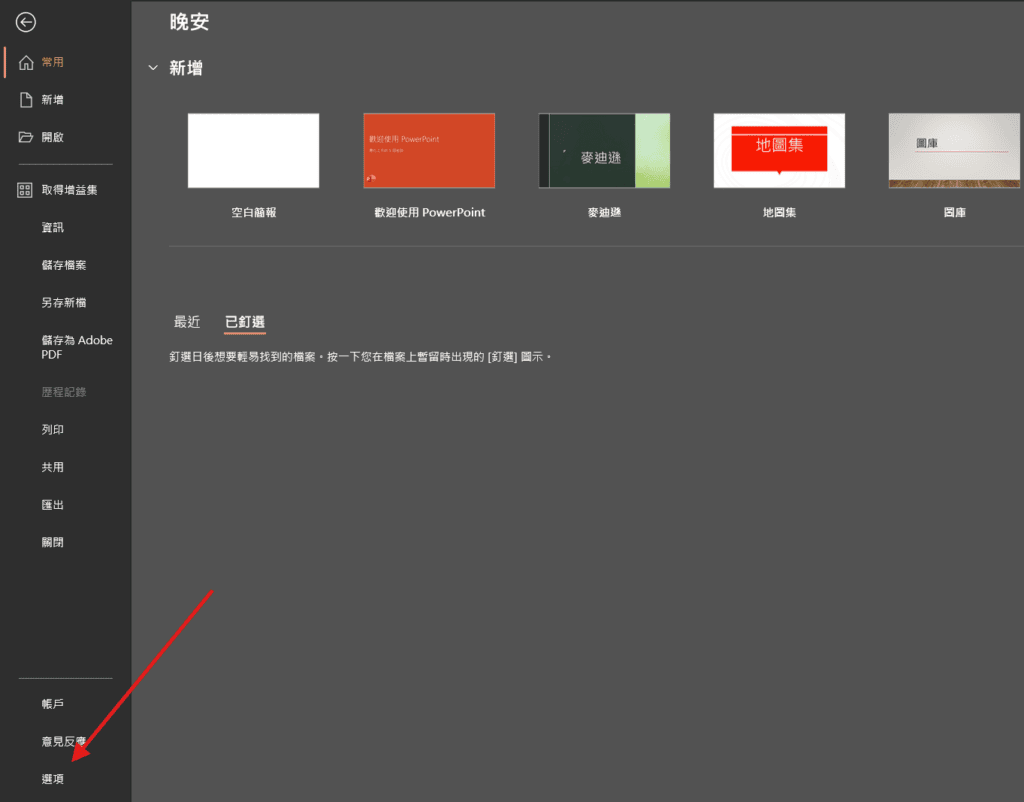
Step 1 點擊 PPT 左上角的 「檔案 (File)」,點擊最下方的 「選項 (Options)」

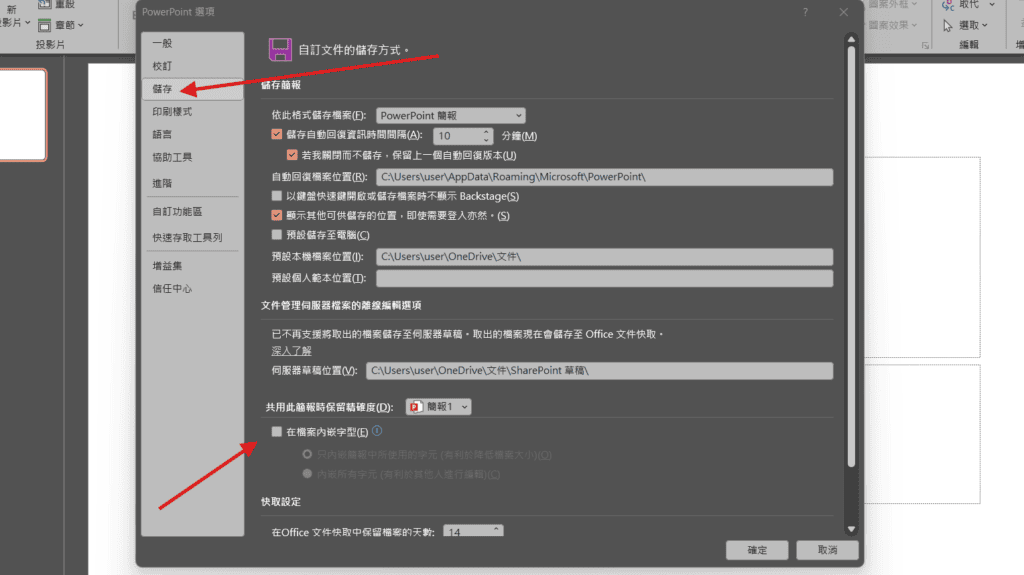
Step 2 在跳出的視窗左側點擊 「儲存 (Save)」,滑到最下方,找到「共享此簡報時維持品質」區塊,勾選 「在檔案中嵌入字體 (Embed fonts in the file)」

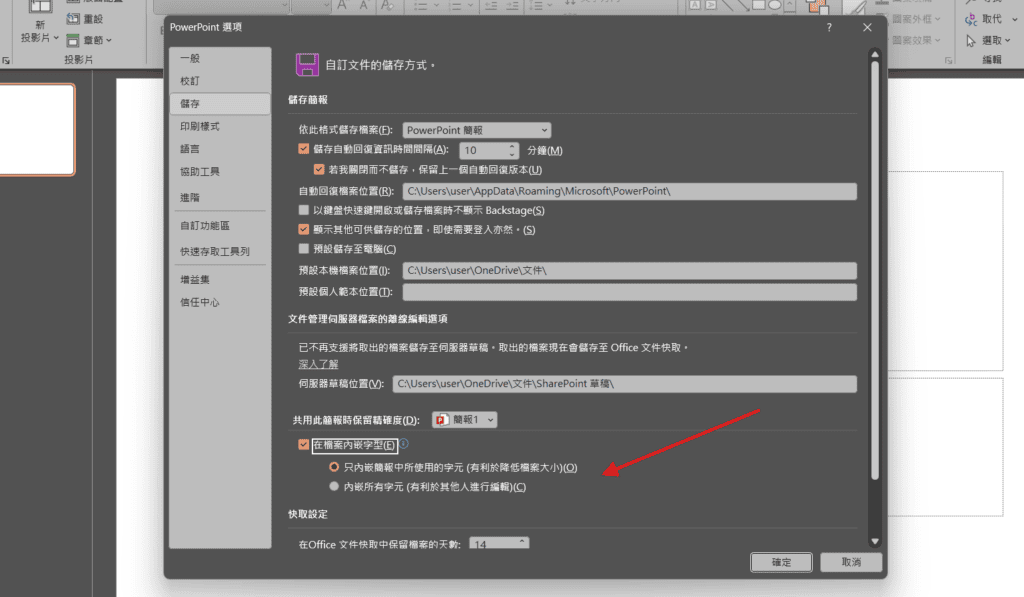
Step 3 選擇適合的嵌入模式,這裡有兩個選項,請根據需求選擇:
- 僅嵌入簡報中使用的字元(減小檔案大小): 如果你已經定稿,不打算在現場修改文字,選這個。檔案會比較小。
- 嵌入所有字元(便於其他人編輯): 如果你可能需要在別人的電腦上臨時改字,選這個。雖然檔案會變大,但最保險。
三、 進階破解:為什麼「嵌入」會失敗?
有時候你會看到系統提示:「無法嵌入某某字體」,常見原因有二:
- 授權限制: 部分付費或版權嚴格的字體(如某些商用日系字體)本身設定了「禁止嵌入」,這時 PowerPoint 也無能為力。
- OpenType 限制: 部分舊版的 PPT 對某些新型的 OpenType (.otf) 字體支援度較差,建議盡量使用 TrueType (.ttf) 格式。
💡 終極解法:將文字轉為「圖片」或「形狀」
如果字體真的無法嵌入,但你一定要保留那個標題的視覺:

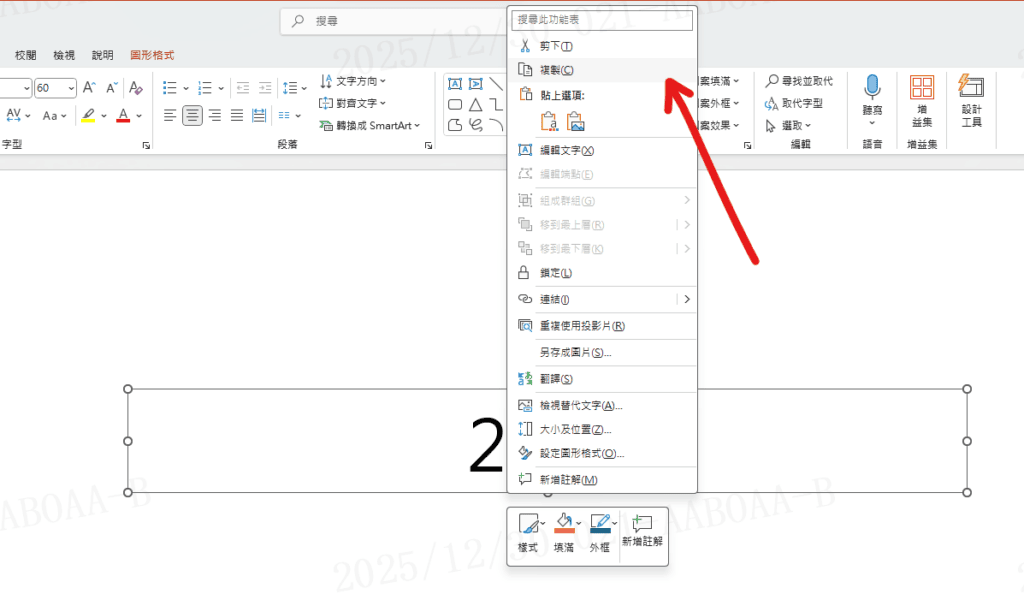
Step 1 選取文字方塊 > 右鍵 > 複製

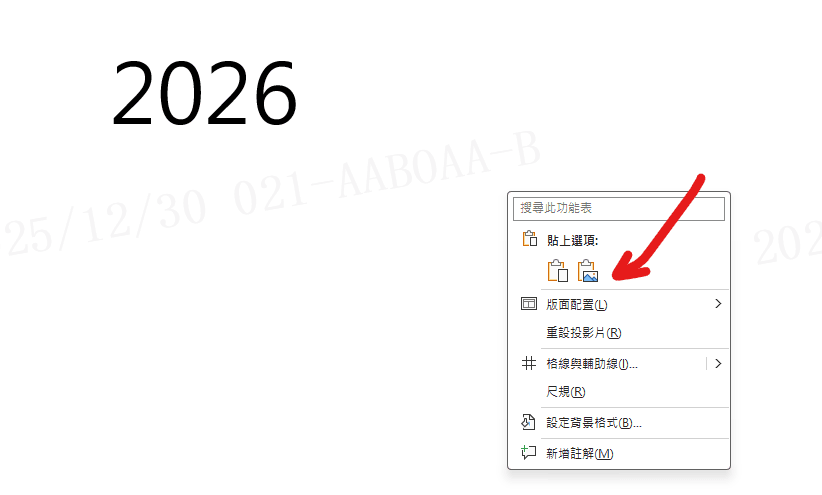
Step 2 在空白處點擊滑鼠右鍵,選擇貼上圖片
四、 2025 年新趨勢:雲端字體與 AI 校對
隨著 Microsoft 365 的普及,簡報協作變得更加聰明:
- 雲端字體 (Cloud Fonts): 微軟現在提供了一系列雲端字體(旁邊帶有雲朵圖示的),這些字體在所有安裝了 M365 的電腦上都能自動下載並顯示,不需嵌入也能跨平台相容。
- AI 朗讀檢查: 在設定完字體後,建議開啟「校閱」中的 Read Aloud (大聲朗讀)。如果 AI 讀出的聲音斷斷續續,有時是因為字體編碼錯誤導致,這能幫你在上台前抓出隱藏的格式問題。
- Focus Cell (焦點儲存格) 輔助: 如果你的 PPT 包含從 Excel 貼過來的龐大數據表格,開啟 Excel 的 Focus Cell 十字準星,能幫你在兩邊校對數據時,精確對準該筆數據對應的字體格式是否一致。
五、 常見問題 FAQ
Q:嵌入字體後,檔案變得很肥大怎麼辦? A:建議先嘗試「僅嵌入簡報中使用的字元」。如果還是太大,可以考慮將檔案轉存成 PDF 格式(PDF 預設會嵌入所有字體),只要不需要動畫效果,PDF 是最穩定的簡報格式。
Q:Mac 做的 PPT 嵌入字體後,Windows 能開嗎? A:可以。但由於系統路徑差異,建議在 Mac 上存檔時選擇「嵌入字體」,並優先使用跨平台通用的字體(如思源系列、微軟正黑體、Arial)。
結語:專業的簡報,從不跑版開始
簡報的設計力固然重要,但「技術穩定性」才是專業的底線。養成存檔時勾選「嵌入字體」的習慣,並搭配 PDF 備份,就能讓你無論在任何場地,都能自信地按下 F5,展現最完美的視覺效果。