

PPT 螢幕錄製功能
你是否曾為了錄製一段電腦操作畫面(例如:教同事如何操作 ERP 系統、或示範 Excel 公式),特地上網找錄影軟體,結果發現不是要付費就是有浮水印?
其實,你的電腦裡早就內建了最強大的錄影神器——PowerPoint!
很多人以為 PPT 只能做簡報,殊不知它的 「螢幕錄製」 功能畫質清晰、操作直覺,甚至還能簡易剪輯。今天這篇文章就手把手教你如何用 PPT 錄製高品質的教學影片!
一、 為什麼選擇用 PPT 錄影?
- 完全免費: 只要有 Office 就能用,不用擔心試用期或浮水印。
- 免安裝: 公司電腦通常禁止安裝外部軟體(如 OBS),PPT 是最合規的選擇。
- 輸出方便: 可以直接存成 MP4 影片檔,傳給誰都能看。
二、 實戰教學:錄製流程全解析

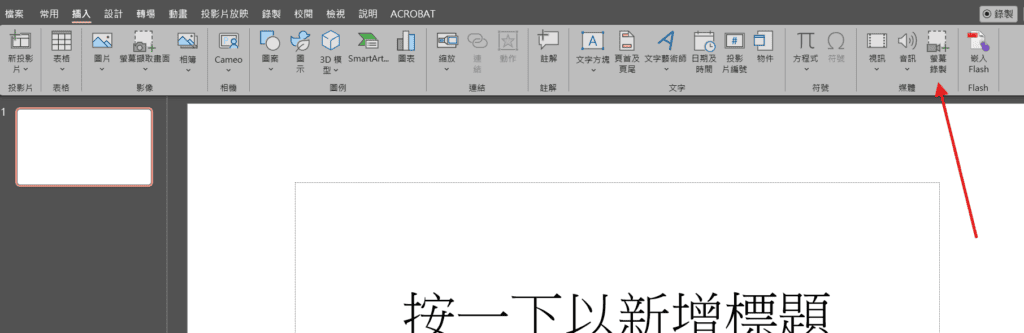
Step 1 開啟一個空白的 PowerPoint 簡報,點擊上方功能表的 「插入 (Insert)」 分頁,在最右側找到 「螢幕錄製 (Screen Recording)」 按鈕。

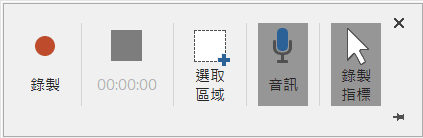
Step 2 點擊後,PPT 視窗會縮小,螢幕上方會出現一個「控制工具列」。
- 選取區域 (Select Area): 點擊此按鈕,當游標變成紅色十字時,框選你想錄製的範圍。
- 小撇步:如果要錄全螢幕,請按快速鍵
Windows + Shift + F。
- 小撇步:如果要錄全螢幕,請按快速鍵
- 音訊 (Audio): 預設是開啟的。如果你只要錄畫面不要錄聲音(例如要做縮時影片),請點擊將其反灰(關閉)。
- 錄製指標 (Record Pointer): 決定是否要錄進去滑鼠游標。教學影片通常建議開啟。
Step 3 點擊紅色的 「錄製 (Record)」 圓點,系統會倒數 3 秒(此時請準備好你的喉嚨與視窗), 這時候你可以自由切換到 Excel、網頁或任何軟體進行解說。
🛑 關鍵救命題:如何停止錄影? 錄影時控制列會隱藏,很多人錄完不知道怎麼停。請死背這組快速鍵:
Windows + Shift + Q= 停止錄影
三、 後製與輸出:影片不只能放在 PPT 裡
錄製完成後,影片會自動貼在你的 PPT 投影片上。這時候你有兩個選擇:
1. 簡易剪輯(修剪頭尾)
通常剛開始與結束時會有幾秒鐘的空白或雜音。

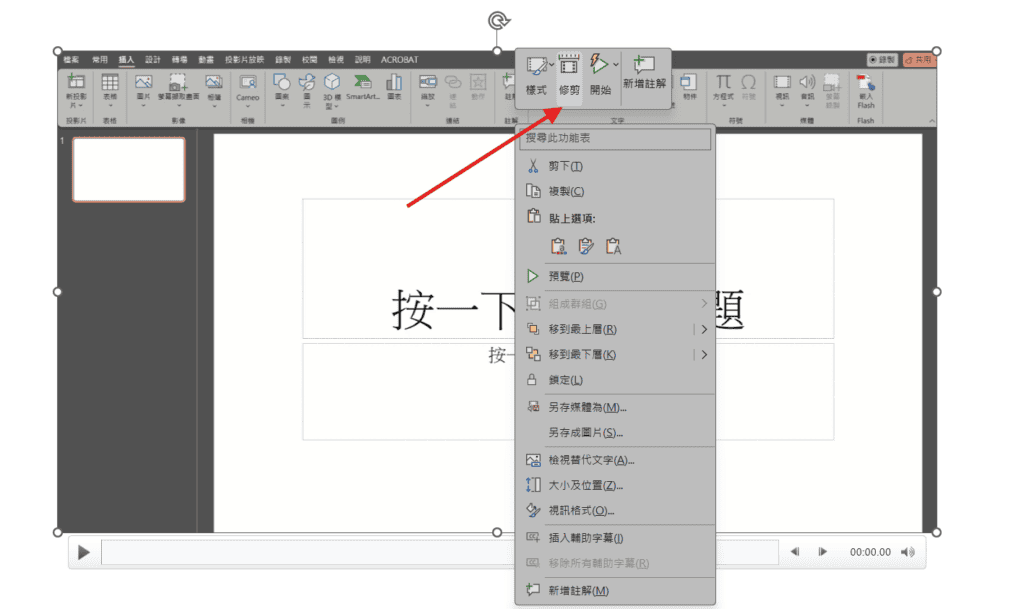
Step 1 在影片上按 右鍵 > 修剪 (Trim)。

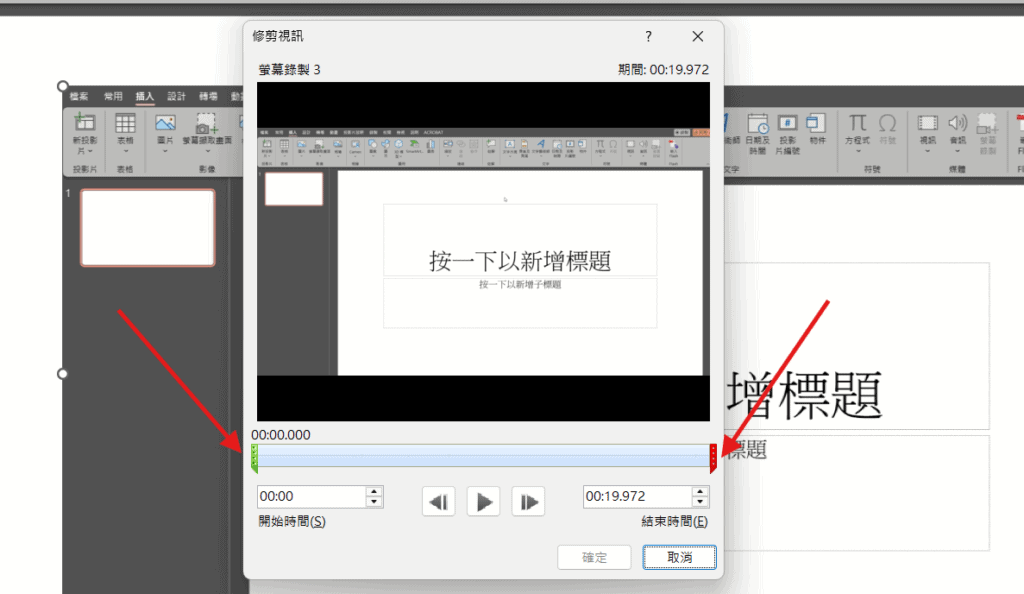
Step 2 拖曳綠色(開始)與紅色(結束)的滑桿,把多餘的片段剪掉,按確定,影片就變乾淨了!
2. 另存成 MP4 影片檔(最重要的一步!)
如果你是要上傳 YouTube 或傳 Line 給同事,不能只存成 PPT 檔。

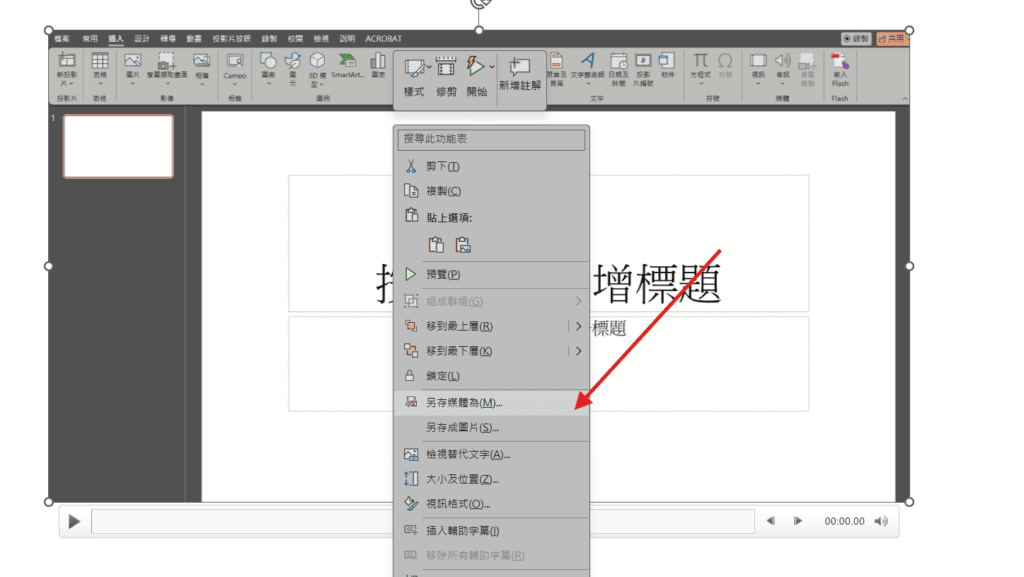
Step 1 在影片上按 滑鼠右鍵,選擇 「另存媒體為 (Save Media as…)」

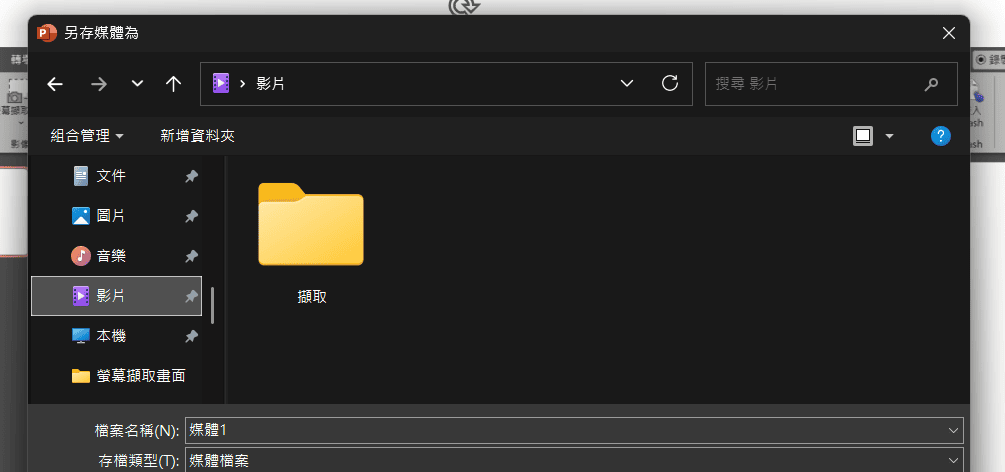
Step 2 輸入檔名,你就會得到一個高畫質的 .mp4 檔案
四、 進階技巧:提升錄製品質的小細節
雖然 PPT 錄影很方便,但要錄得專業,這 3 點要注意:
- 清理桌面與通知: 錄影前請開啟 Windows 的 「專注輔助 (Focus Assist)」,避免錄到一半 Line 跳出「中午吃什麼?」的尷尬通知。
- 麥克風設定: PPT 會直接抓取系統預設麥克風。建議接上耳麥錄音,筆電內建的麥克風容易錄到風扇聲與回音。
- 解析度調整: 螢幕錄製的解析度取決於你的螢幕解析度。如果你是用 4K 螢幕錄製,產出的檔案會非常大,建議將螢幕解析度暫時調回 1920×1080 (1080p) 再錄製。
五、 常見問題 FAQ
Q:為什麼我的「螢幕錄製」按鈕是灰色的? A:請確認您是否處於「相容模式」(開啟了舊版 .ppt 檔)。請將檔案另存為新版 .pptx,按鈕就會亮起。
Q:錄出來的影片沒有聲音? A:請檢查控制列上的 「音訊」 按鈕是否由灰色變為「深灰色(選取狀態)」,並確認 Windows 設定中的麥克風隱私權有授權給 PowerPoint 使用。
Q:我可以錄製電腦內部的聲音嗎(系統音)? A:PowerPoint 的螢幕錄製主要針對「麥克風」收音。若要錄製電腦內部聲音(如影片配樂),效果較差,這類需求建議改用 OBS。
結語:工作交接神器,不必學剪輯
不需要花錢買軟體,也不用學複雜的剪輯軌道,PowerPoint 的螢幕錄製功能剛好滿足了「快速、直覺、夠用」的三大需求。下次需要製作操作手冊或交接工作時,試試看按一下「插入 > 螢幕錄製」,絕對讓你的專業度大幅提升!