

word 自動目錄 AI朗讀校對 進階搜尋
每到年底,最崩潰的不是寫不出內容,而是面對數百頁的文稿時,目錄對不起來、格式亂跳,或是眼睛看到脫窗也抓不到錯字。
2025 年,Word 引入了更多智慧化功能,甚至連 Excel 頂尖高手愛用的 REGEX(正規表示式) 思維也開始滲透到文書處理中。今天我們就來拆解這些能讓你「工作流程化」的高效率排版神技!
一、 用「聽」的校對:Read Aloud AI 語音優化
法律從業人員、研究生注意了!面對動輒萬字的合約或論文,肉眼校對極易疲勞導致出錯。
為什麼要用「大聲朗讀」?
微軟在 2025 年優化了 Read Aloud(大聲朗讀) 的 AI 語音,現在的聲音極其自然,不再是生硬的機器音。
- 聽出語病: 很多邏輯不通或冗贅的句子,用讀的不容易發現,但「聽」一遍就會立刻察覺不對勁。
- 解放雙眼: 讓你一邊通勤或休息,一邊完成最後的內容複審。
如何開啟?
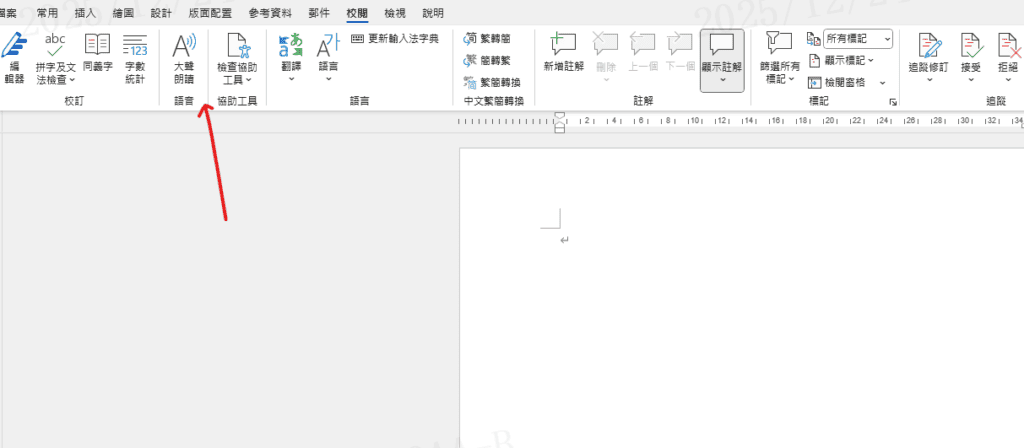
在功能表的 「校閱」(Review) 分頁中,點擊 「大聲朗讀」。你可以自由調整語速,甚至選擇不同的 AI 語音風格。

二、 格式不再亂跳:目錄生成與分節符號的藝術
1. 目錄自動生成 (Automatic Table of Contents)
只要你在寫作時確實套用 「樣式」(Styles)(標題 1、標題 2…),就能在 「參考資料」 分頁一鍵生成目錄。

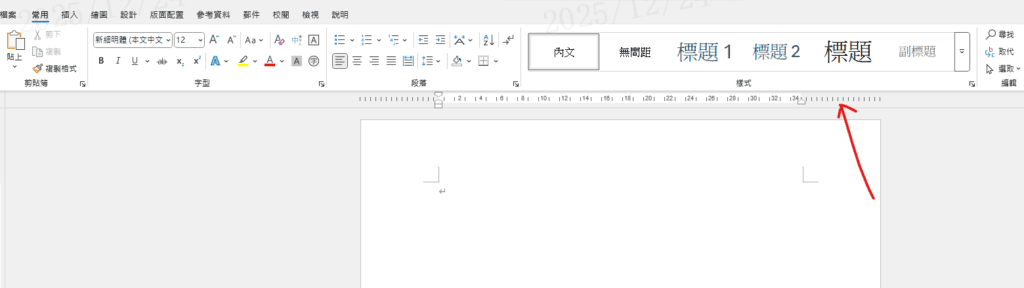
痛點解決: 頁碼更動後,只需點擊「更新目錄」,不必再手動對齊。
2. 刪除煩人的分節符號
很多人在排版時會亂用「分節符號」導致頁碼跳掉或版面斷裂。
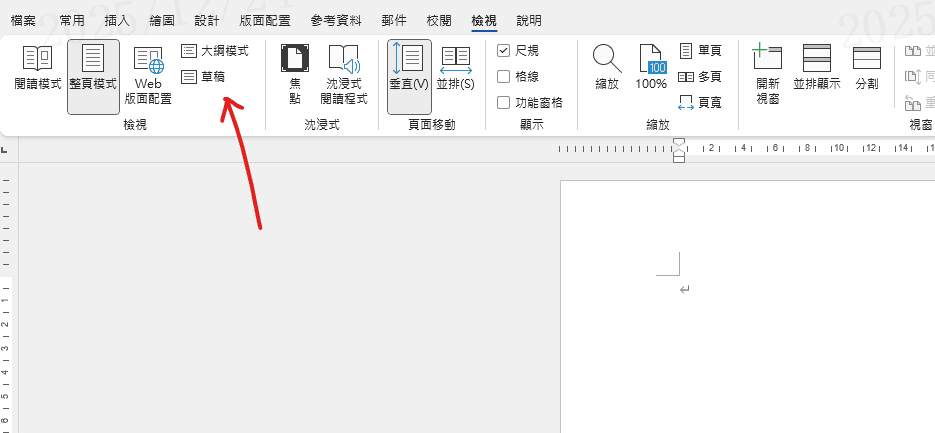
- 快速刪除法: 切換到 「草稿」 檢視模式,你就能看到一條條的「分節符號(下一頁)」,直接點選並按 Delete 即可,這比在一般頁面找半天快得多。

三、 進階黑科技:Word 裡的搜尋與取代(及 REGEX 思維)
雖然 REGEX (正規表示式) 在 Excel 裡大放異彩,但在 Word 的 「進階尋找與取代」 中,透過勾選 「使用萬用字元」,你也能達成類似效果。
- 實戰場景: 如果你想一次把文件中所有的「(2024/XX/XX)」日期格式,全部統一換成「2025 年」,傳統尋找做不到,但透過萬用字元指令(如 ([0-9]{4})/([0-9]{2})/([0-9]{2}))就能瞬間完成。

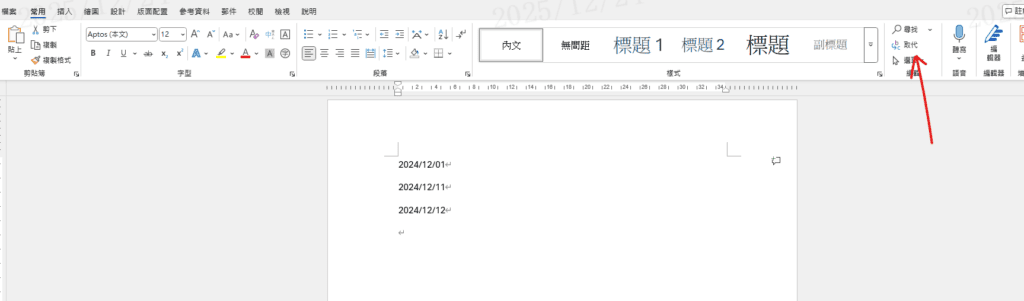
Step 1 將檔案內容選取,在功能列「常用」中編輯選擇「取代」

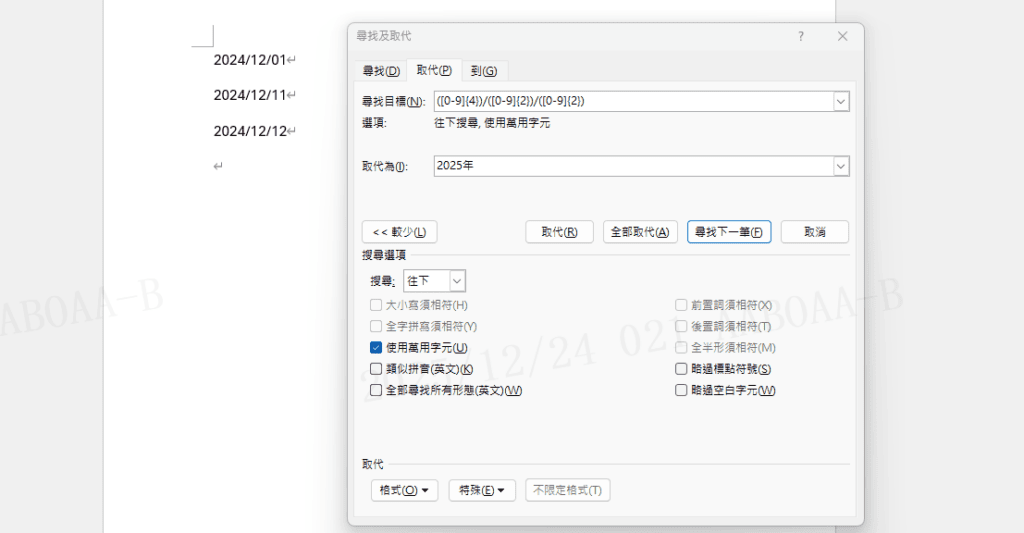
Step 2 「尋找目標」輸入「([0-9]{4})/([0-9]{2})/([0-9]{2})」並開啟「更多」將「使用萬用字元」勾選,在「取代」輸入「2025年」,完成設定後按下全部取代即可
- 高階應用: 這對於需要批次修改大量人名、編號或特定格式條款的法規文件非常有用。
四、 同場加映:為什麼大家在搜 Word 時會搜到 Focus Cell?
最近搜尋趨勢顯示,Focus Cell(焦點儲存格) 常與 Word 連帶出現。這其實是 Excel 的新 UI 功能,但因為職場人士常需要將 Excel 的數據「高亮比對」後填入 Word 報告。
- 建議: 當你在撰寫結案報告時,開啟 Excel 的 Focus Cell(檢視 > 焦點儲存格),能幫助你更精準地抓取數值到 Word 中,避免發生「看錯行、填錯格」的低級錯誤。
五、結語:排版是文件的門面,效率是你的價值
掌握自動化排版與 AI 校對,不僅是為了美觀,更是為了將人為出錯率降到最低。在忙碌的結案高峰期,讓 Word 幫你處理瑣事,你只需專注於內容的專業度。