
word 自動目錄生成 頁碼不跳格
你是否曾為了做報告目錄,一字一字輸入標題,然後手動打上一長串的「………………..」,最後再對齊頁碼?結果內容一修改,頁碼跑掉,你又要全部重來?
在 2025 年的數位辦公時代,手動做目錄不僅效率低,還容易出錯。今天這篇文章將教你 Word 最核心的「自動目錄」技巧,讓你的文件呈現專業級的排版質感。
一、 核心概念:為什麼你的 Word 做不出目錄?
Word 的自動目錄並不是靠「掃描文字內容」生成的,而是靠「樣式 (Styles)」。 如果你只是把標題加粗、放大字體,Word 並不知道那是「標題」。你必須告訴 Word:這一段是「標題 1」,那一段是「標題 2」。
二、 實戰教學:3 步驟搞定自動目錄

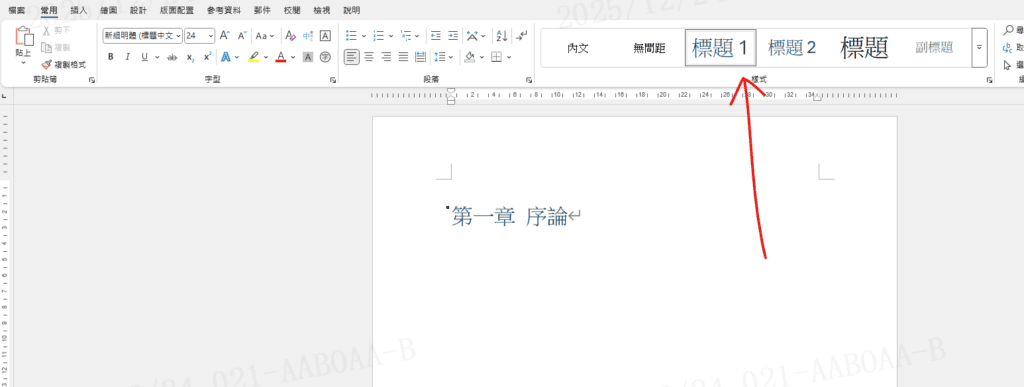
Step 1 設定標題樣式(最重要的一步),選取你想作為目錄層級的文字(例如:第一章 序論),在上方工具列的 「常用」 分頁中,找到 「樣式」 區塊,點擊 「標題 1」,重複此動作,將次要標題設為 「標題 2」 或 「標題 3」

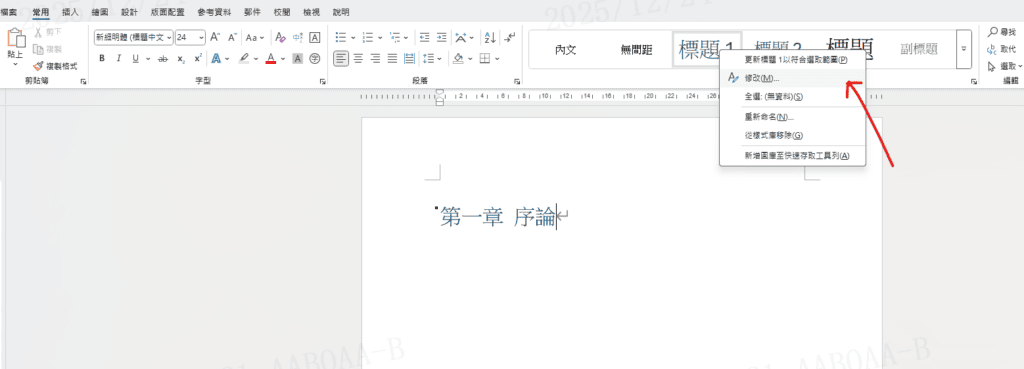
💡 小技巧: 如果不喜歡預設的藍色字體,可以在「標題 1」圖示上按 右鍵 > 修改,調整成你想要的字體與顏色,全文件的標題就會一次同步更新!

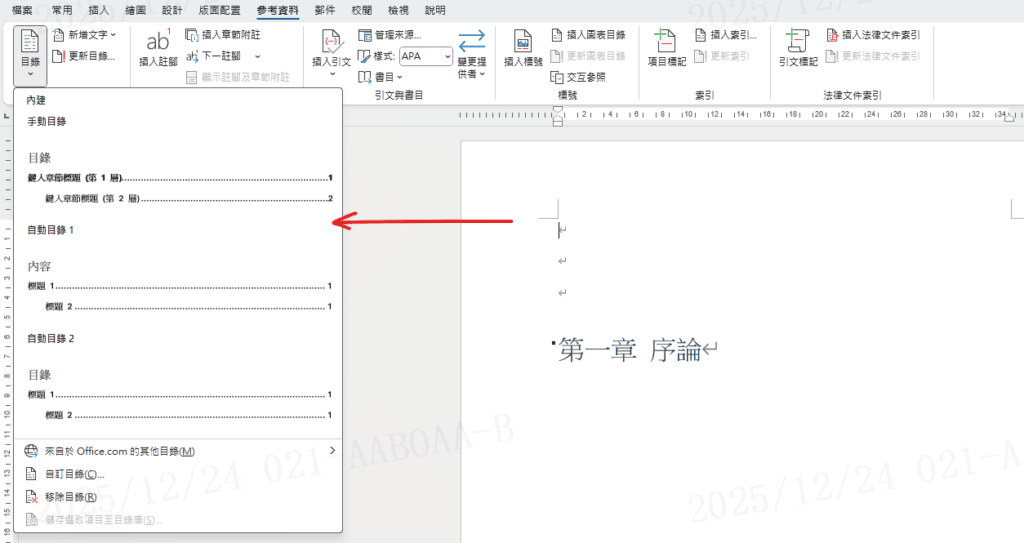
Step 2 插入目錄,將游標點擊在你想放置目錄的位置(通常是文件的第一頁或第二頁),切換到上方功能表的 「參考資料 (References)」 分頁,點擊最左邊的 「目錄 (Table of Contents)」,選擇 「自動目錄 1」 或 「自動目錄 2」。

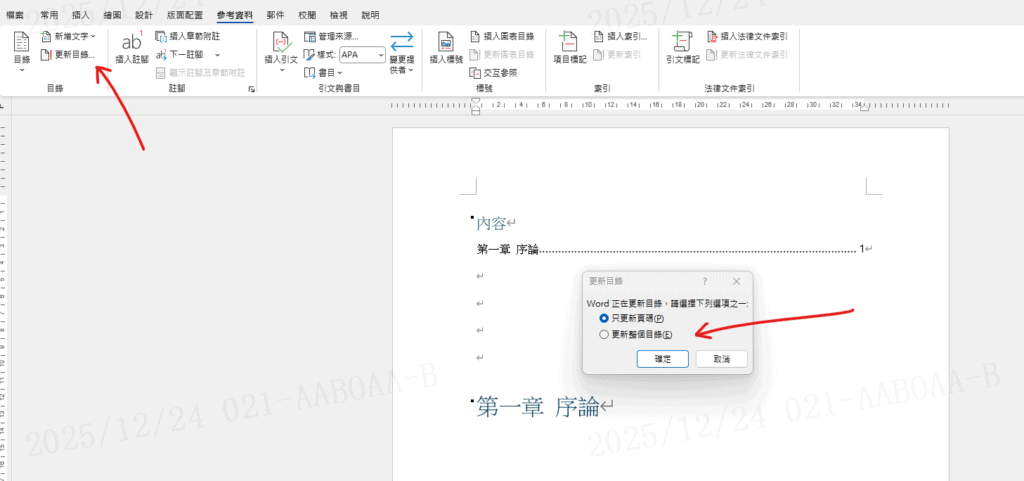
Step 3:更新目錄(內容改動後必做),這是自動目錄最強大的地方。如果你修改了內文,導致頁碼變動或標題修改。點擊目錄區域,點擊上方的 「更新目錄」 按鈕,選擇 「更新整個目錄」 後點擊確定。 頁碼與文字會立刻修正,準確度 100%。
三、 進階修煉:常見問題排解
Q1:我的目錄裡出現了不該出現的內文?
原因: 你在設定標題樣式時,不小心把內文也設成「標題 1」了。
解法: 選取該段內文,在樣式區點擊 「內文 (Normal)」,再更新一次目錄即可。
Q2:如何刪除目錄中的「分節符號」?
在排版長篇論文時,我們常會用「分節符號」來區隔封面與內文。
解法: 切換到 「檢視」>「草稿」 模式,直接選取 「分節符號」 的虛線並按 Delete。這能避免目錄頁碼因為錯誤的分節而斷掉。
Q3:自動目錄需要付費嗎?
答案: 不需要。這是 Word 的內建基礎功能,無論你是使用舊版 Office 還是最新的 Microsoft 365,甚至是免費的網頁版 Word,都能使用此功能。
四、 2025 年新趨勢:用 AI 朗讀來校對目錄
做完目錄後,建議搭配 「大聲朗讀 (Read Aloud)」 功能(位於「校閱」分頁)。 利用最新的 AI 自然語音將目錄讀一遍,你可以很輕易地聽出標題的邏輯是否通順,或是層級有沒有放錯,這比用眼睛看更有效率。
結語:專業感,從細節開始
一個美觀且準確的目錄,是讓讀者(或老闆、指導教授)留下好印象的第一步。學會這套方法,你再也不用為了對齊頁碼而煩惱,能把更多精力放在撰寫高品質的內容上。