
Word 取代 換行符號
你是否遇過這種情況:從網頁或是 PDF 複製一段文字貼到 Word,結果每一行末尾都出現了奇怪的彎曲箭頭(換行符號),導致段落破碎,想調格式也調不動?或是檔案裡有無數個「空白行」,讓你得一個一個按 Backspace 刪到手痠?
其實,Word 的「尋找與取代」功能隱藏了一個強大的「指定方式」,可以讓你批次處理這些看不見的符號。今天這篇文章就教你如何利用「代碼」,瞬間完成排版大清洗!
一、 核心概念:手動換行 vs. 段落標記
在 Word 中,換行符號主要分為兩種,處理方式也不同:
- 段落標記 (^p): 就是你按 Enter 產生的符號(長得像彎曲箭頭)。這代表一個段落的結束。
- 手動換行符號 (^l): 你按 Shift + Enter 產生的符號(長得像向下的箭頭)。這只會換行,不會結束段落。
二、 實戰教學:如何批次取代?
情境 A:把所有「手動換行」換成「正常段落」
很多從網路貼來的文字會用 ^l,導致無法套用段落樣式。
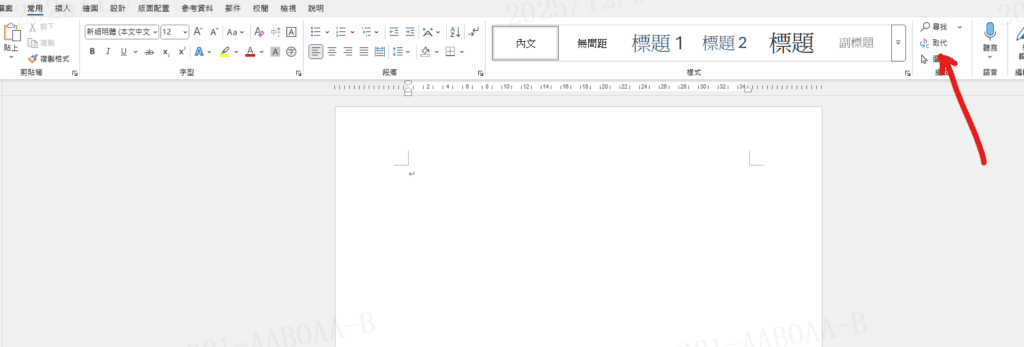
Step 1 在功能列「常用」中編輯選擇「取代」或按下 Ctrl + H 開啟「尋找與取代」
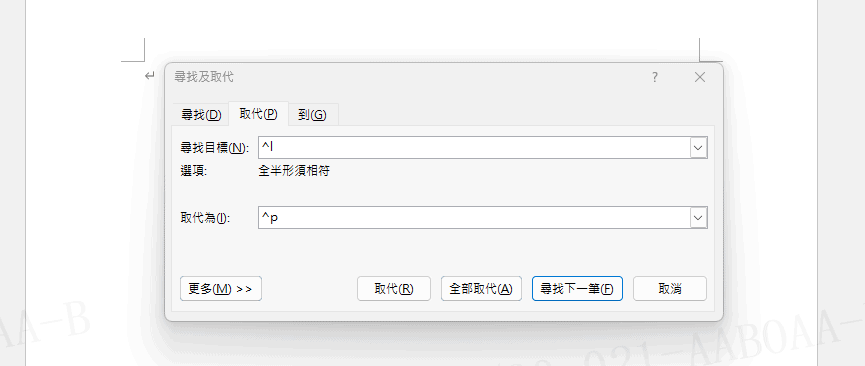
Step 2 尋找內容: 輸入 ^l(小寫的 L),取代為: 輸入 ^p,點擊 「全部取代」
情境 B:刪除多餘的「空白行」(兩行變一行)
文件中出現很多連續的空白段落,想一次清空:
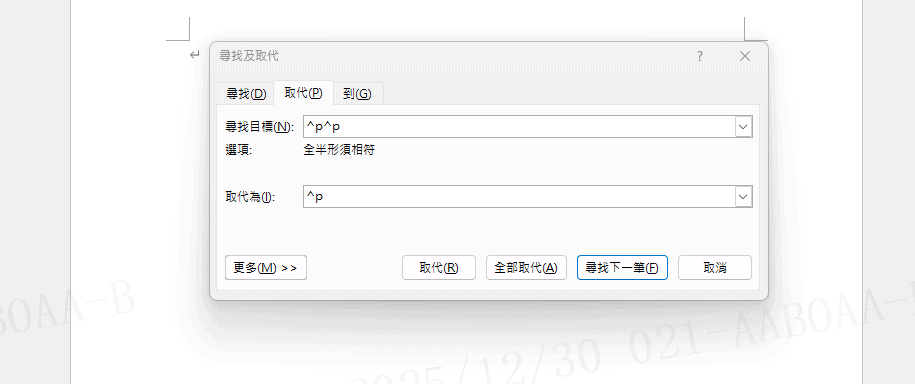
尋找內容: 輸入 ^p^p(代表連續兩個 Enter),取代為: 輸入 ^p(代表只留一個 Enter),連續點擊 「全部取代」,直到系統顯示取代次數為 0。
三、 進階技巧:在哪裡找到這些「代碼」?
如果你記不住 ^p 或 ^l,Word 其實有內建選單:
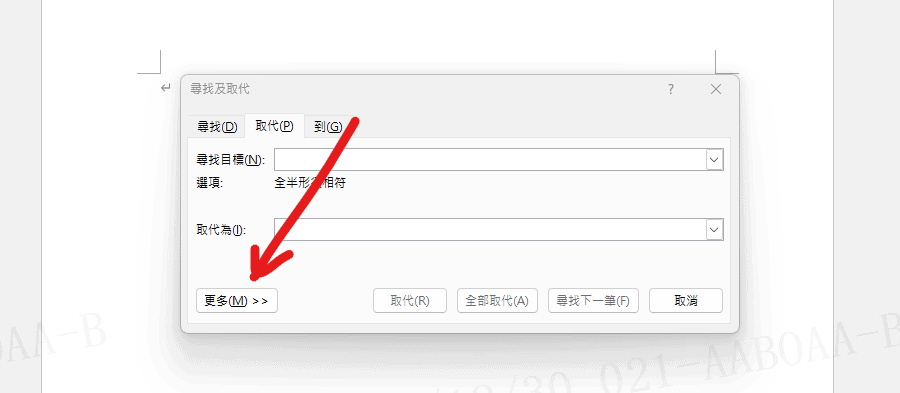
Step 1 在「尋找與取代」視窗中,點擊左下角的 「更多 (More)」
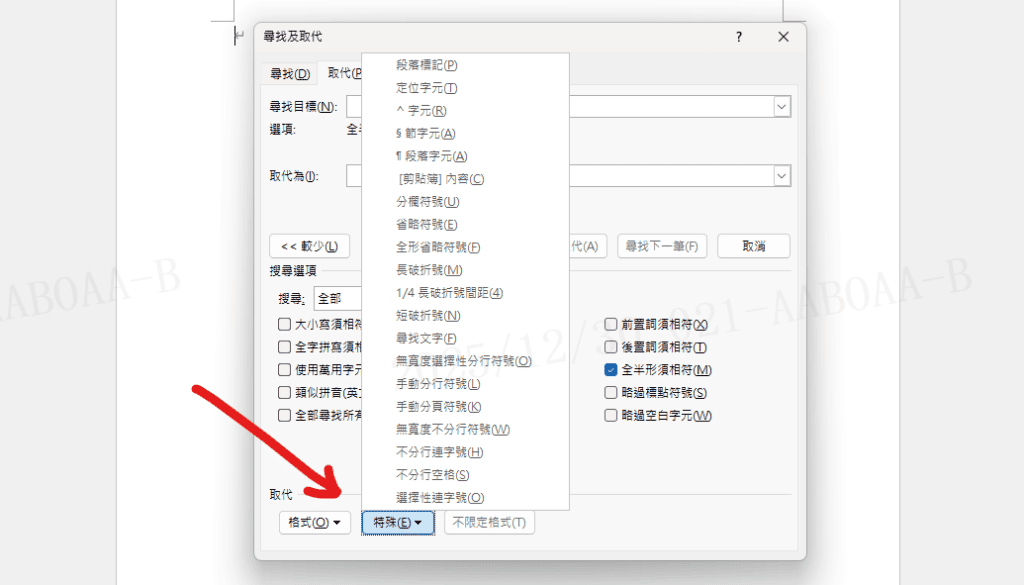
Step 2 點擊下方的 「特殊 (Special)」,你就會看到「段落標記」、「手動換行符號」、「全形空格」等完整清單,直接點選即可自動輸入代碼
四、 2025 年效率升級:搭配 REGEX 思維與 AI
在 2025 年,文字處理已經進階到「模式識別」。
- 萬用字元 (Wildcards): 如果你勾選了「使用萬用字元」,你可以做更複雜的取代。例如尋找 [ ]{2,} 並取代為單一空格,這能一次清除所有不規則的空白間距。
- AI 朗讀檢查: 取代完成後,建議開啟「校閱」中的 Read Aloud (大聲朗讀)。如果 AI 讀起來斷斷續續,代表還有隱藏的換行符號沒清乾淨;如果讀起來非常流暢,代表段落整合非常成功。
- Focus Cell (焦點儲存格) 輔助: 如果你正把清洗好的文字填回 Excel 表格,開啟 Excel 的 Focus Cell 十字準星,能幫你精確比對 Word 的段落是否正確對應到 Excel 的每一列,避免資料錯位。
五、 常見問題 FAQ
Q:為什麼我輸入 ^p 卻顯示「尋找內容包含不正確的格式」? A:這通常是因為你勾選了 「使用萬用字元」。在萬用字元模式下,^p 無法運作,你必須改用 ^13 來代表段落標記。
Q:取代完之後,字體顏色全變了怎麼辦? A:請檢查「尋找與取代」視窗下方是否有顯示「格式:字體…」。若有,請點擊 「不限定格式」 按鈕後再重新取代。
結語:掌握代碼,排版不再是體力活
「尋找與取代」是 Word 最被低估的功能之一。學會了 ^p 與 ^l 的轉換,處理上萬字的混亂文稿只需幾秒鐘。下次面對亂七八糟的網路文字,別再一格一格刪除,讓 Word 代碼幫你優雅搞定!