Word 浮水印 移除
在職場中,我們常會收到標註著「草稿 (DRAFT)」、「機密 (CONFIDENTIAL)」或是帶有公司 Logo 浮水印的 Word 文件。當文件進入最終版本,或是你需要重新編輯時,這些浮水印反而會干擾閱讀與美觀。
大多數時候,點擊「移除浮水印」就能搞定,但偏偏有時候浮水印就像「幽靈」一樣,怎麼點都沒反應。今天這篇文章將由淺入深,教你徹底清掉這些煩人的文字與圖片!
第一招:標準做法(90% 的情況適用)
如果你使用的是 Word 內建功能添加的浮水印,只需兩秒鐘即可移除。
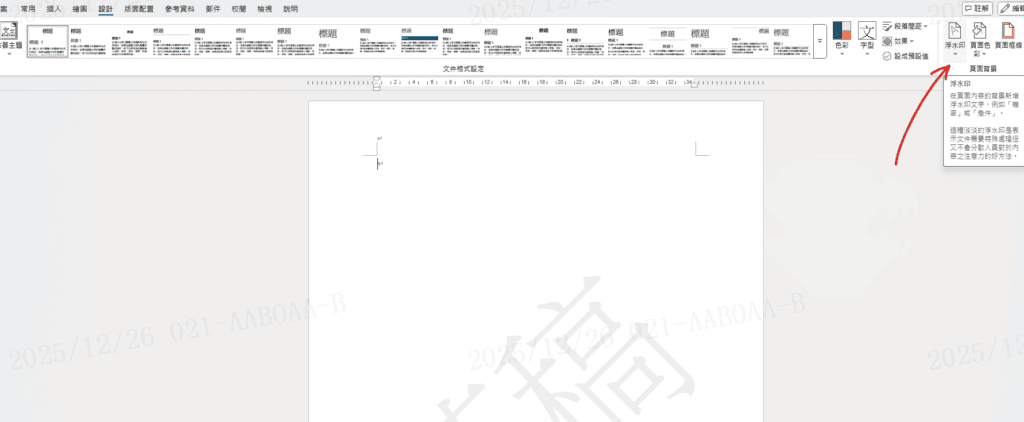
Step 1 開啟你的 Word 檔案,點擊上方功能表的 「設計 (Design)」 分頁(舊版 Word 可能在「版面配置」),在最右側找到 「浮水印 (Watermark)」 按鈕。
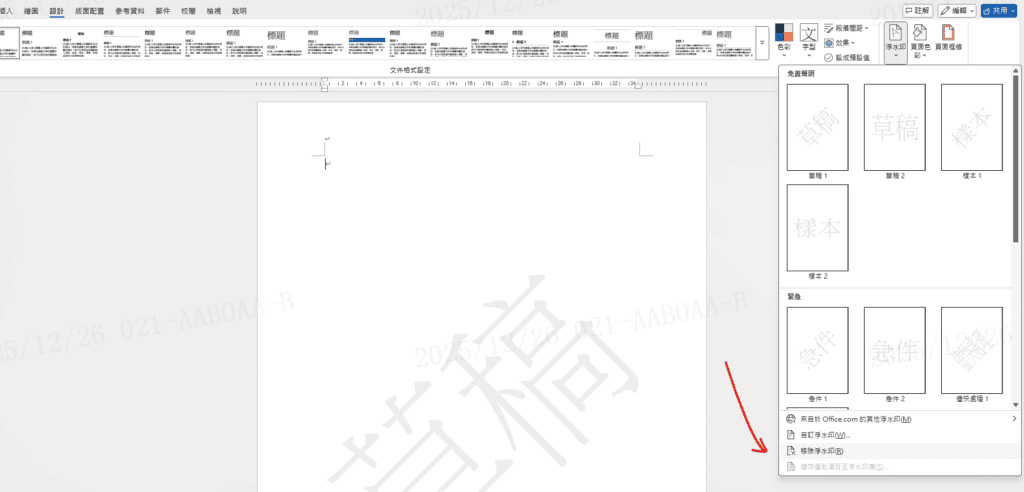
Step 2 點擊選單最下方的 「移除浮水印 (Remove Watermark)」。
第二招:進階破解(當「移除」按鈕失效時)
有時候點了移除,浮水印卻依然在那裡。這通常是因為該浮水印是被當作「圖片」或「文字方塊」直接插入在頁首或頁尾中。
🛠 破解步驟:
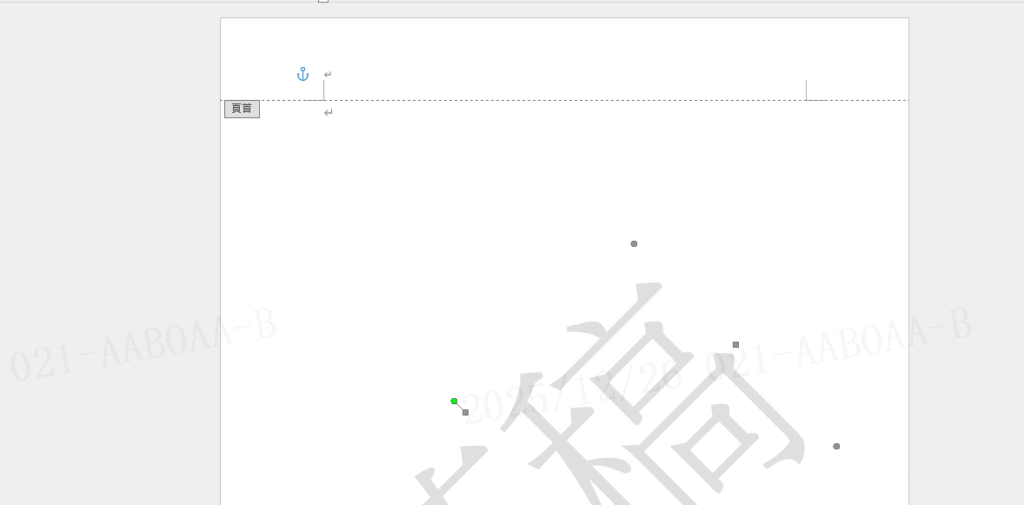
Step 1 在頁面的最上方或最下方(頁首/頁尾處)連點兩下左鍵,此時你會發現原本半透明的浮水印變得「可以點選」了。將滑鼠移到浮水印上方,出現十字箭頭時點一下。
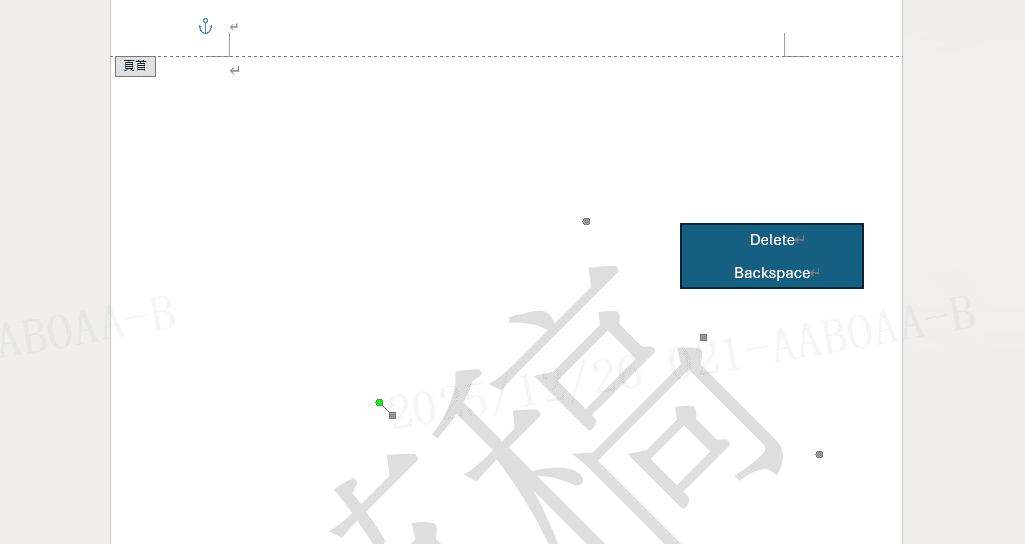
Step 2 按下鍵盤上的 Delete 或 Backspace 鍵。
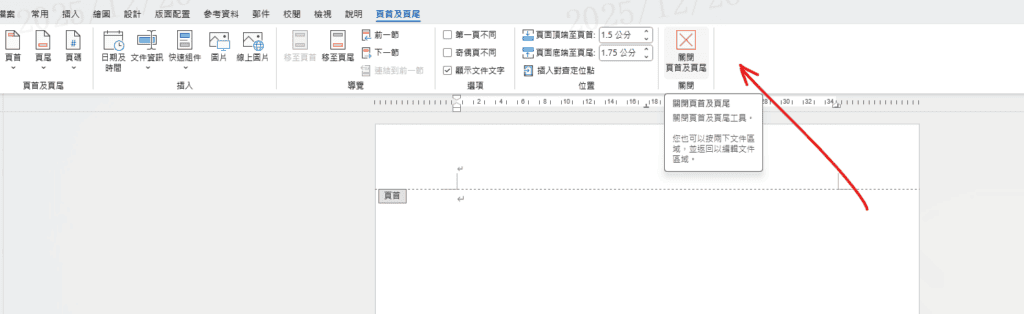
Step 3 點擊中間空白處兩下,或是點擊工具列的「關閉頁首及頁尾」。
第三招:魔王級處理(多節文件的浮水印)
如果你發現「前幾頁刪掉了,後面卻還有」,或是「每一頁都要刪一次」,這代表檔案中存在「分節符號」。
原因: 每一節的頁首頁尾是獨立的。
解法:
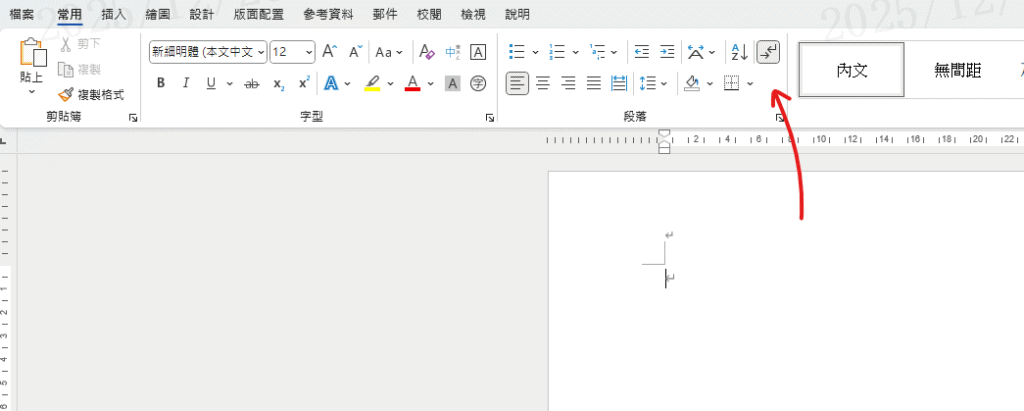
Step 1 開啟 「常用」>「顯示/隱藏編輯標記」 找到分節符號。
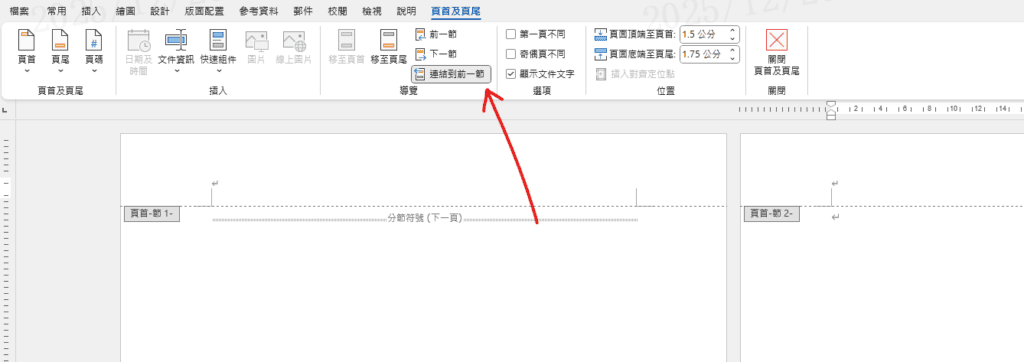
Stpe 2 到每一節的第一頁,重複「第二招」的動作。或者,在頁首頁尾模式中,點擊 「連結到前一節」,讓全文件的頁首頁尾同步,這樣刪除一個就能全部消失。
2025 工具推薦:利用 AI 朗讀檢查遺留文字
有時候浮水印雖然肉眼看不見了(可能變成白色或極小),但轉成 PDF 後依然會干擾搜尋或標籤。
- Read Aloud (大聲朗讀): 切換到「校閱」分頁,使用 Read Aloud 功能。如果 AI 讀到一些不屬於正文的字眼(如重複的 “Confidential”),就代表浮水印沒清乾淨,隱藏在背景中。
- 付費版福利 (Microsoft 365): 如果你是付費訂閱用戶,可以對 Copilot 下指令:「幫我檢查這份文件是否有隱藏的浮水印或背景物件,並將其全部移除。」這能省去你一頁一頁檢查分節的時間。
常見問題 FAQ
Q:為什麼浮水印移除後,背景還是有一層淡淡的顏色? A:那可能不是浮水印,而是 「頁面顏色」。請到「設計」>「頁面顏色」,選擇「無色彩」。
Q:轉成 PDF 後才看到的浮水印,Word 裡找不到怎麼辦? A:這通常是 PDF 轉換軟體加上的。建議回到 Word 檢查是否開啟了「追蹤修訂」,或是使用專業的 PDF 編輯器(如 Acrobat Pro)直接在 PDF 上移除。
乾淨的版面,才是專業的開始
移除浮水印雖然是個小動作,但在正式結案或轉寄給客戶前,確保背景潔淨是基本的職業素養。掌握了「頁首頁尾編輯法」,再頑固的浮水印也難不倒你!