
Word 表格 標題列重複
你是否曾遇過這種困擾:在 Word 裡做了一個橫跨三、四頁的長表格,結果翻到第二頁後,根本忘了哪一欄是「單價」、哪一欄是「數量」?
很多人會採取「手動複製貼上」標題列到每一頁的開頭,但只要前面多插入一行字,後面的標題就會跑位,整份文件亂成一團。其實,Word 內建了一個「標題列重複」的神功能,只要設定一次,無論表格多長,每一頁都會自動帶出標題!
一、 核心概念:為什麼不要「手動複製」標題?
- 自動對齊: 當你在表格中間增加或刪除列時,自動重複的標題會跟著表格跑,永遠出現在每一頁的最頂端。
- 格式統一: 修改第一頁標題的顏色或字體,後面每一頁的標題都會同步更新。
- 節省空間: 不會因為手動插入標題列而導致不必要的斷行或空白。
二、 實戰教學:3 秒鐘完成標題列重複
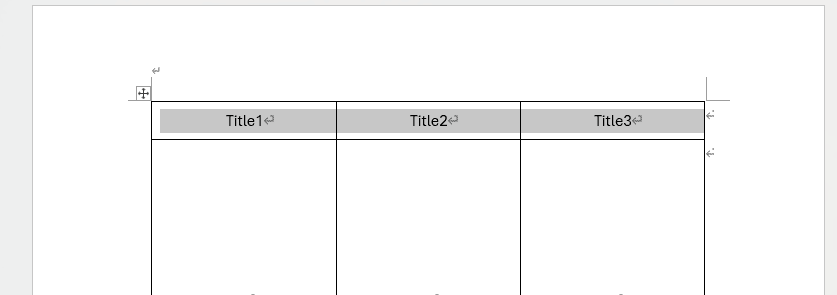
Step 1 用滑鼠反白選取表格第一頁最上方的「標題列」(如果是雙層標題,請同時選取該兩列)
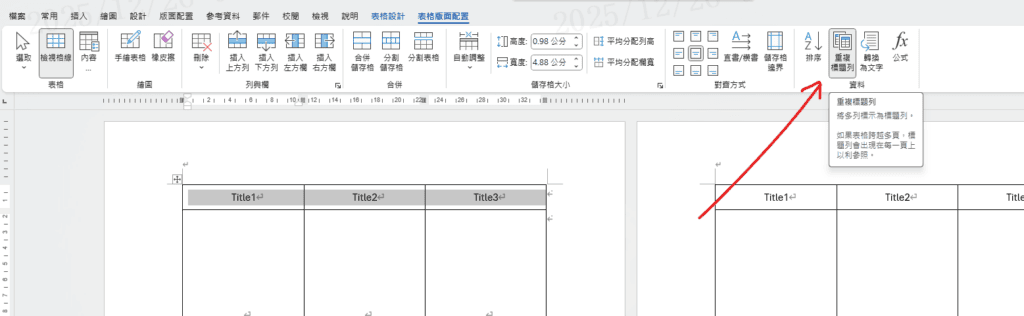
Step 2 選取標題列後,上方功能表會出現 「表格版面配置」 分頁,在最右側的「資料」區塊中,點擊 「重複標題列 (Repeat Header Rows)」
三、 進階破解:為什麼設定了卻沒反應?
如果你點了按鈕,第二頁卻還是沒出現標題,通常是以下兩個原因造成的:
1. 「文繞圖」設定作怪:
- 檢查: 右鍵 > 表格內容 > 「表格」分頁。
- 解法: 確定「文繞圖」設定為 「無」。如果設為「圍繞」,標題重複功能會自動失效。
2. 游標沒選對:
- 請確保你選取的是表格的 「第一列」。如果你選的是中間某一列,Word 是無法讓它在每頁頂端重複的。
四、 2025 效率加分:搭配 Focus Cell 校對數據
在製作長表格時,最怕看錯行填錯資料。
- 跨軟體校對: 如果你的資料是從 Excel 貼過來的,建議開啟 Excel 的 Focus Cell (焦點儲存格) 功能。當你在 Word 長表格填寫時,回頭看 Excel 會有清晰的十字準星標示,確保你複製的是正確的那一筆標題對應數據。
- AI 朗讀檢查: 完成長表格後,可以使用 Word 的 Read Aloud (大聲朗讀)。讓 AI 讀一遍標題與內文,你可以快速聽出是否有哪一頁的標題銜接邏輯不對。
五、 常見問題 FAQ
Q:可以讓標題在每一頁重複,但內容不同嗎? A:不行。標題列重複的特點就是「完全複製」第一列的內容。如果你需要每一頁標題不同,建議將表格拆分成多個獨立表格。
Q:轉成 PDF 後,標題還會在嗎? A:會的!只要在 Word 裡設定成功,轉成 PDF 或列印出來,每一頁都會有漂亮的標題列。
結語:小動作,大專業
「標題列重複」是製作正式報告的必備禮儀。一個簡單的設定,就能讓讀者(老闆或客戶)在閱讀大量數據時感到順暢,這就是專業細節的展現。
【Word 教學】長表格跨頁必學!一招開啟「標題列重複」,讓每一頁都清楚好讀