

Word 頁碼 1/n 設定
在處理長篇文件時,單純的頁碼「1、2、3」有時會讓人心慌——到底這份報告有幾頁?有沒有漏印?為了展現專業度,我們通常會使用 「第 X 頁,共 Y 頁」(或 Page X of Y)的格式。
手動輸入總頁數?萬一事後刪減了內容,你得一頁一頁去改總頁數,絕對是加班的節奏。今天這篇文章教你如何使用 Word 內建功能,讓總頁數隨著檔案自動更新!
一、 快速上手:使用內建「X / Y」格式
如果你不介意 Word 預設的排版樣式,這是最快的方法。

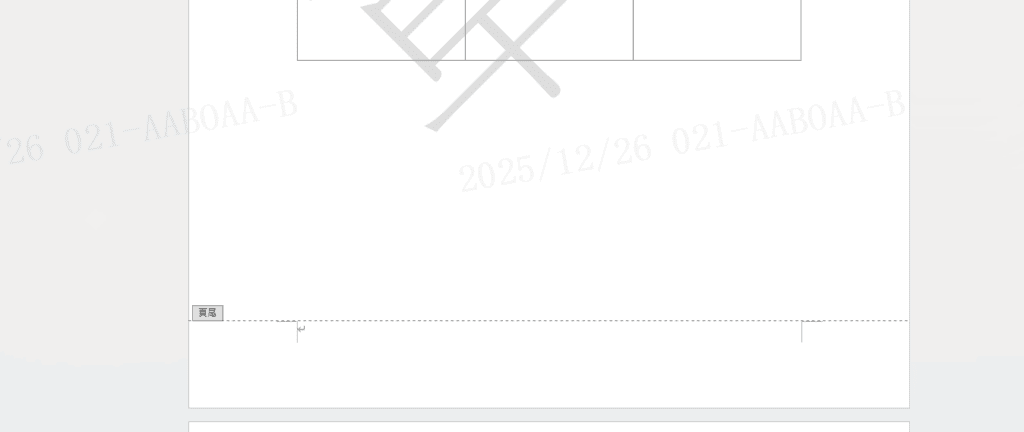
Step 1 在頁面底端(頁尾處)連點兩下左鍵

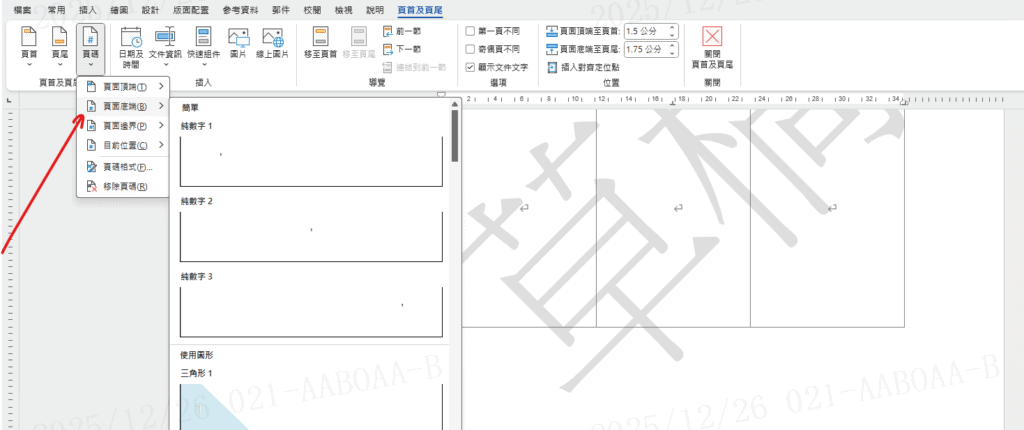
Step 2 點擊上方功能表的 「頁碼」 > 「頁面底端」

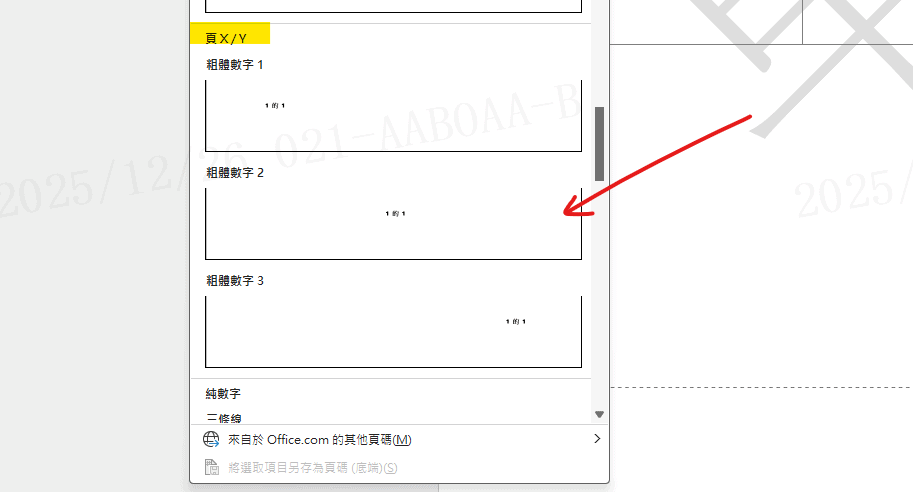
Step 3 往下滑動選單,找到 「頁碼 X / Y」 類別(通常在選單中後段)

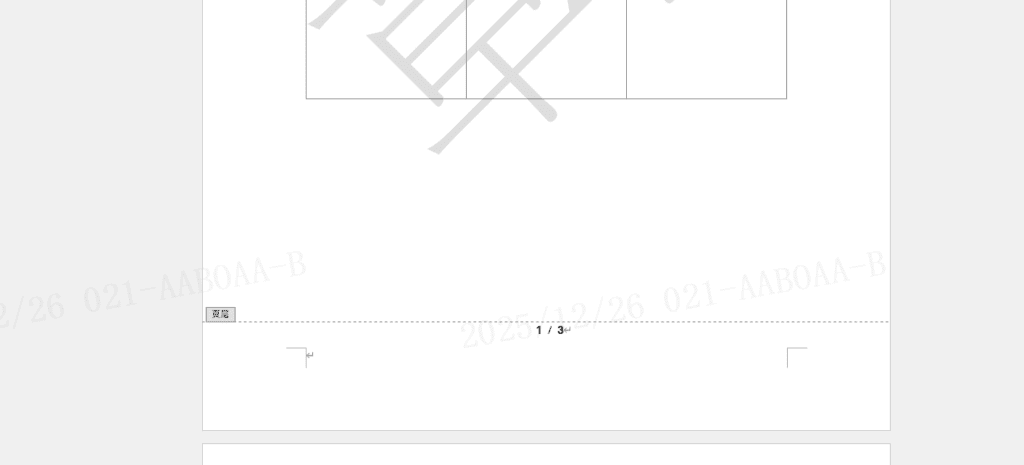
Step 4 點擊後,Word 就會自動產生「1 / 5」、「2 / 5」這樣的格式
二、 進階自訂:手動組合「第 X 頁,共 Y 頁」
如果你需要特定的中文格式(例如:第 1 頁,共 10 頁),請按照以下步驟組合:

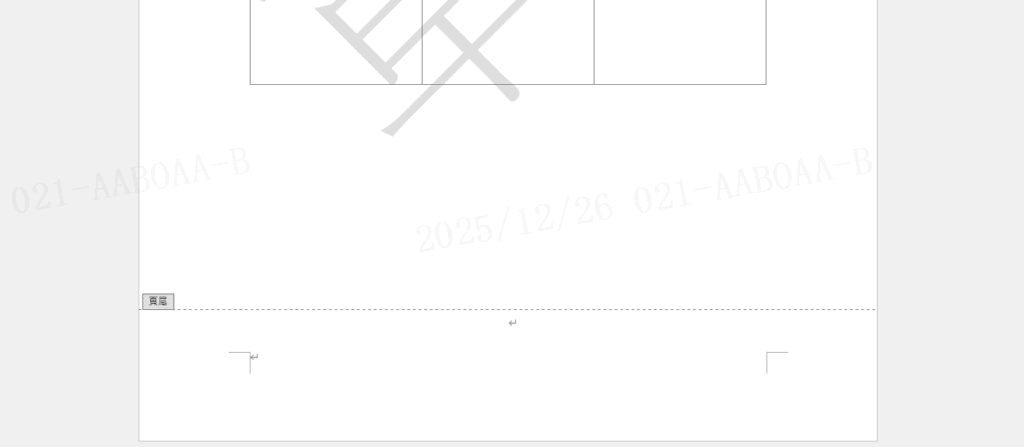
Step 1 同樣連點兩下頁尾區域

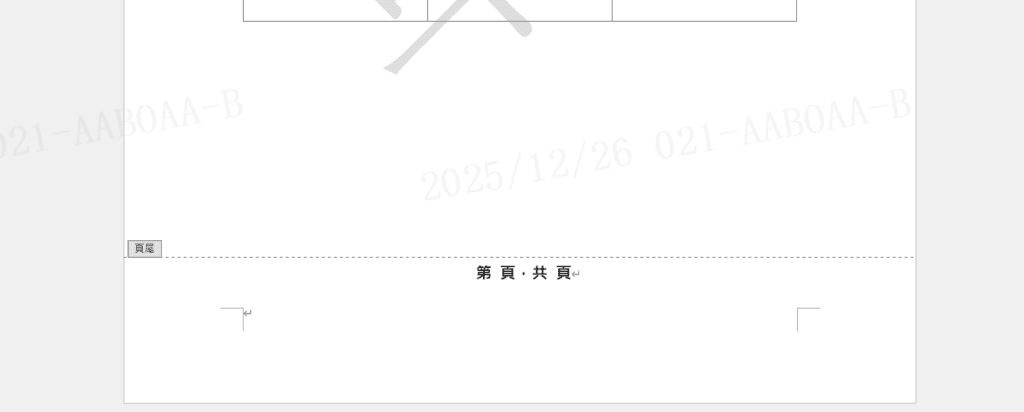
Step 2 先手動輸入文字「第 頁,共 頁」

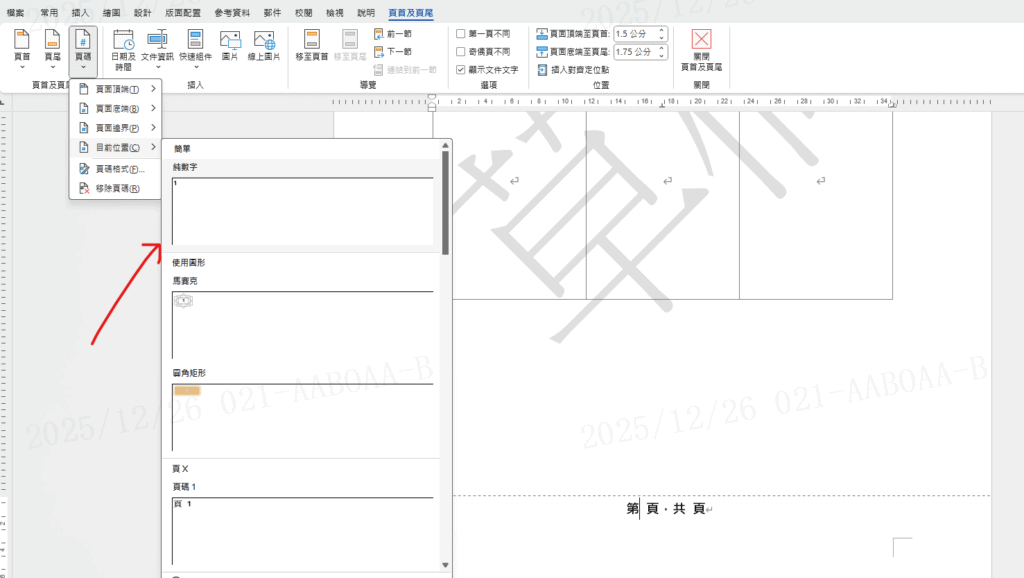
Step 3 將游標移到「第」與「頁」之間,點擊上方工具列 「頁碼」 > 「目前位置」 > 「純數字」

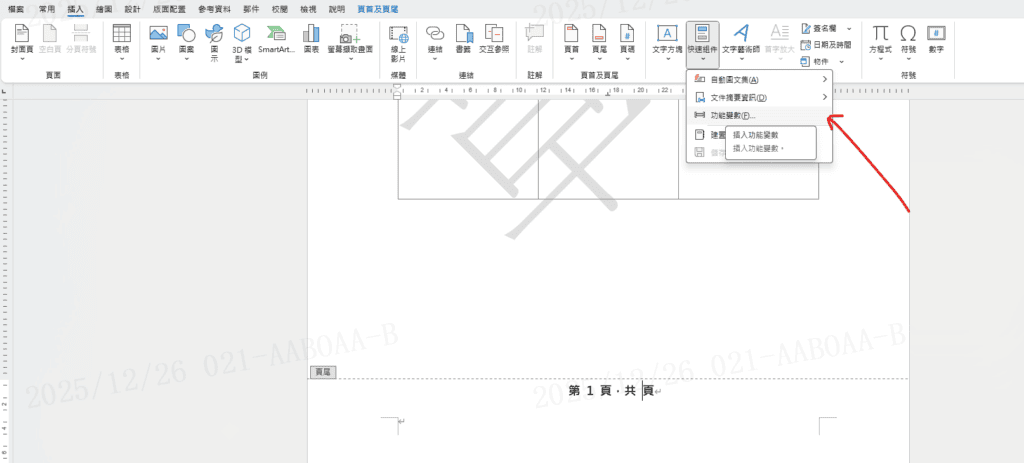
Step 4 將游標移到「共」與「頁」之間,點擊上方工具列 「插入」 分頁 > 「快速組件 (Quick Parts)」 > 「功能變數 (Field)」

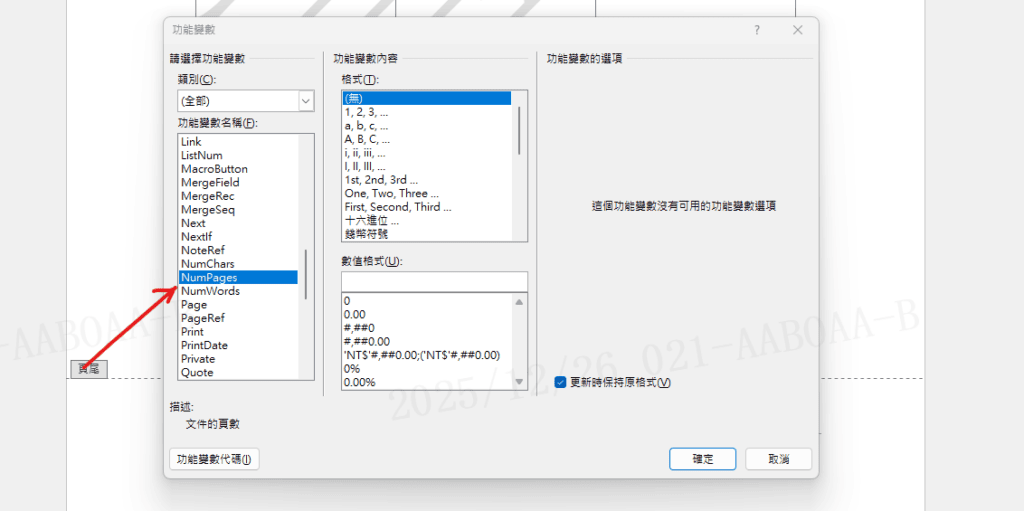
Step 5 在清單中找到 「NumPages」,點擊確定
三、 疑難排解:為什麼總頁數 (n) 算錯了?
有時候你的文件包含「封面」或「目錄」,你不希望這些頁面被計入總頁數中,但 NumPages 預設是計算「全檔案總張數」。
- 解決方法:使用「SectionPages」
- 效果: 它只會計算「該節」內的總頁數。
- 適用場景: 封面為第一節(不計頁碼),正文為第二節(從 1 開始重新編號,且總頁數只計算正文部分)。

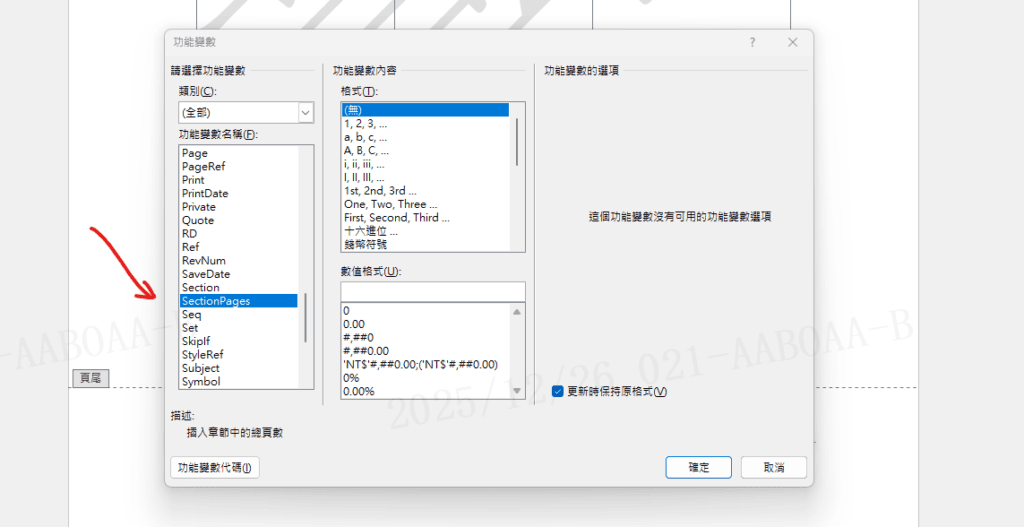
如果你的文件有使用 「分節符號」,你可以將上述步驟 5 的功能變數改選為 「SectionPages」
四、 2025 效率檢核:利用 Focus Cell 與朗讀確認
在長達數百頁的文件中設定頁碼,最怕最後幾頁格式跳掉。
- Focus Cell (焦點儲存格) 聯動: 如果你的頁數是為了對應 Excel 的清單(例如 50 位員工各一頁報告),開啟 Excel 的 Focus Cell 能幫你快速對準目前正在檢查哪一位員工的資料,確保 Word 的總頁數與 Excel 的總筆數相符。
- Read Aloud (大聲朗讀): 完成設定後,可以跳到最後一頁,開啟「校閱」>「大聲朗讀」。聽聽 AI 讀出的頁碼(例如:第五十頁,共五十頁),確認總結處的邏輯是否正確。
五、 這些功能需要付費嗎?
- 基本設定: 這是 Word 的核心功能,完全免費,各版本均可使用。
- 雲端協作同步: 若是在 Microsoft 365 網頁版或與小組共同編輯,建議使用內建的頁碼格式,以確保在不同電腦開啟時,功能變數 (Field) 都能即時觸發更新。
結語:細節決定成敗
「1/n」的設定雖然簡單,卻能大幅提升文件的易讀性與嚴謹度。學會使用 功能變數 (NumPages),你就再也不用在存檔前手動檢查總頁數,把時間留給更重要的內容創作吧!