

Word 顯示比例不能調整 放大縮小反灰 右下角不能拉 顯示比例被鎖定
打開 Word 準備編輯文件,卻覺得字太小,結果滑鼠移到右下角一看——「顯示比例」的放大縮小拉桿竟然變成灰色的,完全無法點擊調整?
先別急著重開機或重灌 Office!這不是 Word 壞掉,也不是文件被保護鎖死,而是你不小心觸發了 Word 裡的一個「頁面翻轉模式」。
當 Word 進入像實體書一樣的「並排」翻頁狀態時,為了維持左右兩頁的固定排版,系統就會強制鎖死顯示比例。只要一個按鈕,就能瞬間解除限制。
🛠️ 解決步驟:把頁面移動改回「垂直」
只要讓 Word 恢復傳統的上下滑動模式,放大縮小的功能就會回來了。請直接跟著以下三個步驟點擊:
1. 切換到「檢視」標籤 在 Word 最上方的功能區,點擊 [檢視] 索引標籤。

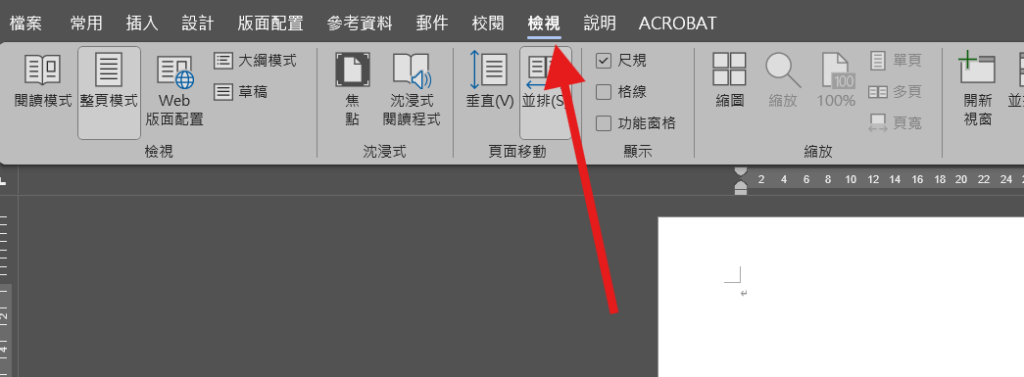
2. 找到「頁面移動」區塊 在功能列大約中間偏左的位置,找到「頁面移動」的群組。你會發現,目前反白的按鈕是被設定在 [並排]。
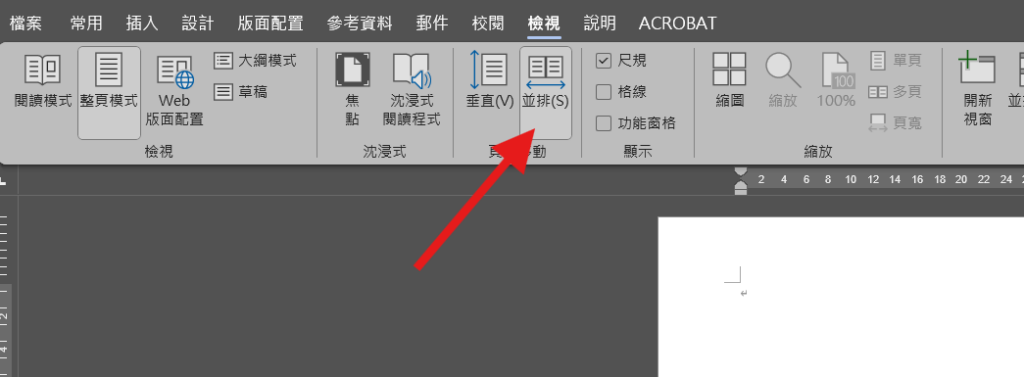
3. 點選「垂直」 請毫不猶豫地改點擊旁邊的 [垂直] 按鈕。
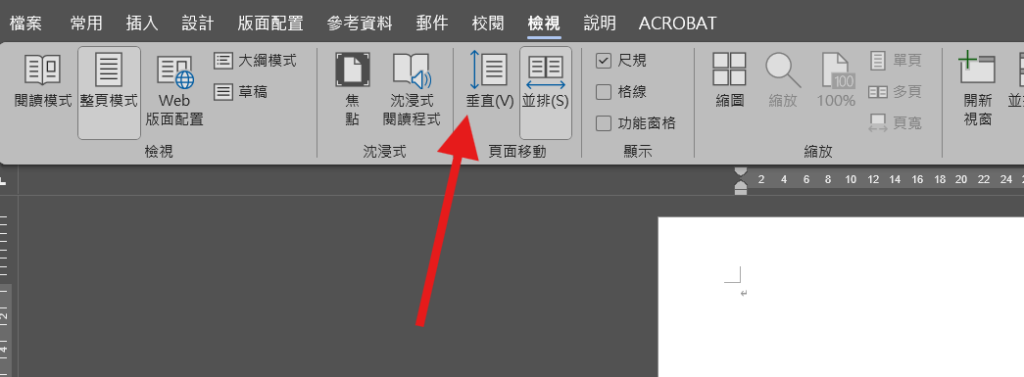
大功告成!現在低頭看看畫面的右下角,顯示比例的拉桿是不是瞬間從灰色變成正常,可以隨意放大縮小了呢?
💡 JAFNNOTE 專屬小撇步:鍵盤+滑鼠的縮放神技 既然顯示比例解鎖了,順便教你一個比去拉右下角拉桿更快的縮放技巧: 直接按住鍵盤左下角的
Ctrl鍵不放,同時上下滾動滑鼠滾輪。往上滾是放大,往下滾是縮小,這招在 Excel 和 PowerPoint 也完全通用喔!