

Word 空白頁刪不掉 刪除空白頁 刪除多餘頁面
報告終於打完了,準備存檔或列印時,卻發現文件最後面或是中間硬生生多出了一頁「空白頁」。你瘋狂地狂按鍵盤上的 Backspace 和 Delete 鍵,但那頁空白頁就像釘死在畫面上一樣,完全不動如山?
先別生氣!這其實不是 Word 當機。那頁空白頁在你的肉眼看來是「空的」,但在 Word 的眼裡,上面其實塞滿了「隱藏的排版符號」。

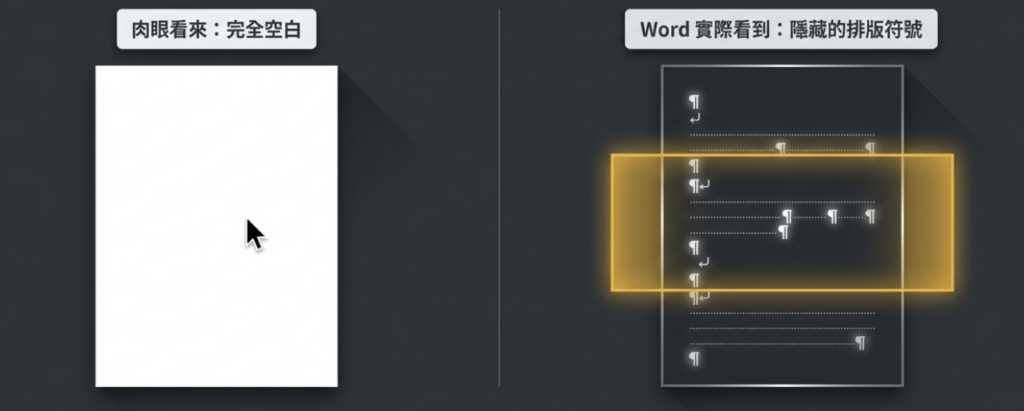
只要把這些隱藏符號叫出來,你就能輕鬆秒殺這個頑固的空白頁。請跟著以下三個步驟操作:(強烈建議跟著圖片介面一起點擊!)
🛠️ 步驟一:打開 Word 的「照妖鏡」
要把隱藏的符號逼出來,我們需要開啟「顯示編輯標記」功能。
- 點擊 Word 最上方的 [常用] 索引標籤。
- 在「段落」區塊中,找到 [ 顯示/隱藏編輯標記],勇敢地點下去。

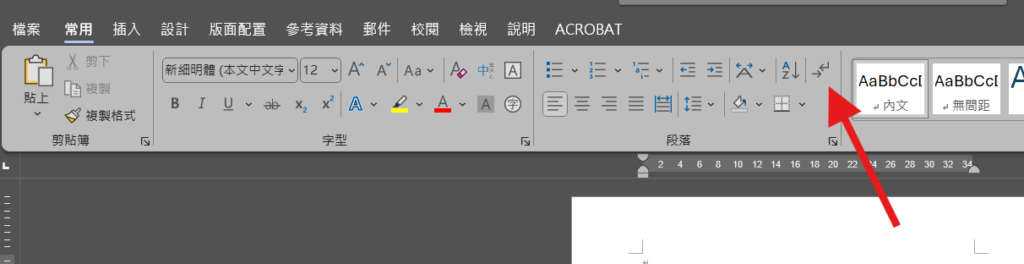
(這時候你會發現,原本空白的地方,突然跑出一大堆灰色的彎彎箭頭 ↵ 或是虛線文字!)
🛠️ 步驟二:找出造成空白的「隱藏元凶」
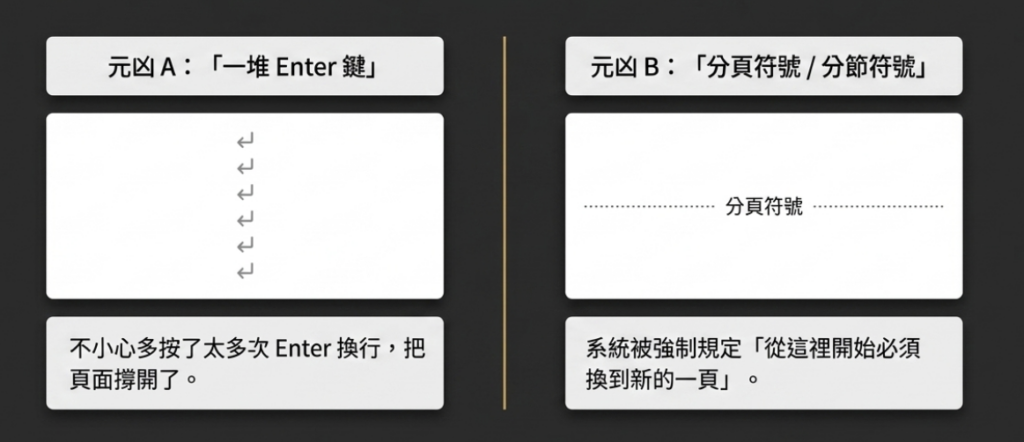
往下滾動到你刪不掉的那頁空白頁,通常你會看到以下兩種元凶:
- 元凶 A「一堆 Enter 鍵」: 畫面上出現好幾個灰色的段落標記
↵。這代表你不小心多按了太多次 Enter 換行,把頁面撐開了。 - 元凶 B「分頁符號 / 分節符號」: 畫面上有一條寫著「分頁符號」或「分節符號 (下一頁)」的虛線。這代表系統被強制規定「從這裡開始必須換到新的一頁」。

🛠️ 步驟三:對準元凶,按下 Delete
找到兇手後,解決方式就非常簡單了:
- 如果是元凶 A: 把那些多餘的
↵段落標記全部選取起來(反白),然後按下鍵盤的Delete或Backspace刪除。 - 如果是元凶 B: 將滑鼠游標點在「分頁符號」或「分節符號」這四個字的正前方,然後按下鍵盤上的
Delete鍵(注意:不是 Backspace 喔!)。

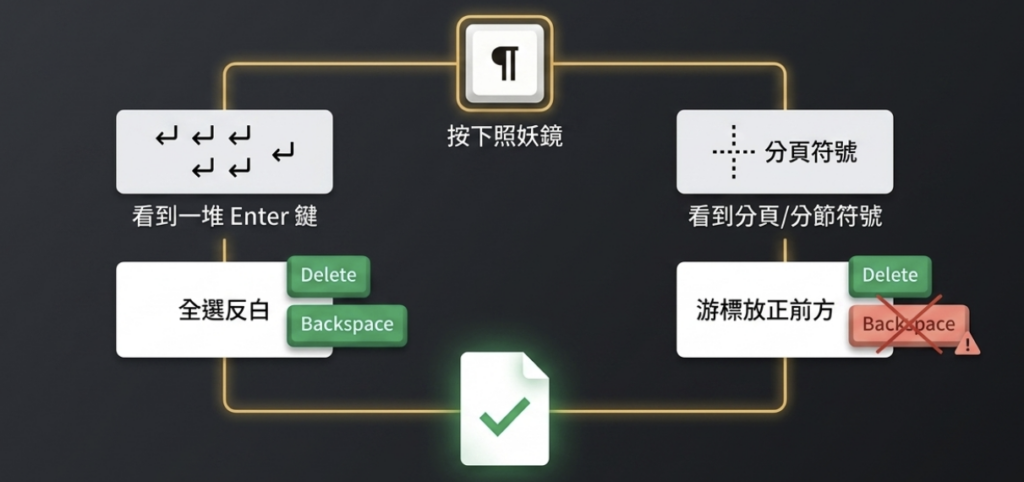
一刪掉這些符號,頑固的空白頁就會瞬間消失了!
💡 JAFNNOTE 專屬小撇步:表格造成的「終極空白頁」 如果你的文件最後面是一個「表格」,Word 會強制在表格後面加上一個段落標記
↵,這常常會導致它被迫擠到下一頁變成空白頁。 解法: 選取空白頁上的那個↵,按右鍵選擇 [字型],勾選 [隱藏],然後按下確定。這頁惱人的空白頁就會神不知鬼不覺地消失囉!