

word重複標題列 框線不見
你是否遇過這種靈異現象?
正在編輯一份長達數十頁的 Word 表格,為了讓閱讀方便,你設定了 「重複標題列」(Repeat Header Rows),讓每一頁的最上方都自動顯示欄位名稱。
但在預覽列印或轉成 PDF 時,你崩潰地發現:第一頁的表格好好的,但從第二頁開始,標題列下方的「橫線」竟然不見了! 導致標題跟內容黏在一起,看起來非常不專業。
別擔心,這不是你的電腦壞了,這是 Word 行之有年的「框線衝突」老毛病。今天這篇文章教你 3 招,快速修復這個讓無數上班族抓狂的小 Bug。
為什麼會發生這種事?
在 Word 的邏輯裡,表格的框線分為「儲存格下框線」與「下一列的上框線」。
當表格跨頁時,Word 必須在「切斷處」重新繪製框線。如果你的標題列框線設定比較細(例如預設的 0.5pt),或者與內文的框線樣式衝突,Word 在運算跨頁顯示時,有時候會判定「這裡不需要畫線」,導致第二頁以後的標題懸空。
了解原因後,我們直接來看解法!
第一招:加粗邊框法(最推薦!成功率 99%)
既然 Word 覺得那條線「不重要」而把它隱藏,那我們就強制把那條線「加粗」或「換樣式」,讓 Word 必須把它畫出來。這是最有效的方法。
操作步驟:

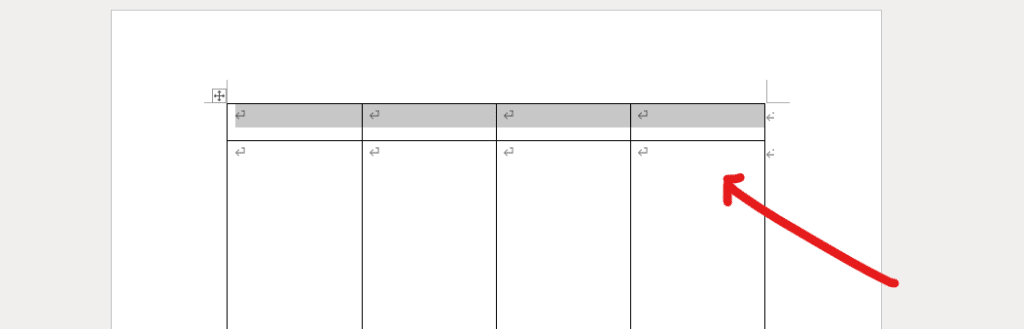
Step 1 回到表格的第一頁,將滑鼠移到第一列,選取整列標題。

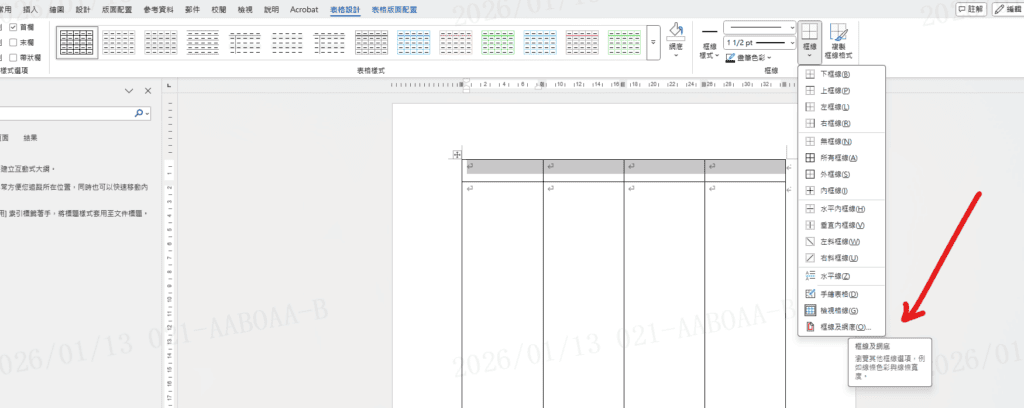
Step 2 點選上方功能表的 「表格設計 (Table Design)」 > 右側的 「框線 (Borders)」 > 「框線及網底 (Borders and Shading)」。

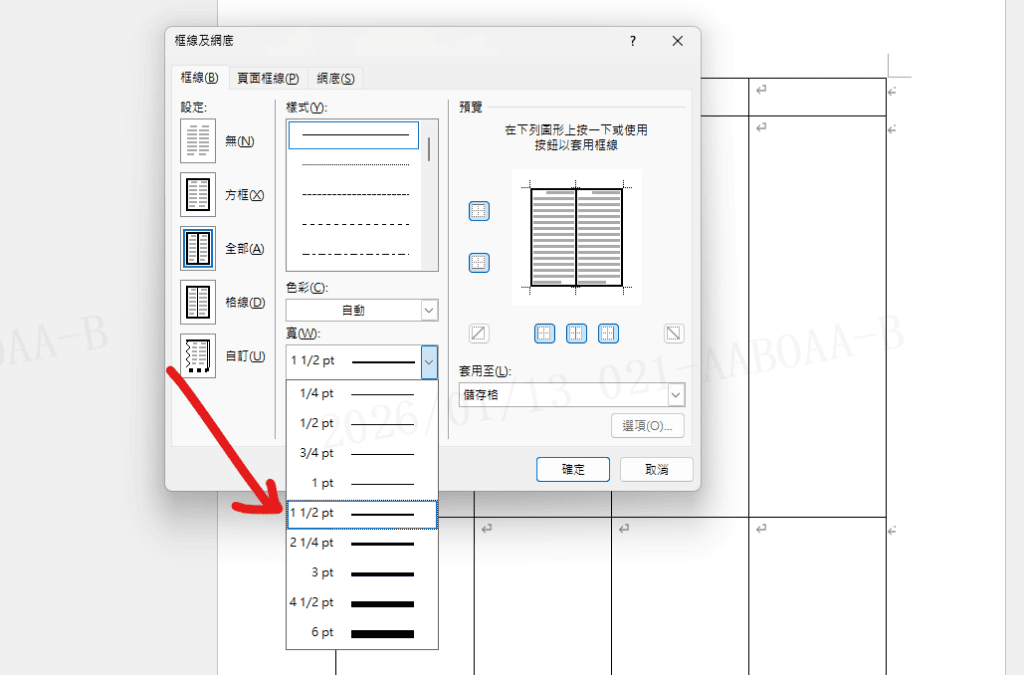
Step 3 在跳出的視窗中,將「寬度」從預設的 ½ pt 稍微調粗一點,例如改成 1 pt 或 1.5 pt。

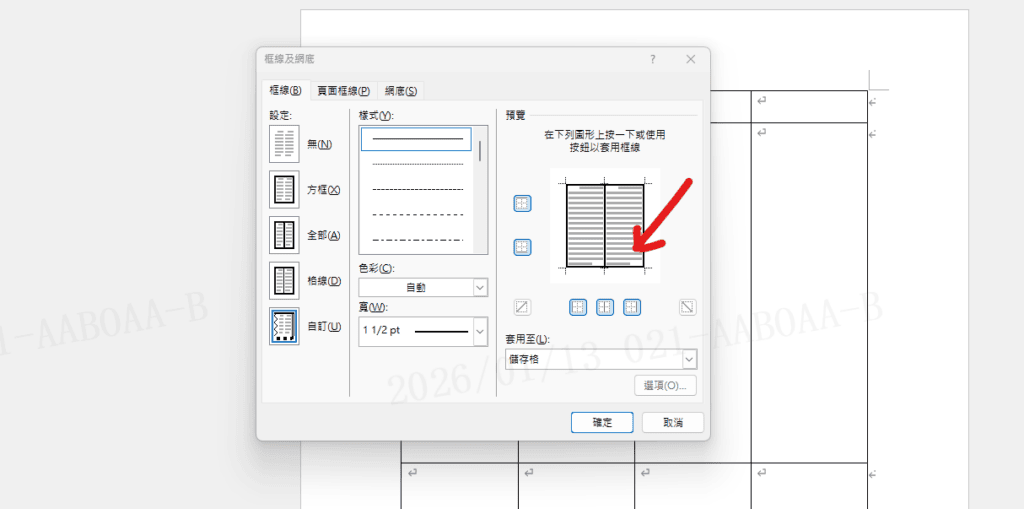
Step 4 在右邊的「預覽」區,用滑鼠點掉原本的下框線,再點一次把它加回去(確保它吃到了新的粗度設定),完成設定後按確定
第二招:檢查「允許列跨頁斷行」設定
有時候線條不見,是因為 Word 對表格「在哪裡換頁」產生了混淆。我們可以透過設定表格屬性來強制修正。
操作步驟:
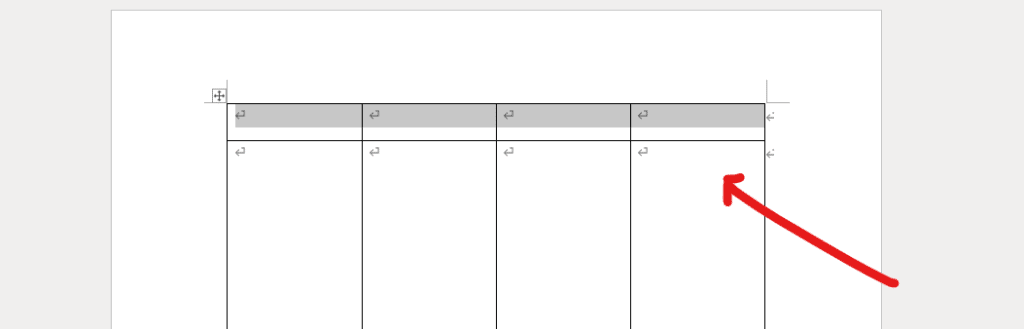
Step 1 一樣選取表格的第一列。

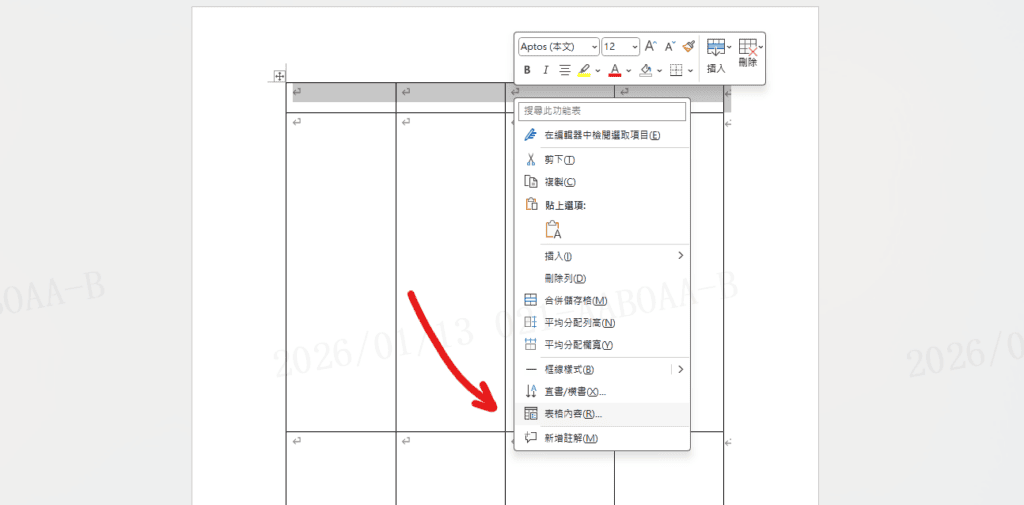
Step 2 滑鼠按 右鍵 > 選擇 「表格內容 (Table Properties)」。

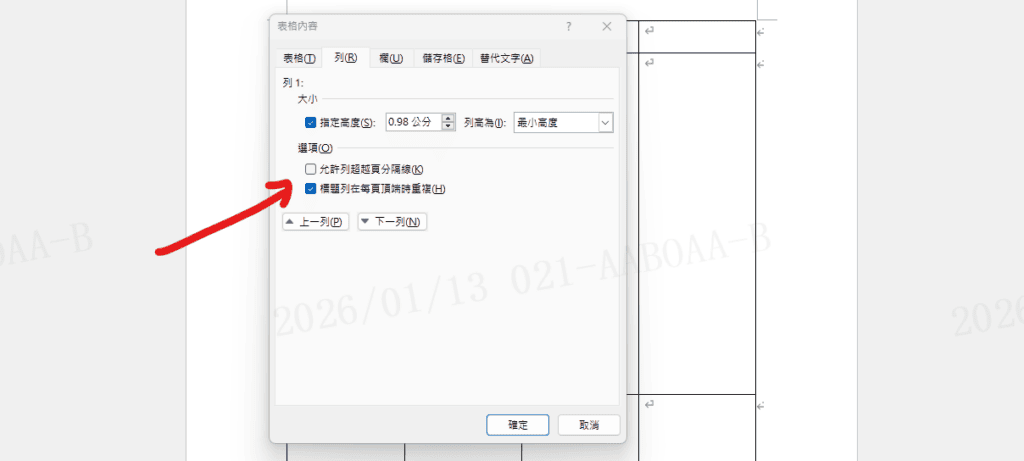
Step 3 點選上方的 「列 (Row)」 分頁。確保 「允許列跨頁斷行 (Allow row to break across pages)」 是 取消勾選 的狀態。(標題列本來就不該被切斷,但有時預設會勾選)確保下方的 「當作每一頁的標題列」 是 勾選 的。
第三招:手動繪製表格(終極手段)
如果上述兩招都無效(通常發生在從 Excel 貼過來,或經過多次編輯的複雜表格),我們可以用「手繪」的方式強制補上線條。
操作步驟:

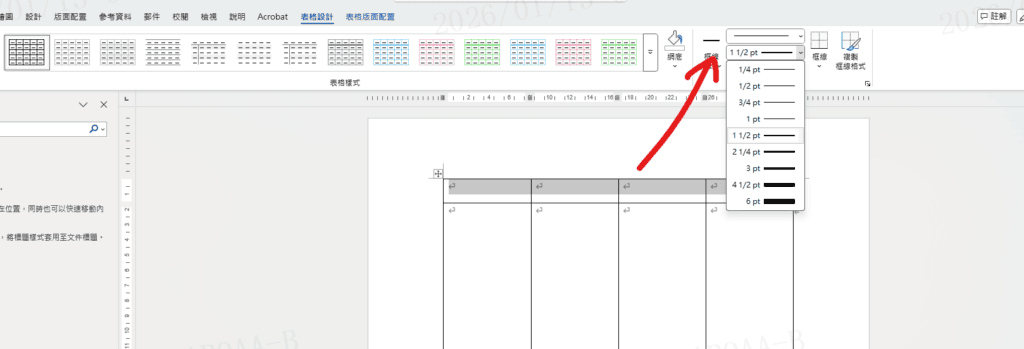
Step 1 點選上方功能表的 「表格設計」。在右側邊框樣式區,設定好你想要的線條粗細(建議 1pt)。

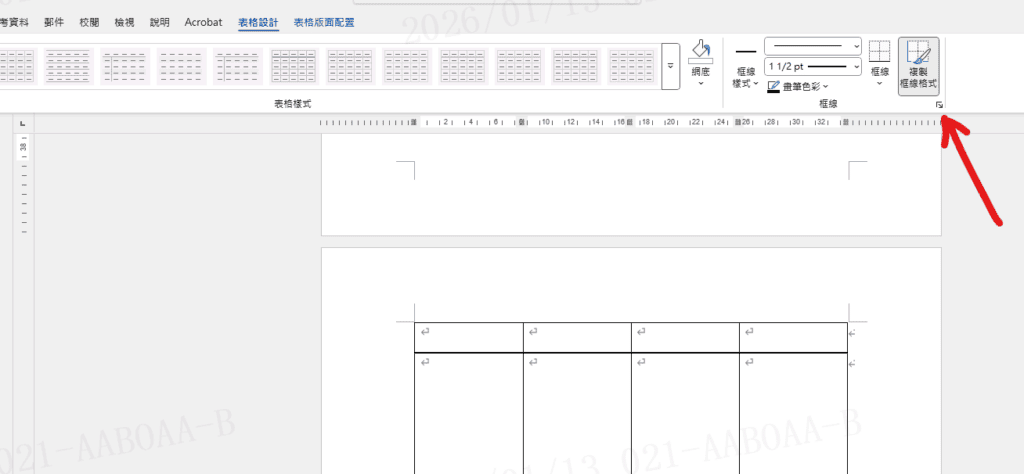
Step 2 點選 「框線複製器 (Border Painter)」(游標會變成一支筆)。滑動到第二頁(直接去有問題的那一頁),沿著標題列下方畫一條線。Word 會自動將這個設定回推到表格屬性中,修復顯示問題。
同場加映:轉存 PDF 檢查法
很多人是在 Word 編輯畫面看著有線,印出來卻沒線;或是 Word 看沒線,印出來卻有線。
這是因為 Word 的「編輯模式」只是模擬顯示。最準確的做法是:按下 Ctrl + P 進入「列印預覽」,或者直接 「另存新檔」 > 「PDF」。
如果 PDF 上面有線,那你就可以放心送印,不用管 Word 編輯畫面顯示的 Bug。
結語
表格框線消失雖然是小問題,但在正式的合約書、論文或企劃案中,這些細節往往決定了文件的專業度。
下次再遇到「標題列下方空蕩蕩」的情況,記得優先使用 「第一招:加粗邊框」,通常就能一秒解決這個惱人的排版問題囉!