

word 頁碼斷掉 不連續 分節符號
你是否遇過這種情況:好不容易設定好了頁碼,結果第 5 頁之後突然又從第 1 頁開始跳?或是想讓封面不要有頁碼,結果一刪除,全文件的頁碼都消失了?
「頁碼不連續」是 Word 使用者公認最崩潰的痛點之一。其實,這一切的混亂都源自於一個隱藏功能:「分節符號」。今天這篇教學將帶你快速修復頁碼,讓你奪回文件的控制權!
一、 核心概念:為什麼頁碼會「斷掉」?
在 Word 中,文件被視為一個整體的「節」。如果你希望不同區域有不同的排版(例如:目錄用 i, ii, iii,正文用 1, 2, 3),你就必須插入「分節符號」。
頁碼不連續通常有兩個原因:
- 意外插入了分節符號:導致 Word 把後面視為新的一章,重新計頁。
- 勾選了「起始頁碼」:導致每一節都從 1 開始跳。
二、 實戰修復:3 個步驟找回連續頁碼

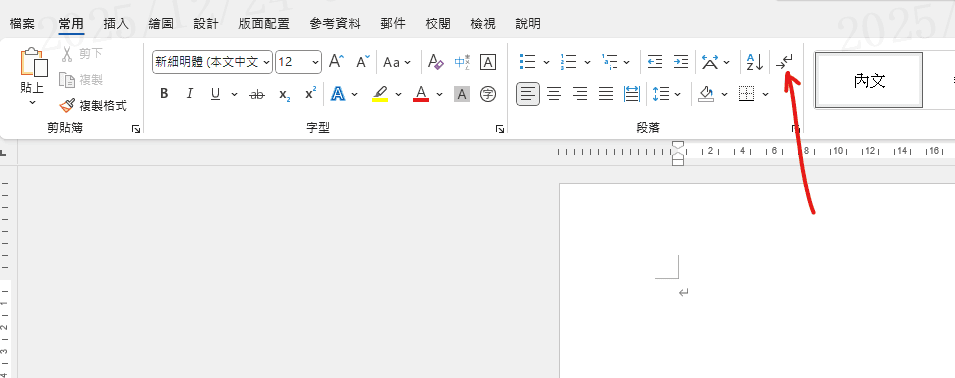
Step 1 首先,你要看得到「分節符號」在哪裡。在 「常用」 分頁中,點擊 「顯示/隱藏編輯標記」 圖示。此時你會看到畫面上出現 「分節符號 (下一頁)」 的雙虛線。這就是讓頁碼斷開的邊界。

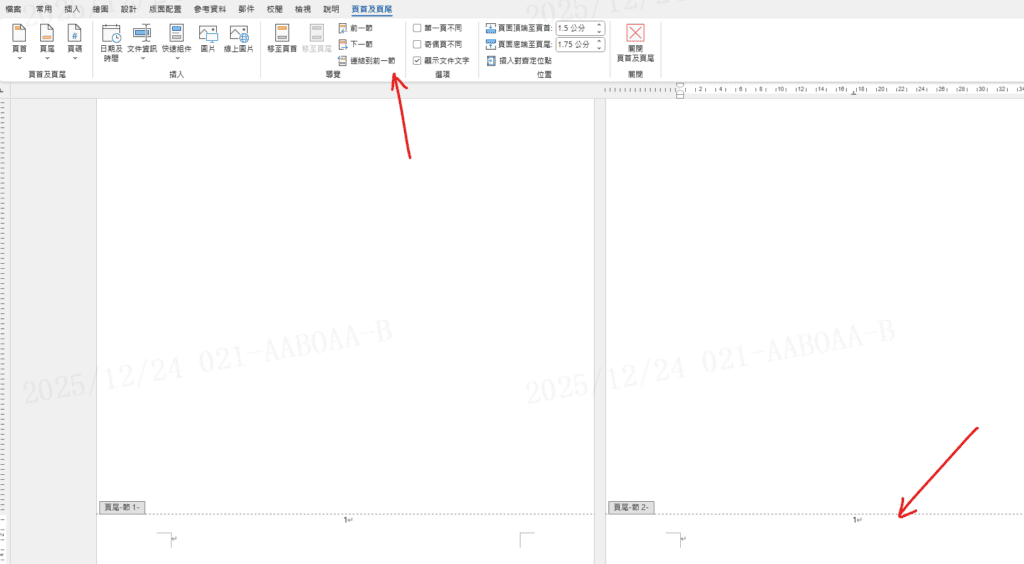
Step 2 如果你想保留分節(例如為了橫向頁面),但希望頁碼連續,在頁碼斷掉的那一頁,連點兩下頁碼處,進入「頁首及頁尾」模式,在上方功能表點擊 「頁碼」>「頁碼格式」,在彈出視窗下方,選取 「接續前一節 (Continue from previous section)」,按下確定,頁碼就會自動接上去了!

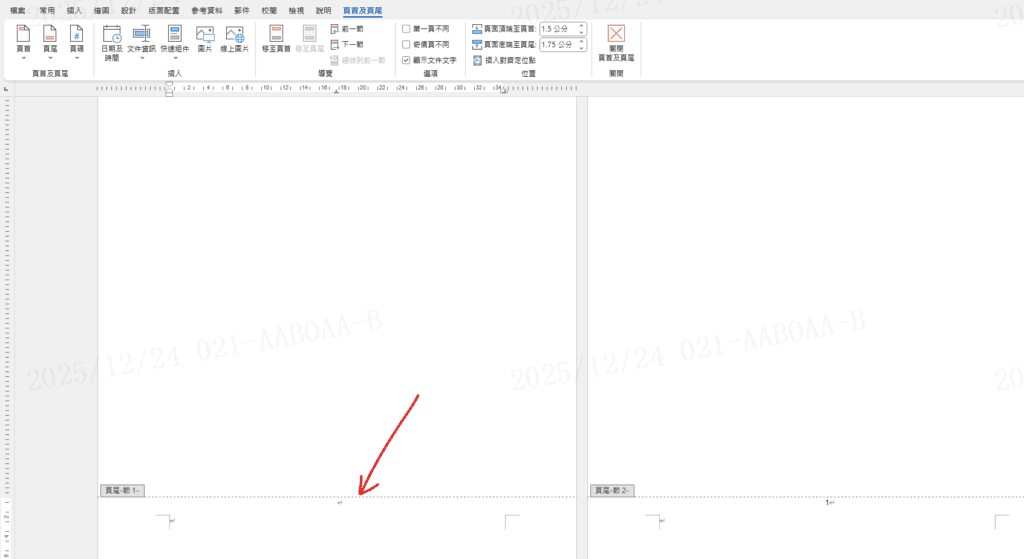
Step 3 取消「連結到前一節」(若要封面不計頁碼),如果你是希望「第一頁(封面)不要頁碼,第二頁開始才是第 1 頁」,在第二頁的頁首頁尾模式中,取消勾選工具列上的 「連結到前一節」(這是關鍵!斷開前後關聯),此時你就可以安全地刪除第一頁的頁碼,而不會影響到後面的數字。
三、 進階技巧:如何徹底刪除多餘的分節?
如果你發現文件莫名其妙斷成好幾節,導致排版大亂,最快的方法是直接刪除分節符號:
- 切換到 「檢視 (View)」 分頁,選擇 「草稿 (Draft)」 模式。
- 在草稿模式中,你會清楚看到所有分節符號。選取該符號,直接按下鍵盤上的 Delete。
- 刪除後,文件會恢復為單一節次,頁碼也會歸於統一。
四、 2025 工具推薦:校對頁碼的新方法
當文件長達數百頁時,肉眼檢查頁碼是否連續非常累人。
- Read Aloud (大聲朗讀): 你可以開啟「校閱」中的大聲朗讀功能,讓 AI 快速讀過每頁的結尾與開頭,透過聲音確認邏輯是否銜接。
- 付費版功能 (Microsoft 365): 如果你是訂閱用戶,可以使用 Copilot 進行檢查。你可以對它下指令:「幫我檢查這份文件是否有頁碼中斷或格式不一致的地方」,AI 會自動掃描分節設定並給予建議。
五、 快速對照表:頁碼設定不求人

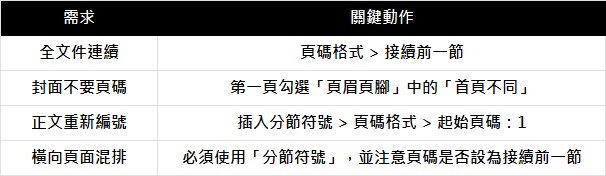
結語:別讓頁碼打敗你的專業
頁碼雖然是小細節,但一旦出錯,會讓整份報告顯得不夠嚴謹。掌握了「分節符號」與「頁碼格式」的邏輯,你就能在複雜的長文件中游刃有餘。