
word 轉檔 PDF 雲端共同編輯
每到 12 月,職場與校園就會進入「文件災難季」。好不容易寫好的合約、論文或結案報告,一轉成 PDF 就標題移位?或是檔案太大傳不出去?
根據 2025 年末的熱搜趨勢,「Word 轉 PDF 不跑版」與「雲端協作權限」是所有人在趕稿時最崩潰的關卡。今天這篇文章就來幫大家整理一套「無痛轉檔與協作」的終極方案!
一、 為什麼轉 PDF 總是跑版?(字體與圖片的坑)
很多人習慣直接點「另存新檔」,結果字體跑掉、圖片跑位。這通常是因為你的 Word 檔案使用了電腦內建字體,而轉檔引擎無法正確讀取。
✅ 解決方案 1:內嵌字體(最保險)
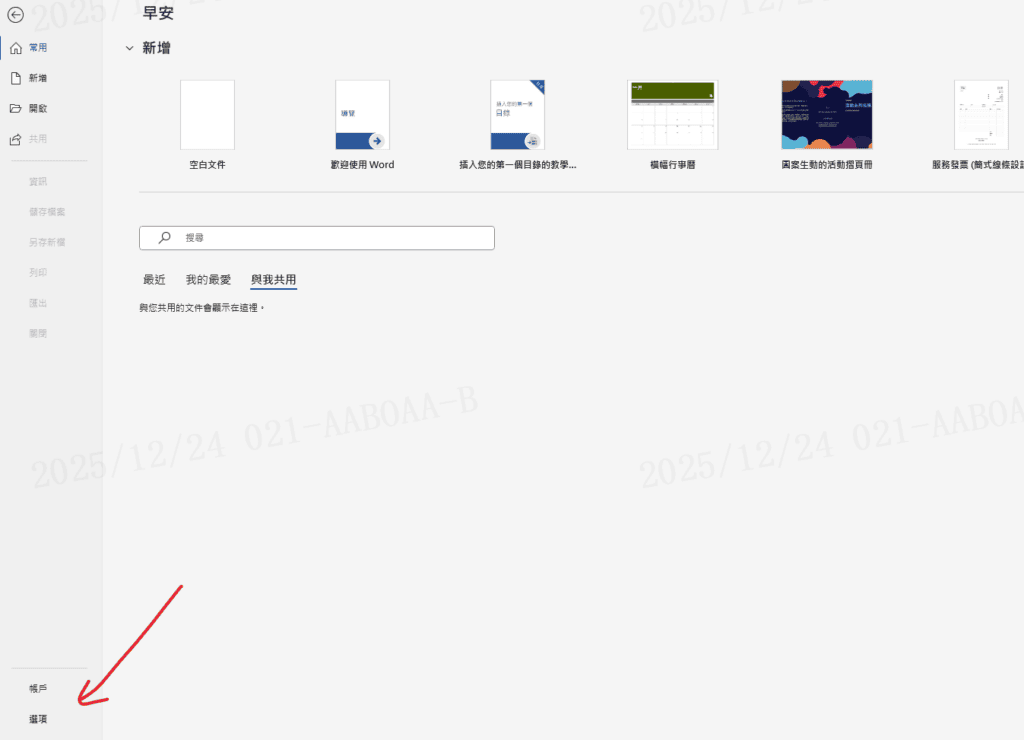
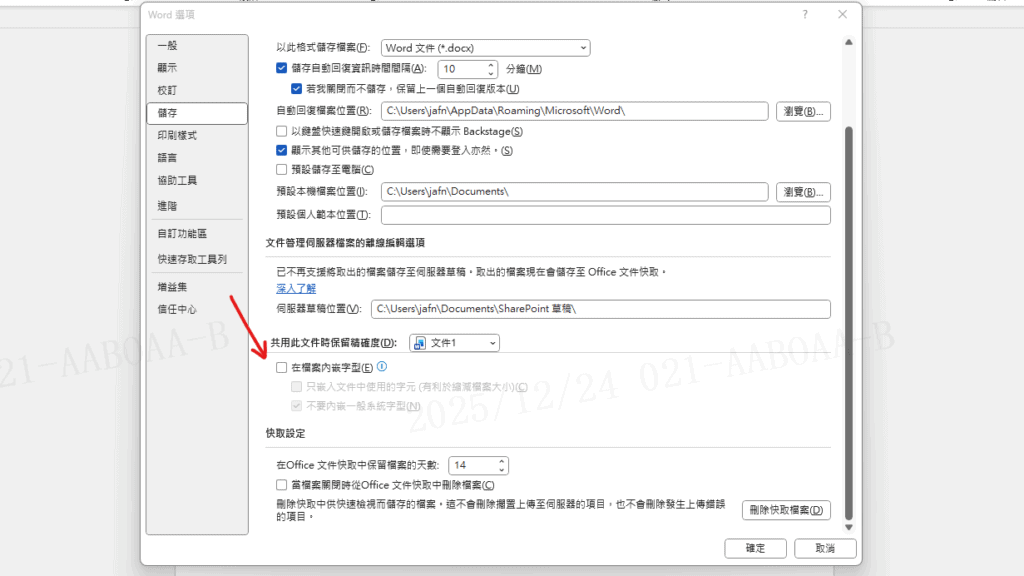
在存檔前,請進入:檔案 > 選項 > 儲存,勾選 「在檔案中內嵌字體」。這樣無論在誰的電腦打開,格式都會是一樣的。


✅ 解決方案 2:使用「列印」而非「另存」
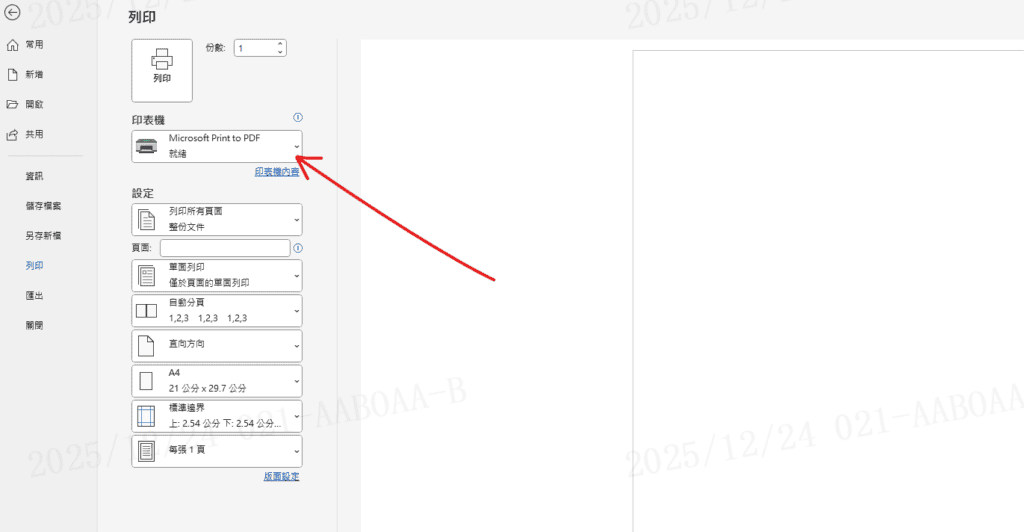
嘗試選擇 「列印 (Print)」,並將列表機選為 Microsoft Print to PDF。這通常能產生比「另存新檔」更穩定的格式。

二、 2025 必備轉檔神兵利器
當 Word 內建轉檔效果不佳,或是檔案太大需要壓縮時,這兩款工具是 12 月份的熱搜冠軍:
1. Adobe Acrobat (專業首選)
- 優勢: 轉檔精準度最高,支援「高品質印刷」設定,且能輕鬆修改 PDF 內的文字與圖片。
- 付費資訊: 需要訂閱 Adobe Creative Cloud 或 Acrobat Pro(每月約 NT$641 起)。
- 適合誰: 需處理法律合約、正式出版品、大型結案報告的專業人士。
2. iLovePDF (輕量效率王)
- 優勢: 網頁版操作極快,支援 PDF 壓縮、合併、解鎖。
- 付費資訊: 免費版 每日有使用次數限制;Premium 版(每月約 NT$150 起)可享有無限次數、大檔案處理及批次轉檔。
- 適合誰: 學生、只需偶爾轉檔或壓縮檔案的上班族。
三、 雲端協作:解決「檔案下載不下來」與「權限迷宮」
年底最怕多人同時修改一份報告,結果版本大亂,或是對方說「我權限打不開」。
- 解決下載失敗: 2025 年檔案動輒包含 AI 生成的高畫質圖表,檔案太大常導致下載失敗。建議使用 「傳送連結」 代替附件,並在 OneDrive 開啟「隨選檔案」功能。
- 權限管理: 記得在分享時設定 「具有編輯權限」,並勾選 「禁止下載」(若為機密文件)。
- 共同編輯: 看到多人同時在線上時,建議開啟 Word 的 「追蹤修訂」,這比直接覆蓋內容更能追蹤誰改了什麼。
四、結語:別讓轉檔成為下班的阻礙
掌握了字體內嵌與工具選擇,你就不必再為「格式跑掉」而反覆調整。年底結案忙碌,把時間花在內容的品質,至於格式,就交給專業的工具吧!