
excel 無法在受保護檢視中開啟檔案
方法一

開啟 Excel 檔案後,檔案上方會出現黃色警告列,點選 「啟用編輯」檔案就會離開受保護檢視,變成可編輯狀態。
方法二
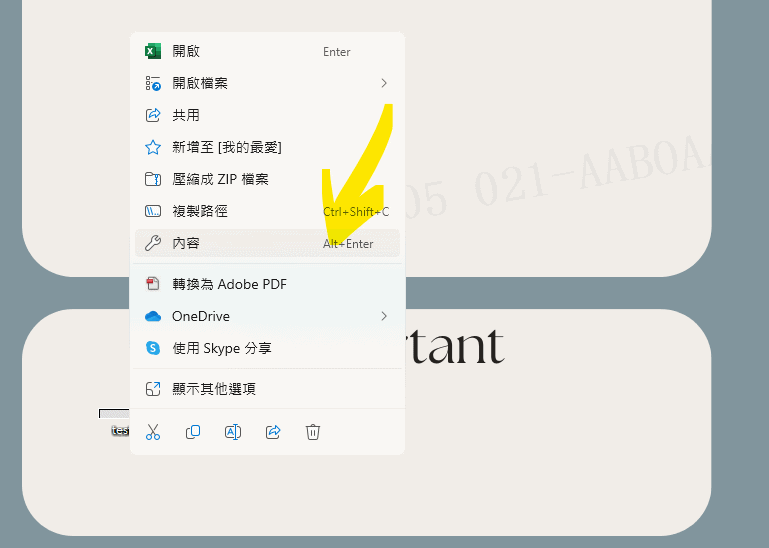
Step 1 關閉 Excel 檔案,在檔案總管中找到該 Excel 檔案,右鍵點選選擇 「內容」
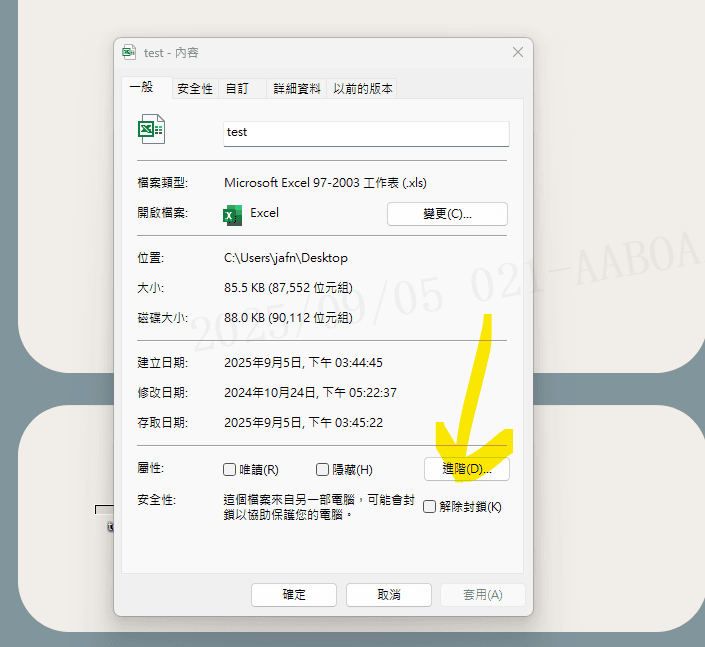
Step 2 在「一般」標籤下,若看到「解除封鎖」的選項,請勾選它,按下「確定」,然後重新開啟檔案
方法三
⚠️ 注意:此方法會降低安全性,請謹慎使用,尤其是經常開啟來自網路的檔案時。
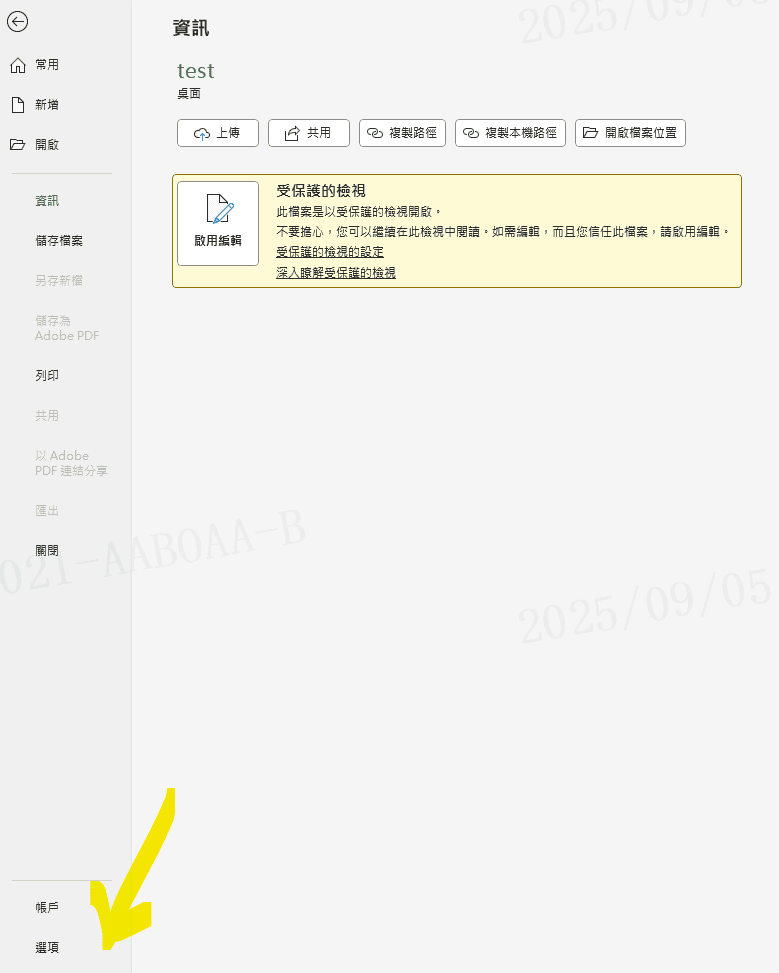
Step 1 開啟 Excel → 點選「檔案」→「選項」
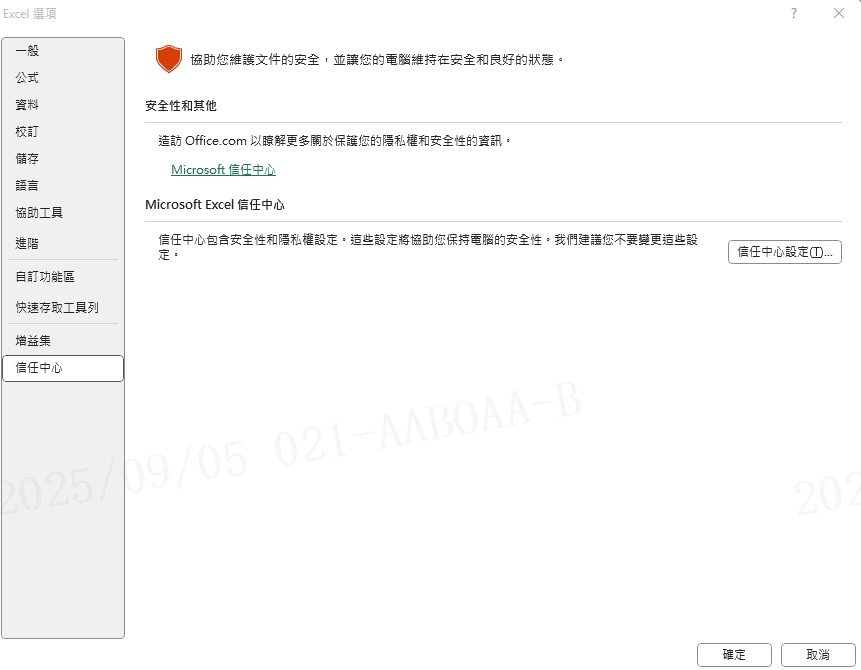
Step 2 選擇「信任中心」→ 點選「信任中心設定」
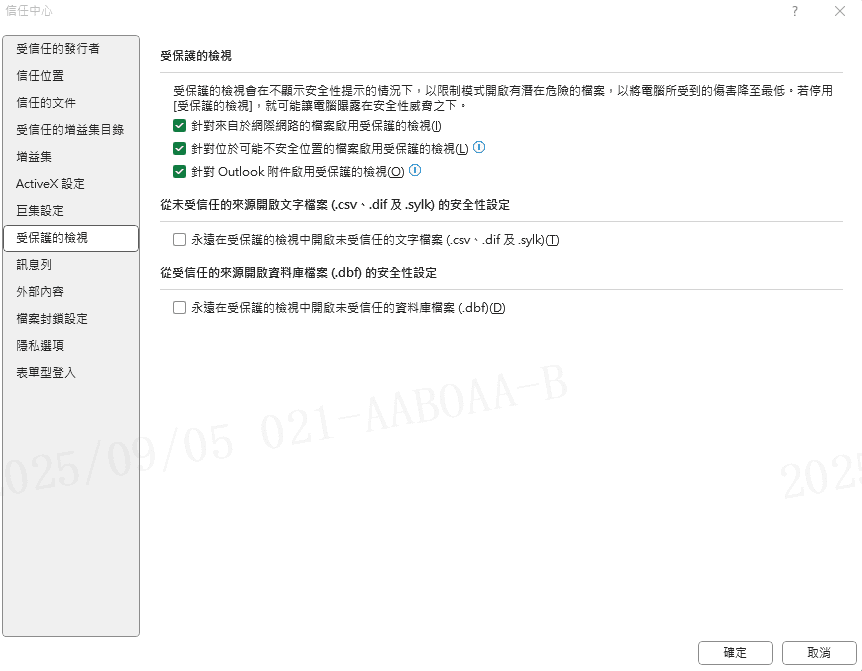
Step 3 點選「受保護檢視」,並取消勾選以下選項(視情況而定),按下「確定」重新啟動 Excel:
◆ 針對來自網際網路的檔案啟用受保護的檢視
◆ 針對來自 Outlook 附件啟用受保護的檢視
◆ 針對位於可能不安全位置的檔案啟用受保護的檢視
【教學】Excel 無法在受保護檢視中開啟檔案?解決方法馬上搞定!