
Excel 快捷鍵 F4 功能 重複上一步 快速上色 效率技巧
你是否有過這種經驗?
老闆丟給你一張凌亂的 Excel 表格,要你把所有「不合格」的數據標上黃色底色。於是你開始了漫長的滑鼠長征: 點選 A3 格子 -> 游標移到右上角 -> 點一下油漆桶… 點選 C5 格子 -> 游標再次移到右上角 -> 點一下油漆桶… 點選 F9 格子 -> 游標又移上去…
做了十幾次之後,你的食指累了,手腕也痠了。你心想:「有沒有辦法讓我點選格子後,按一個鍵就自動上色?」
有的!這個功能就藏在鍵盤最上方那一排不起眼的 F4 鍵裡。 大多數人只知道 F4 可以鎖定公式符號($),但其實它還有一個更強大的隱藏身分——「重複上一個動作」。
今天這篇文章就要教你如何用 F4 當個聰明的懶人,讓那些重複的機械式操作秒速完成!
F4 的真面目:Excel 的「重播精靈」
F4 在 Excel 的非編輯模式下(也就是你沒在打字時),它的指令非常單純,就是: 「把你剛剛做的那件事,再做一次。」
它就像一個盡責的跟屁蟲,會記住你滑鼠最後一次點擊的指令(無論是上色、刪除、插入、加粗字體),然後只要你按下 F4,它就幫你在新的位置重播一次。
讓我們來看看兩個最省時間的應用場景。
場景一:跳著上色、調格式(省下 50% 時間)
這是最經典的用法。當你需要對散落在不同位置的儲存格進行「格式設定」時,F4 是神。
❌ 笨方法: 選取 C3 -> 滑鼠移動千里去點油漆桶 -> 選取 D5 -> 滑鼠再移動千里去點油漆桶…(手腕移動距離超長)。
✅ F4 大法:
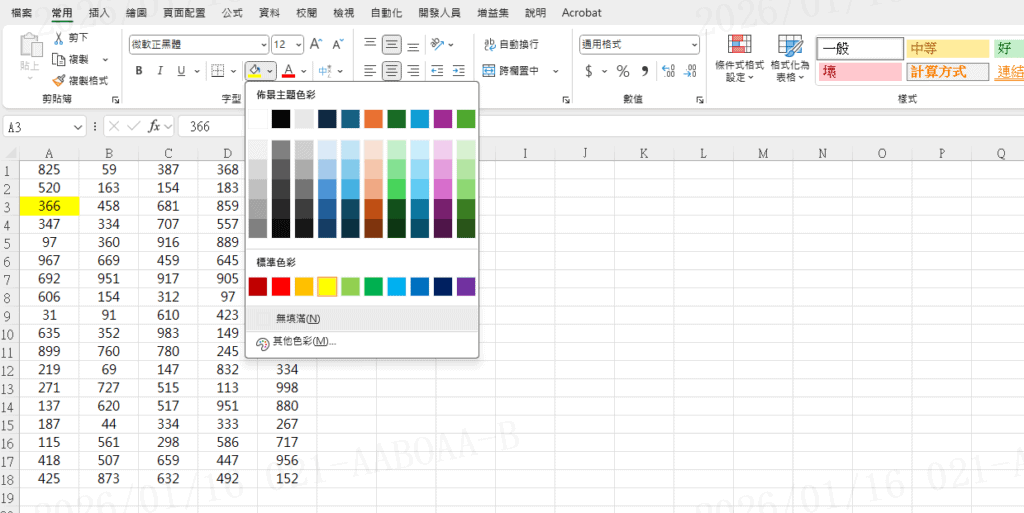
先手動做第一次:選取 C3,點選黃色油漆桶(這時 Excel 記住了「填滿黃色」這個動作)。
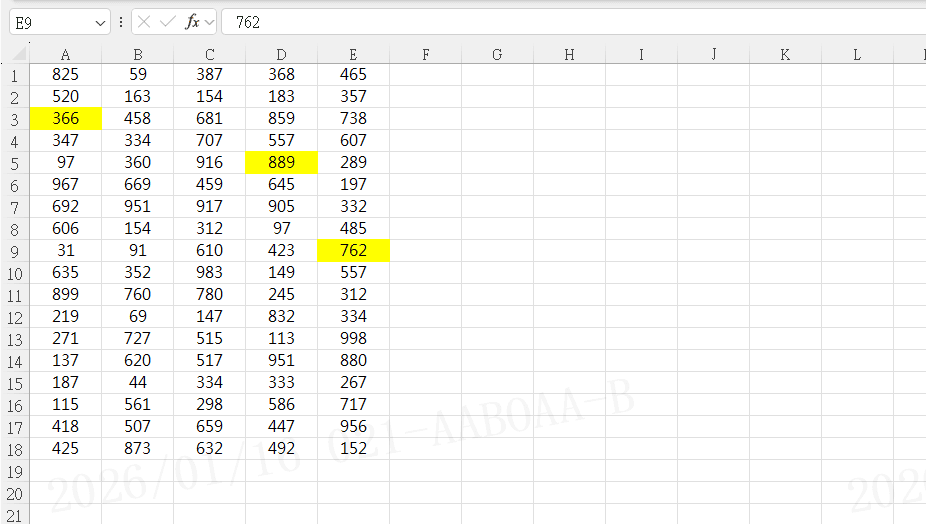
選取 D5 -> 按一下 F4。(瞬間變黃!),選取 E9 -> 按一下 F4。
你的滑鼠游標完全不用離開表格區域,左手按鍵盤、右手點格子,原本要花 3分鐘的上色工作,現在 30 秒就搞定。
場景二:批次刪除或插入列(不用一直按右鍵)
整理報表時,常需要刪除很多不連續的「空白列」或是「無效資料列」。
❌ 笨方法: 選取第 5 列 -> 按右鍵 -> 找「刪除」按鈕 -> 按確定。 選取第 8 列 -> 按右鍵 -> 找「刪除」按鈕 -> 按確定…
✅ F4 大法:
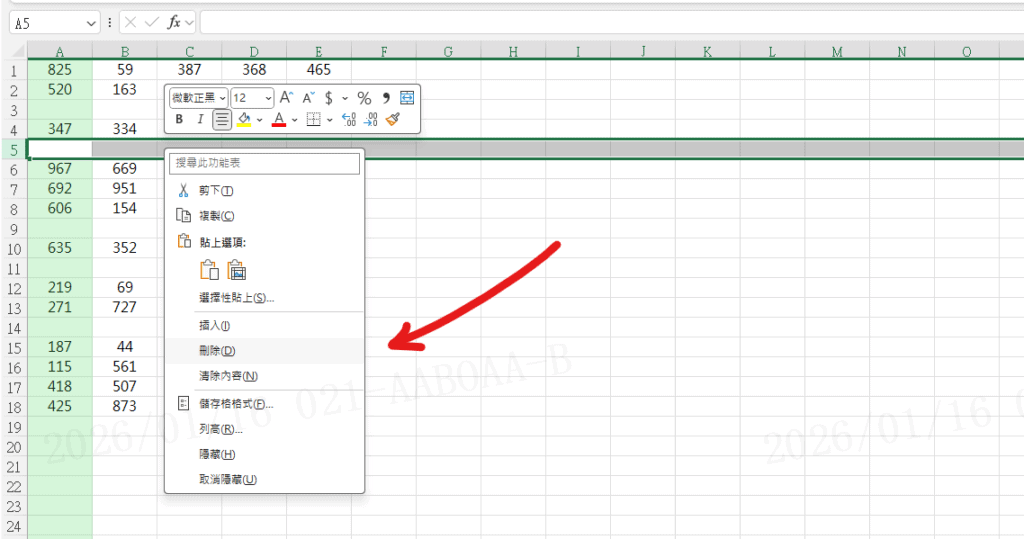
先刪除第 5 列(Excel 記住了「刪除列」這個動作)。
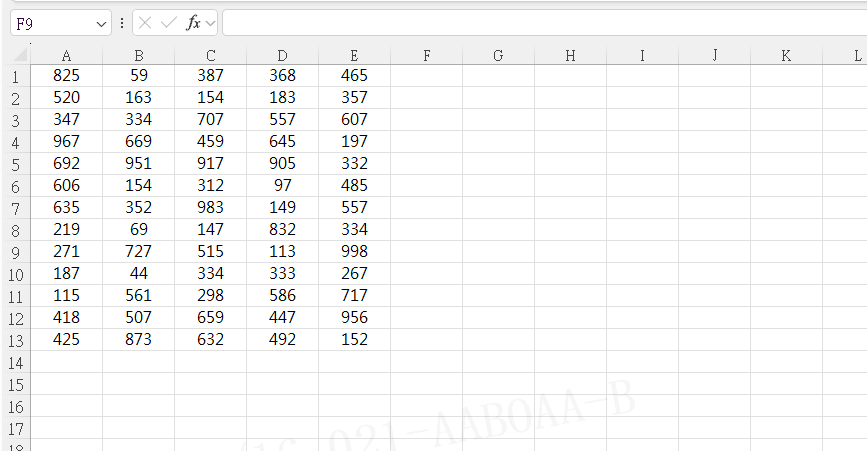
選取第 8 列 -> 按一下 F4。(第 8 列瞬間消失!),選取第 12 列 -> 按一下 F4。
同理,如果你要在不同位置「插入空白列」,也是做完第一次之後,按 F4 就能無限新增。
為什麼你一定要學會?
Excel 的效率差異,往往不是因為誰會寫很難的程式,而是誰能把「瑣碎動作」極簡化。
F4 鍵就像是你的「巨集錄製按鈕」,但它不需要設定,隨按隨用。只要是「格式設定、刪除、插入、合併儲存格」這類單一指令,F4 都能幫你省下無數次的滑鼠來回移動。
下次當你發現自己正在重複做同一件事超過三次時,停下來,按按看 F4,你會感謝這個按鍵的存在!
Excel教學 #快捷鍵 #F4 #職場效率 #Office技巧 #省時小撇步 #不加班