
Excel 合併檔案 合併工作表 Power Query 自動化 彙整資料
你是否每個月都要經歷一次這樣的崩潰?
分公司寄來了北、中、南區的業績報表(總共 3 個檔案),或是你手邊有 1 月到 12 月的銷售紀錄(總共 12 個檔案)。為了做年度總表,你必須一個一個打開、複製、貼上、關閉,然後再打開下一個…
如果不小心貼錯行,或者老闆突然說「3 月的資料有更新」,你整個人生都要重來一遍。
其實,Excel 內建的 Power Query 有一個強大的「資料夾監控」功能。你只需要設定一次,以後不管有 10 個還是 1000 個檔案,只要把它們「丟進資料夾」,按一個按鈕,Excel 就會自動幫你全部合併起來!
今天這篇實戰攻略,教你如何用 3 分鐘解決這個耗時 3 小時的工作。
模擬情境:先準備好你的「測試環境」
為了讓你立刻有感,請不要只用看的,現在就在桌面上跟著我做一次(只要 1 分鐘):

Step 1 在桌面建立一個新資料夾,命名為 「PQ練習」。
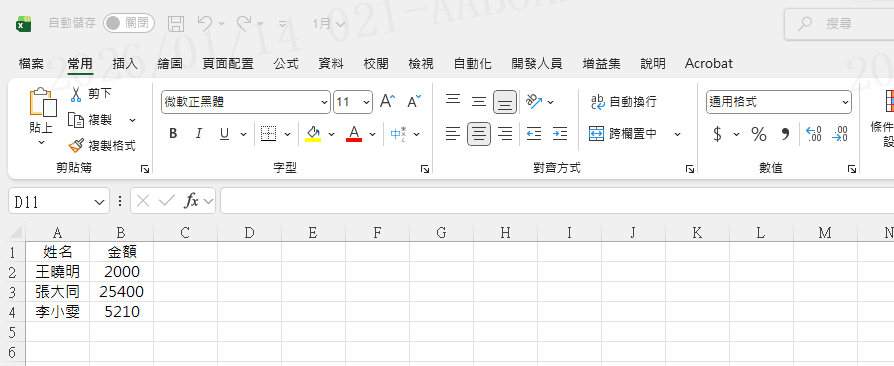
Step 2 開啟 Excel,輸入簡單資料(A欄姓名、B欄金額),存檔為 1月.xlsx,丟進資料夾。
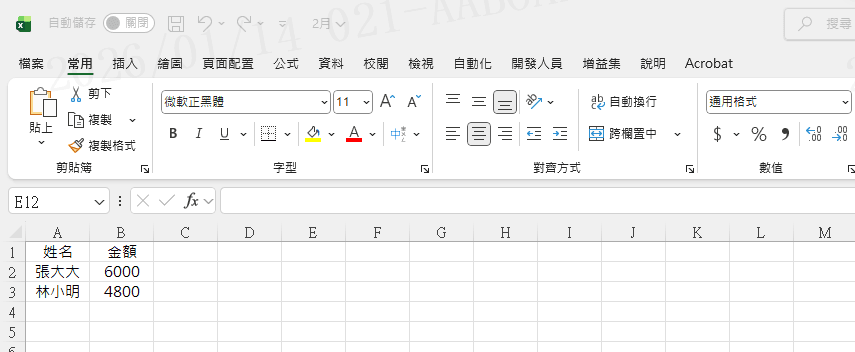
Step 3 再開一個 Excel,輸入不同資料,存檔為 2月.xlsx,也丟進資料夾。
⚠️ 重要前提:所有檔案的標題列(Header)必須一模一樣,例如都要叫「姓名」、「金額」。
準備好了嗎?我們要開始讓 Excel 自動合併這兩個檔案了!
步驟一:告訴 Excel 要監控哪個資料夾
開啟一個全新的 Excel 空白活頁簿。
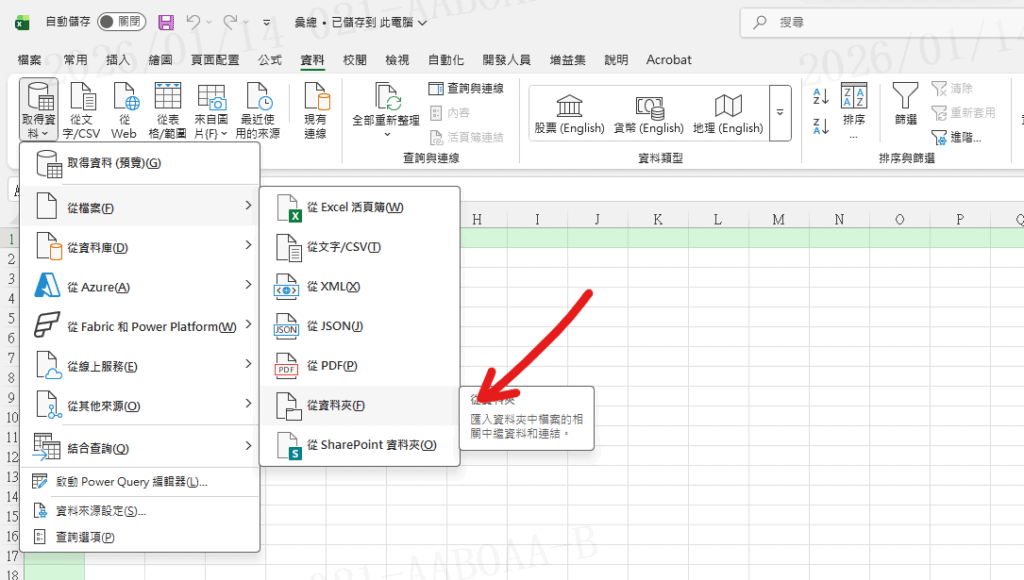
點選上方功能表 「資料」 > 「取得資料」 > 「來自檔案」> 選擇 「來自資料夾」 (From Folder)。瀏覽並選擇你剛剛建立的 「PQ練習」 資料夾,按確定。
步驟二:關鍵時刻!千萬別直接按「載入」
這時候 Excel 會跳出一個視窗,列出資料夾裡的所有檔案(你會看到 1月.xlsx 和 2月.xlsx)。
⚠️ 這裡 90% 的人都會做錯! 請不要直接按右下角的「載入」,那樣你只會得到一堆檔名和檔案大小,而不是你要的內容。
正確動作:
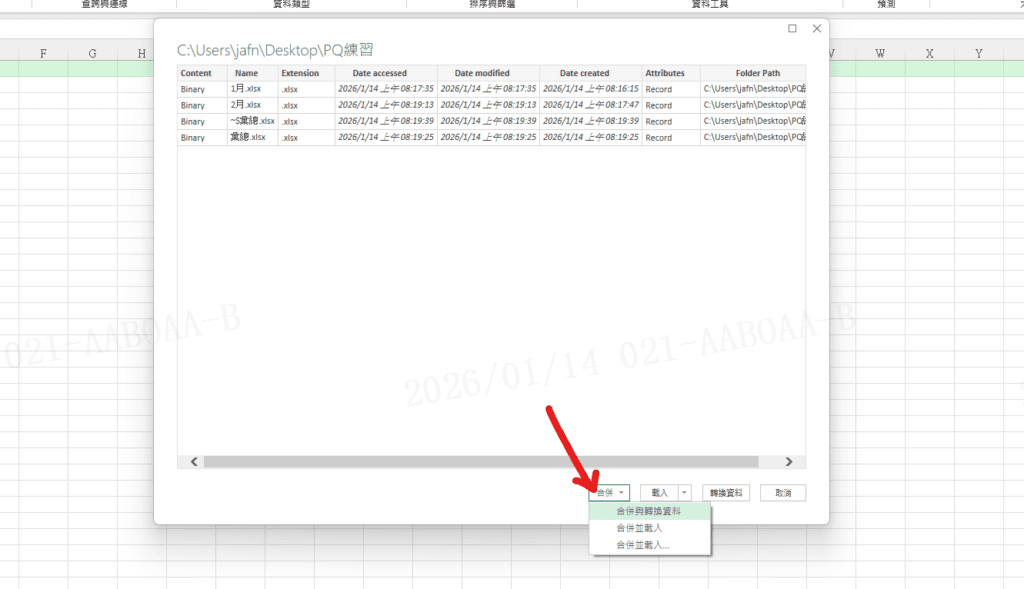
請看視窗右下角,點選 「結合」 (Combine) 旁邊的小箭頭。選擇 「結合並轉換資料」 (Combine & Transform Data)。
這一步的意思是:「請幫我把這些檔案內容全部黏在一起,並且讓我檢查一下格式。」
步驟三:設定合併範本
接著會跳出 「結合檔案」 的視窗,Excel 會問你:「我要用哪一張工作表當作範本?」
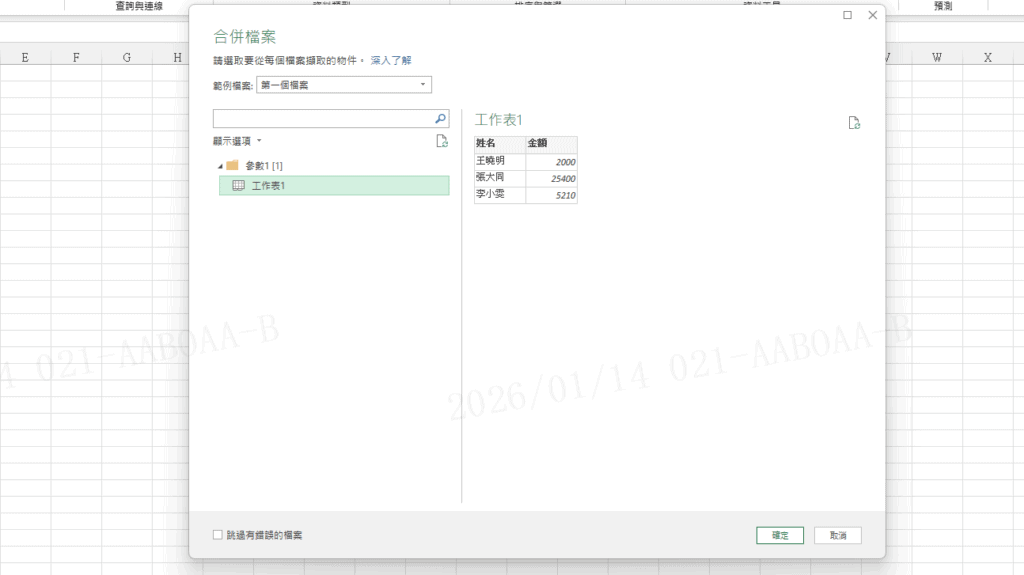
點選 工作表1 (或是你存檔時的 Sheet 名稱)。你會在右邊預覽區看到資料內容,確認沒問題後按 「確定」。
此時 Power Query 會自動運算(左邊會出現一堆輔助資料夾,那是系統自動生成的引擎,請完全無視它,不用去動)。
步驟四:檢查並輸出結果
畫面會停在 Power Query 編輯器中。請看中間的資料,你會發現 1 月和 2 月的資料已經自動上下串接在一起了!
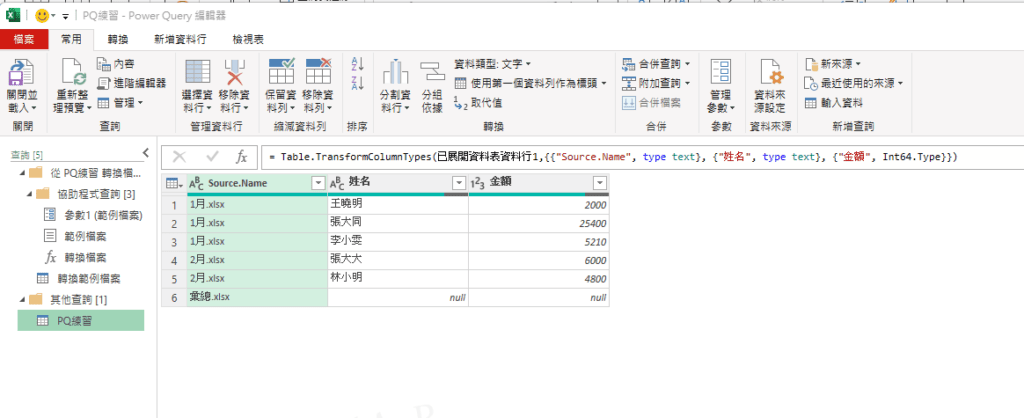
💡 這裡有個隱藏版紅利: Power Query 非常貼心,它自動在最左邊送了你一欄 Source.Name。 這欄顯示了資料來源是 1月.xlsx 還是 2月.xlsx。這在做年報時超級好用,你根本不用自己手打月份,Excel 直接幫你標記好這筆資料來自哪裡!
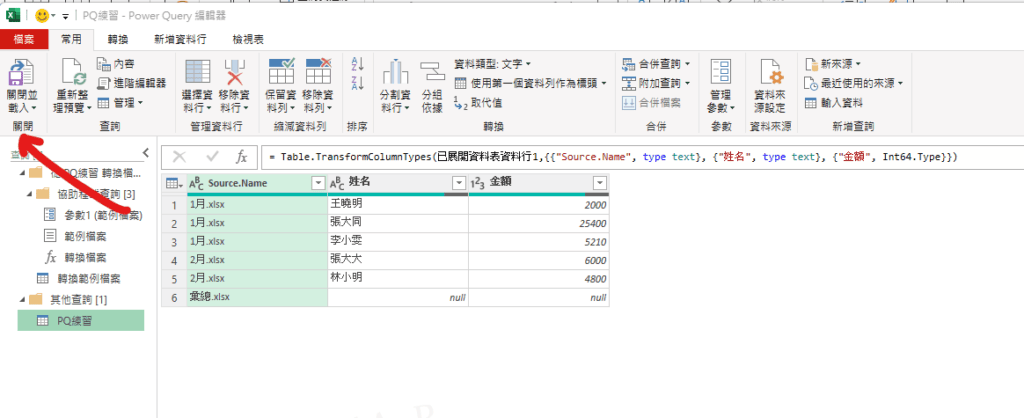
最後,按左上角的 「關閉並載入」 回到 Excel。
證奇蹟:未來的「全自動化」流程
如果只是合併一次,手動貼上可能還行。但這招最強的地方在於「未來」。
讓我們來測試一下「全自動更新」:
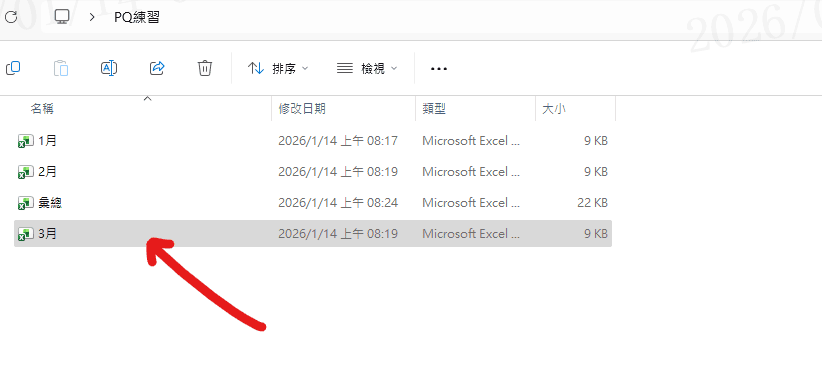
回到你的桌面,複製 2月.xlsx,貼上並改名為 3月.xlsx(假裝這是下個月新來的報表)。把它丟進那個 「PQ練習」 資料夾裡。
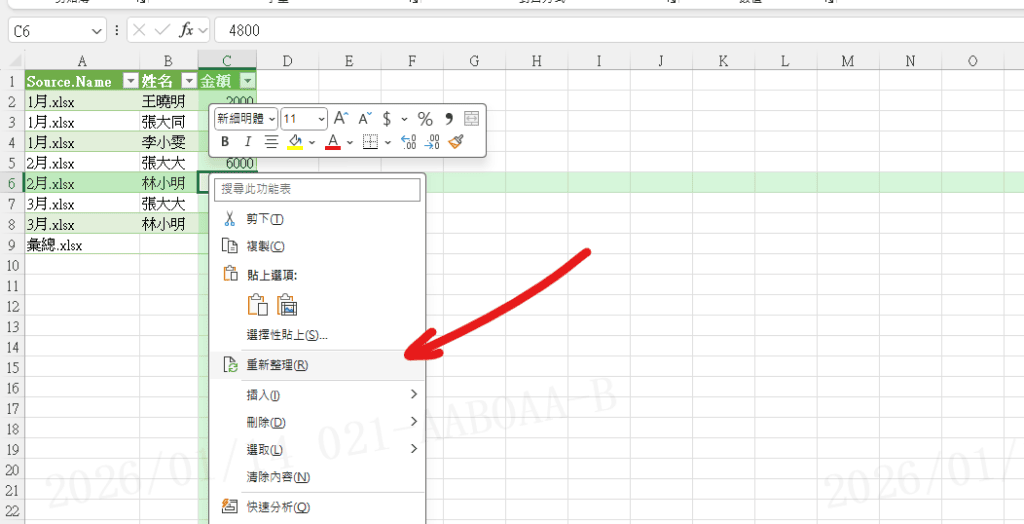
回到你有綠色表格的 Excel。對著表格按 右鍵 > 重新整理。你會看到 3月 的資料瞬間出現在表格最下方。
這意味著,以後不管每個月收到多少檔案,你唯一要做的工作就是:把檔案丟進資料夾 -> 按重新整理。就是這麼簡單!
⚠️ 兩個常見的小地雷(避坑指南)
在使用資料夾合併時,有兩點要特別小心,避免報錯:
1. 資料夾裡不要有「垃圾」 如果你不小心把 開會紀錄.docx 或 聚餐照片.jpg 丟進這個資料夾,Power Query 更新時會報錯(因為它打不開圖片檔)。
- 解法: 在 Power Query 編輯器裡,針對 Extension (副檔名) 這一欄做「篩選」,只勾選 .xlsx,這樣系統就會自動忽略其他雜物。
2. 檔案不要「開啟中」 如果你正在編輯 3月.xlsx 且還沒存檔關閉,有時候 Power Query 會讀不到或是讀到舊的資料。
- 解法: 養成好習慣,先把來源檔關閉,再按主表的重新整理。
Excel教學 #PowerQuery #資料合併 #職場效率 #自動化 #Office技巧 #不加班