
excel 轉 pdf 不跑版
你是否遇過這種尷尬狀況:在 Excel 裡排版得整整齊齊的財務報表,轉成 PDF 寄給客戶後,發現欄位被切成兩半、表格縮小到看不清,或是最後一欄自動跳到下一頁?
Excel 轉 PDF 的邏輯與 Word 完全不同。Word 是「所見即所得」,但 Excel 的儲存格是無限延伸的。要做到「不跑版」,你必須學會控制 「列印區域」 與 「縮放比例」。今天這篇文章就來幫你終結轉檔噩夢!
第一關:設定「列印區域」,別讓廢紙也轉進去
Excel 預設會嘗試偵測所有有資料的儲存格。如果你在表格旁邊寫了備註或雜項,它們也會被轉入 PDF,導致表格被擠小。
✅ 解決方法:手動框選
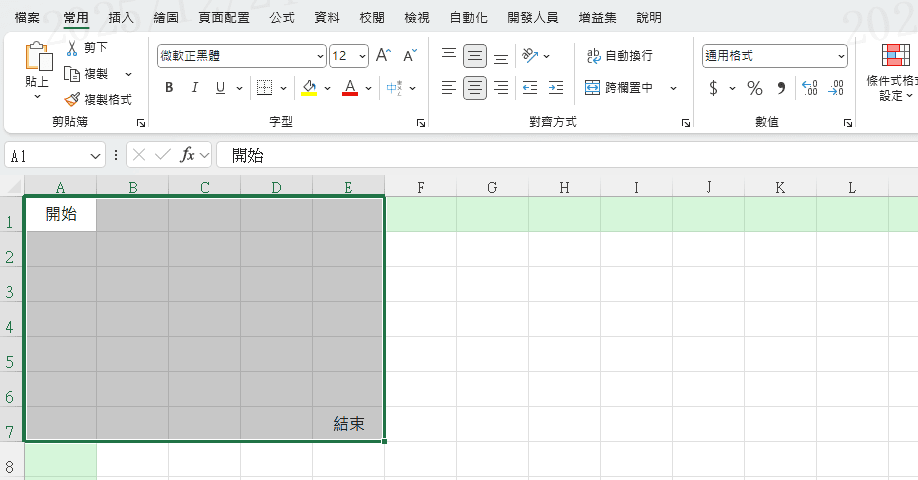
Step 1 用滑鼠選取你「真正要顯示」的表格範圍。
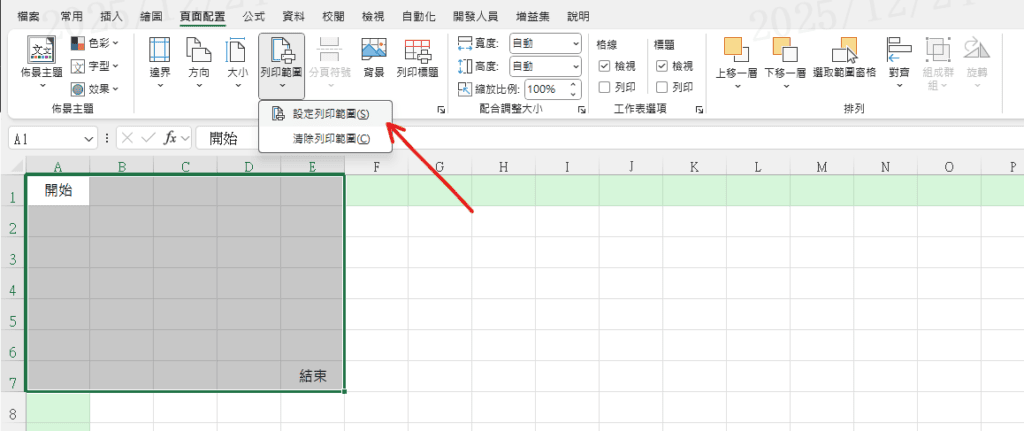
Step 2 切換到上方功能表的 「頁面配置 (Page Layout)」,點擊 「列印範圍 (Print Area)」 > 「設定列印區域」。 這樣一來,轉檔時 Excel 就只會處理你選取的範圍,不會被多餘的備註干擾。
第二關:掌握「將工作表縮放為一頁」
這是最重要的一步!如果你的欄位太多,PDF 會自動幫你切斷。
✅ 解決方法:強制符合一頁寬度
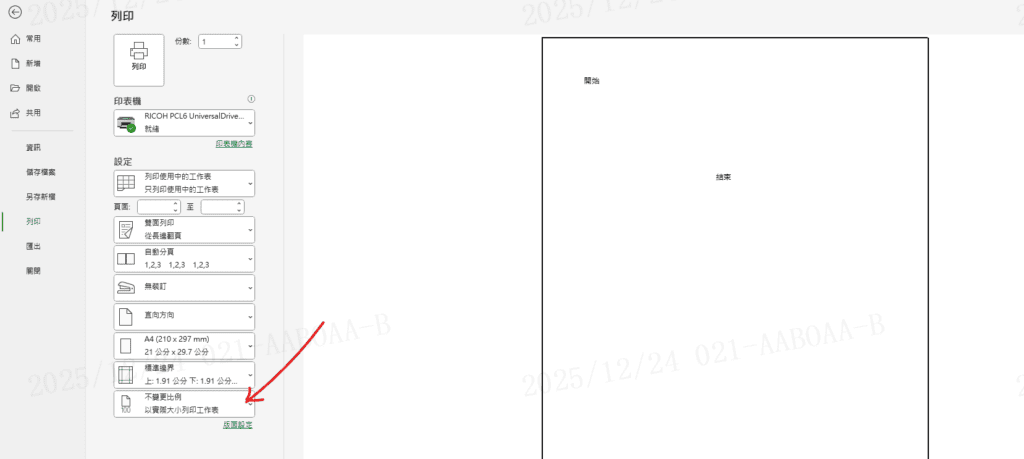
Step 1 按下 Ctrl + P 進入列印預覽介面,在最下方的「設定」選單中,點擊 「縮放比例」 的下拉選單。
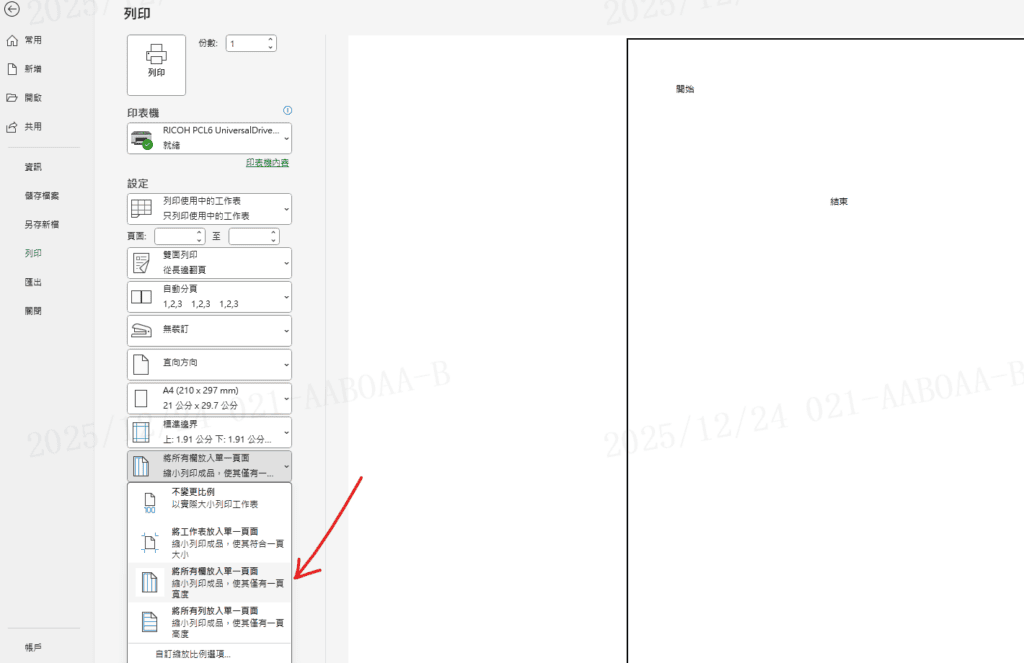
Step 2 選擇 「將所有欄位調整為單一頁面 (Fit All Columns on One Page)」。
✨ 注意: 如果你的表格非常長,請選擇「將所有欄位(寬度)調整為單一頁面」而非「將工作表(全體)調整為一頁」,否則內容會縮得太小。
第三關:調整分頁線,告別「斷頭表格」
有時候表格雖然寬度對了,但某些列被硬生生地切斷到第二頁。
✅ 解決方法:分頁預覽模式
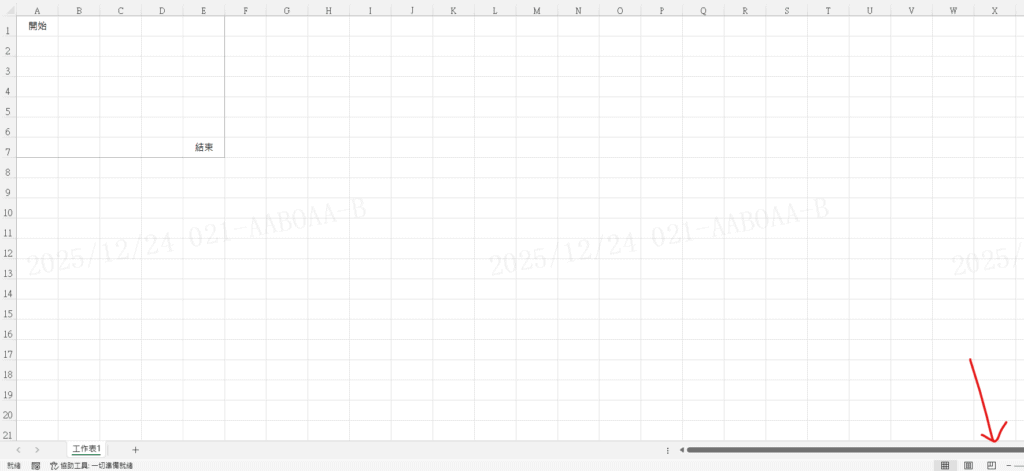
Step 1 點擊 Excel 右下角的第三個小圖示 「分頁預覽 (Page Break Preview)」。
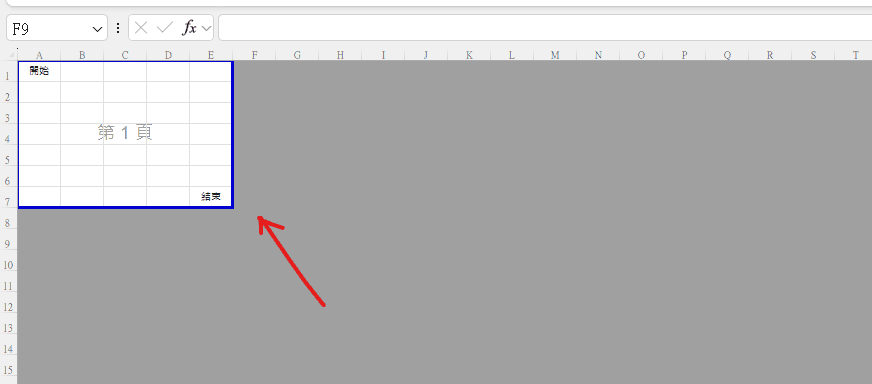
Step 2 你會看到藍色的虛線,這代表 PDF 的切斷線。用滑鼠拖曳藍色虛線 到適合的斷點(例如:某個小計的下方)。 透過手動調整,你可以確保每一頁的 PDF 都有完整的邏輯段落。
進階:如何處理「檔案太大」或「字體失效」?
如果你的 Excel 包含高畫質圖表或特殊字體,轉檔後可能會變得很肥大或字體亂掉。
1. 專業轉檔工具推薦
- Adobe Acrobat Pro (付費版): 這是業界最精準的工具。在 Excel 內安裝 Adobe 增益集後,點擊「建立 PDF」能確保 100% 不跑版,且能自動保留工作表標籤。 費用: 需訂閱 Adobe Acrobat Pro(每月約 NT$641 起)。
- iLovePDF (免費/訂閱制): 如果你人在外面沒裝 Office,上傳 Excel 到 iLovePDF 轉檔效果意外地好,且支援檔案壓縮。
2. 避免字體跑掉
轉檔前請點擊 「檔案」>「選項」>「儲存」,勾選 「在檔案中內嵌字體」。這樣即便對方沒有你的字體,PDF 顯示也會完全一致。
2025 年新功能:Focus Cell 輔助檢查
最近搜尋度很高的 Focus Cell (焦點儲存格) 功能,在轉檔前也很有用! 當你在微調長篇報表的邊界時,開啟 「檢視」>「焦點儲存格」。這個十字準星能幫你快速檢查橫向欄位是否都有對齊在「分頁線」之內,避免在最後一刻看錯欄。
結語:報表專業度,取決於細節
一份不跑版的 PDF 報表,代表了你的工作嚴謹度。下次轉檔前,記得先進入「分頁預覽」拉好那條藍色虛線,並設定「欄位符合一頁寬度」,保證讓老闆和客戶看你的報表時心曠神怡。