
excel power query 合併查詢
這招學會之後,你有 80% 的機會再也不想寫 VLOOKUP 函數了。
Excel 使用者一定都經歷過這些崩潰時刻:
- 欄位算錯: VLOOKUP 第 3 個參數要填第幾欄?每次都要用手指頭去數。
- 插入欄位就報錯: 在原始資料中間插入一欄,VLOOKUP 的參照位置瞬間跑掉,整張表變成 #REF!。
- 效能低落: 當資料量幾萬筆時,幾千個 VLOOKUP 公式會讓 Excel 轉圈圈轉到天荒地老。
今天要介紹 Power Query 的殺手級功能——「合併查詢」 (Merge Queries)。它不僅完全沒有上述缺點,還能一次把「單價」、「產地」、「供應商」全部抓過來!
準備兩份資料
為了實戰演練,請在 Excel 裡準備兩個分開的表格(最好分開在不同工作表,或者距離遠一點):
表 A:訂單表 (你要填資料的主表)
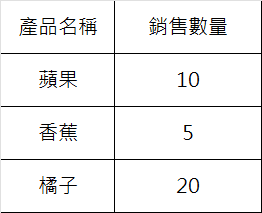
表 B:價格表 (你要查詢的來源)
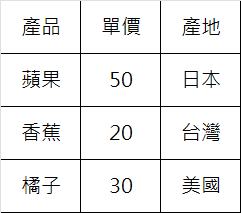
今天的目標: 我們要幫「訂單表」自動填入「單價」和「產地」,順便算出總金額。
把兩張表都載入 Power Query
這一步有個關鍵小觀念要學:「僅建立連線」 (Connection Only)。 因為「價格表」只是拿來當作字典查閱用的,我們不需要把它匯出成一張新表佔版面。
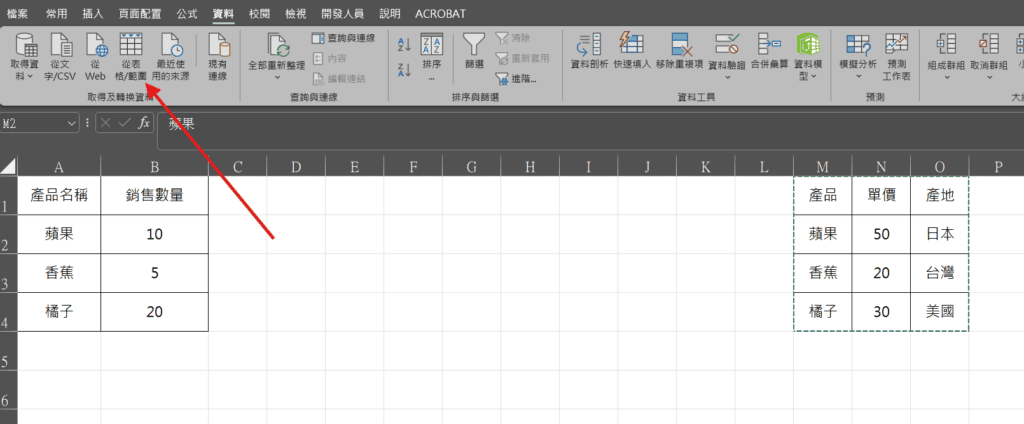
Step 1 點選 「價格表」 > 「資料」 > 「來自表格/範圍」

Step 2 依照自己表格的內容範圍,判斷是否需要勾選「我的表格有標題」
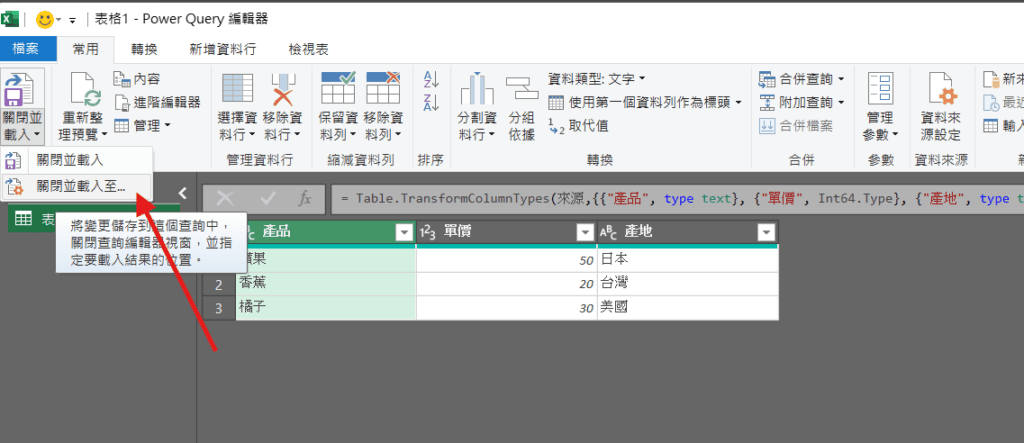
Step 3 進入 Power Query 後,直接點左上角 「關閉並載入」 的小箭頭 > 選 「關閉並載入至…」 (Close & Load To…)
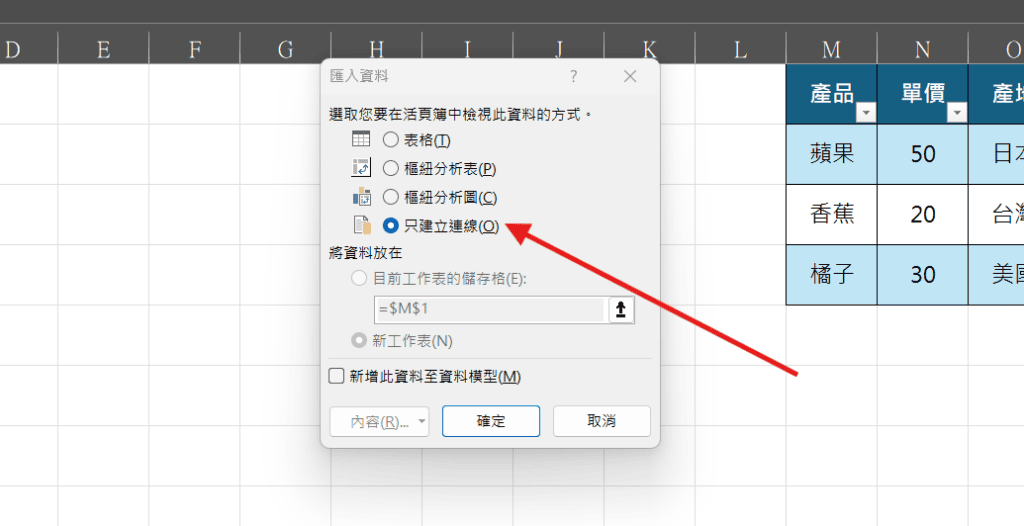
Step 4 關鍵點: 在跳出的視窗選 「僅建立連線」 (Only Create Connection)
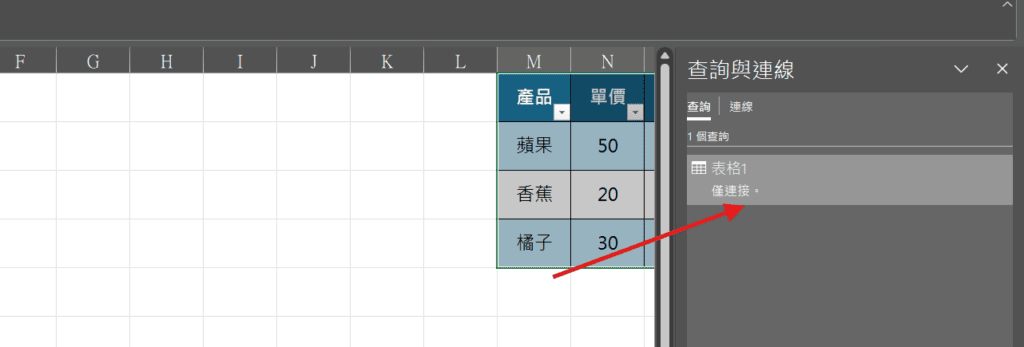
Step 5 這時 Excel 右側窗格會出現「價格表」,但工作表上不會多出一張表,保持版面乾淨
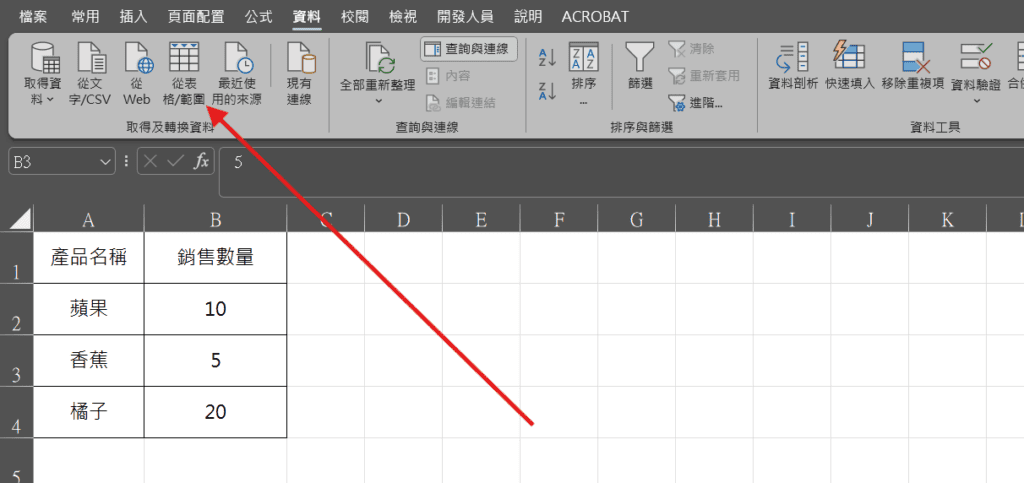
Step 6 接著,點選 「訂單表」 > 「資料」 > 「來自表格/範圍」。這次我們就直接留在 Power Query 編輯器裡操作
開始合併 (Merge) —— 取代 VLOOKUP 的時刻
現在你的畫面停在「訂單表」的編輯介面。
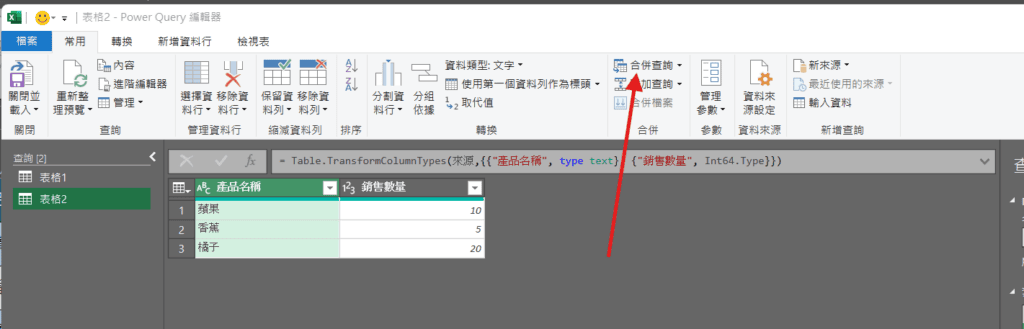
Step 1 在上方功能區,找到 「常用」 (Home) 右邊的 「合併查詢」 (Merge Queries)
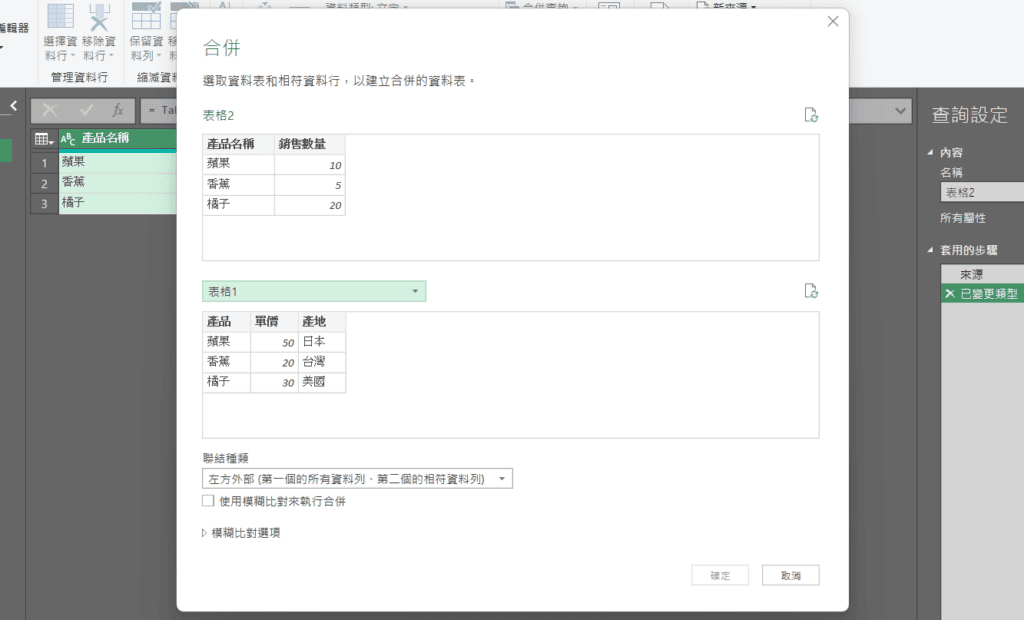
Step 2 跳出一個設定視窗,第一個下拉選單: 已經是「訂單表」。第二個下拉選單: 請選擇剛剛存好的「價格表」。
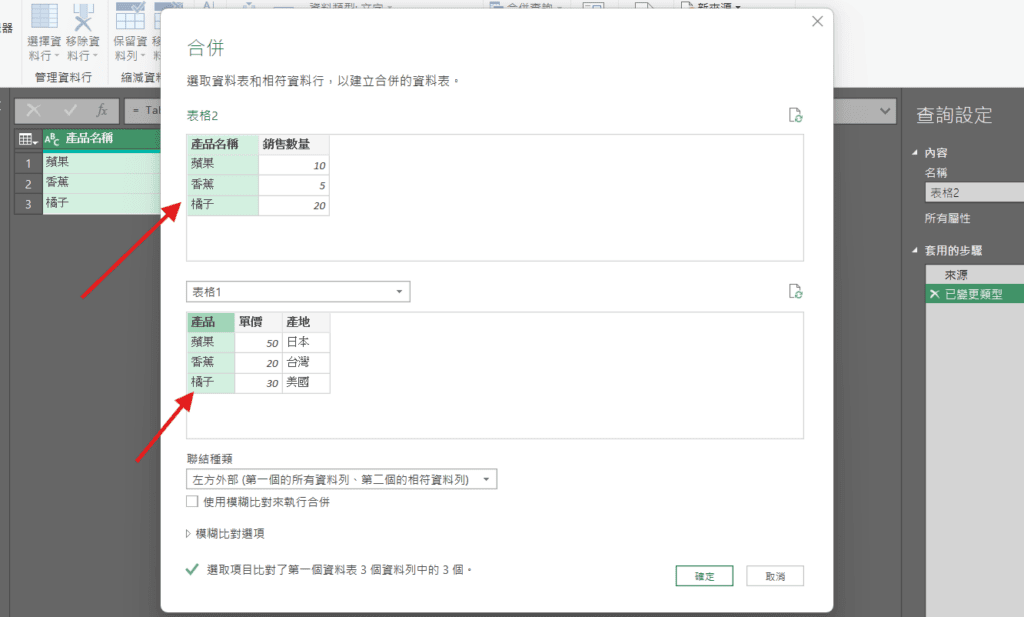
Step 3 用滑鼠點一下上面的 [產品名稱],再點一下下面的 [產品]。完成設定後按下確定
(這就是在告訴 Power Query:這兩欄是一樣的,請用它們來對照。這相當於 VLOOKUP 的第一個參數 Lookup_value)。
展開資料 (Expand)
回到介面,你會發現後面多了一個怪怪的欄位叫 Table。很多初學者會卡在這裡,想說「我的價格在哪裡?」。別慌,資料都藏在裡面。
請看那個 Table 欄位標題的右邊,有一個 「小小的雙箭頭圖示」 (左右分開的箭頭)。
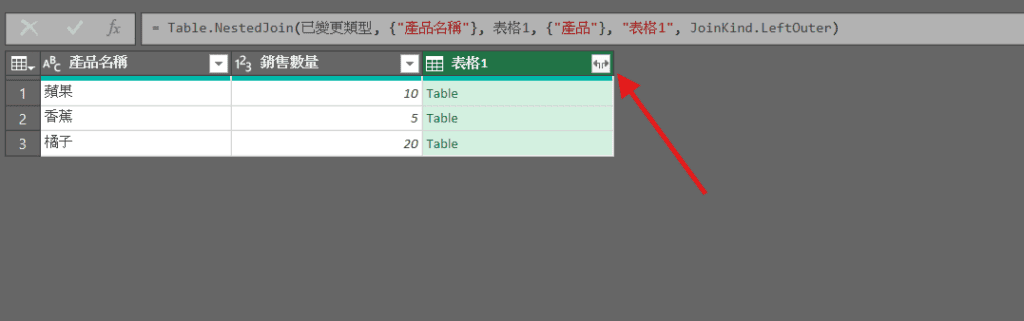
Step 1 點一下那個 「雙箭頭」
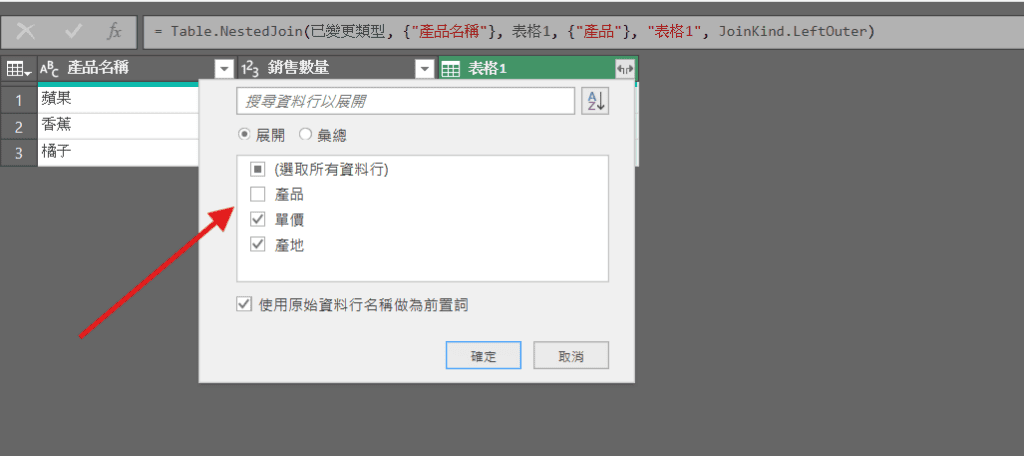
Step 2 把”產品”取消勾選 (因為我們已經有產品名稱了,不需要重複)。勾選”單價”和”產地”(這就是 Power Query 強大的地方,一次抓多欄!)
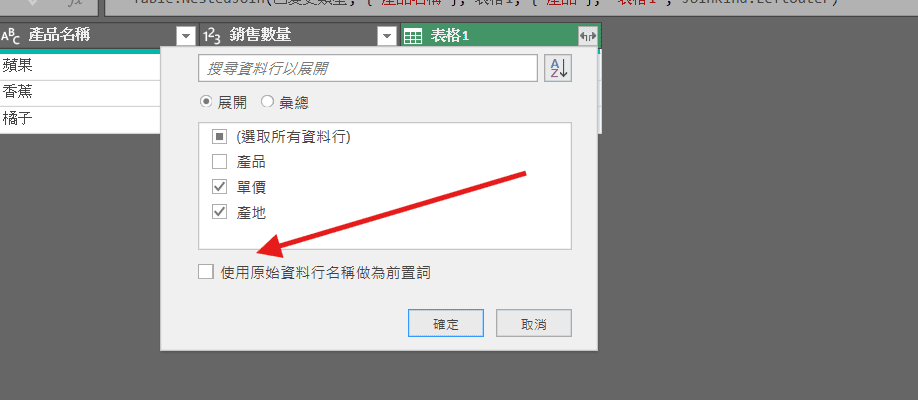
建議: 把最下面的「使用原始資料行名稱作為前置詞」取消勾選 (不然欄位名稱會變成 價格表.單價,很醜)
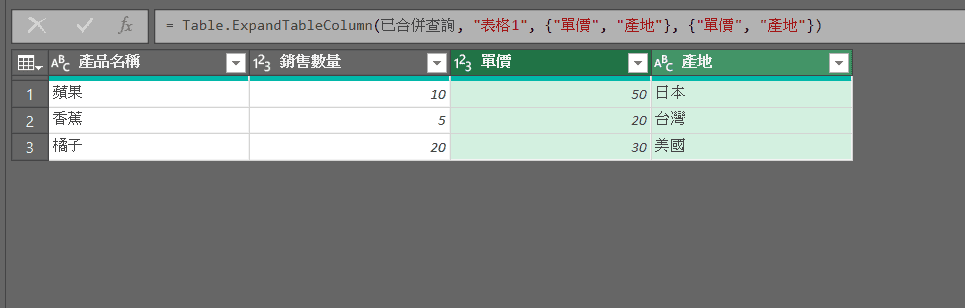
✨ 結果: 你的訂單表後面,瞬間長出了「單價」和「產地」兩欄!完全不用寫公式,也不怕欄位錯位。
加碼教學:直接計算總金額
既然單價進來了,我們順手在 Power Query 裡把業績算出來,這樣回到 Excel 就不用再寫乘法公式。
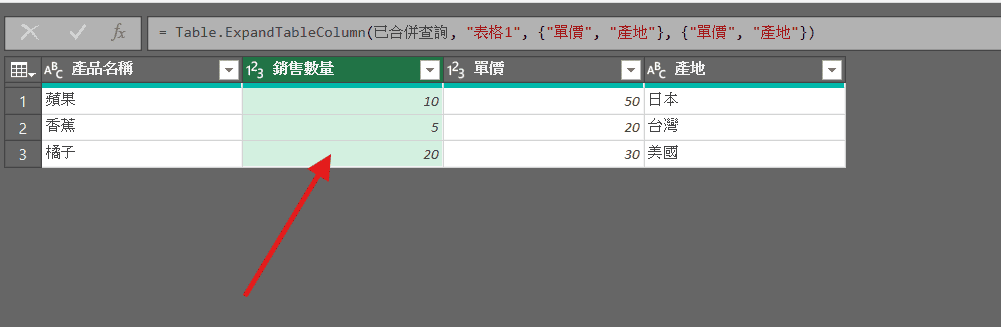
Step 1 點選 [銷售數量] 欄位
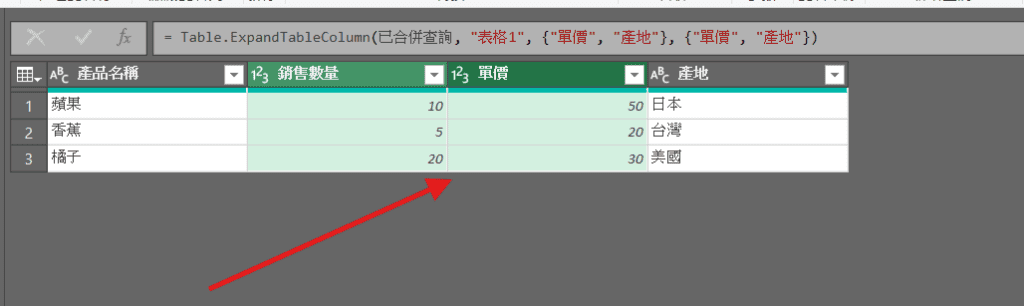
Step 2 按住 Ctrl 鍵,再點選 [單價] 欄位 (同時選取兩欄)
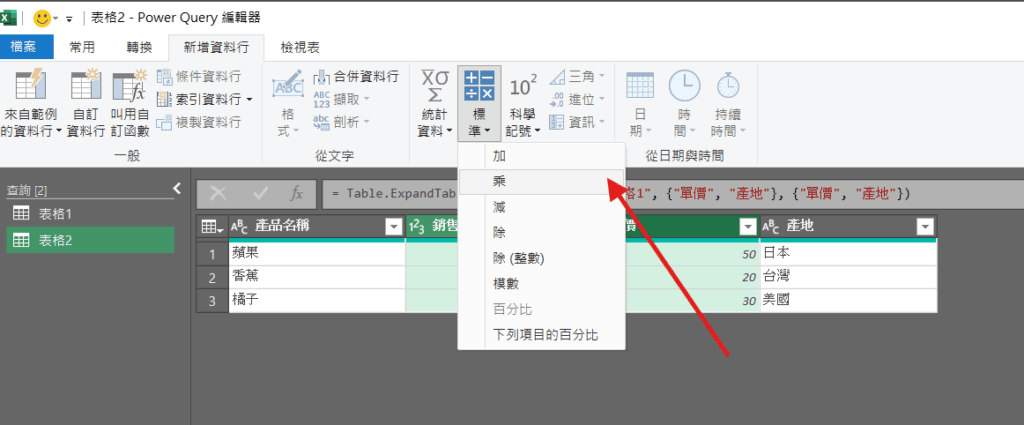
Step 3 上方選單 「新增資料行」 > 「標準」 > 「乘」 (Multiply)
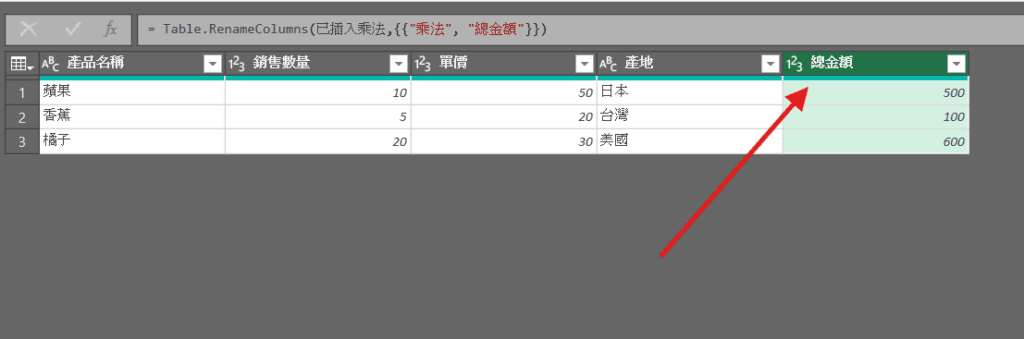
Step 4 新的一欄 乘法 出現了,點兩下標題把它改名為 總金額
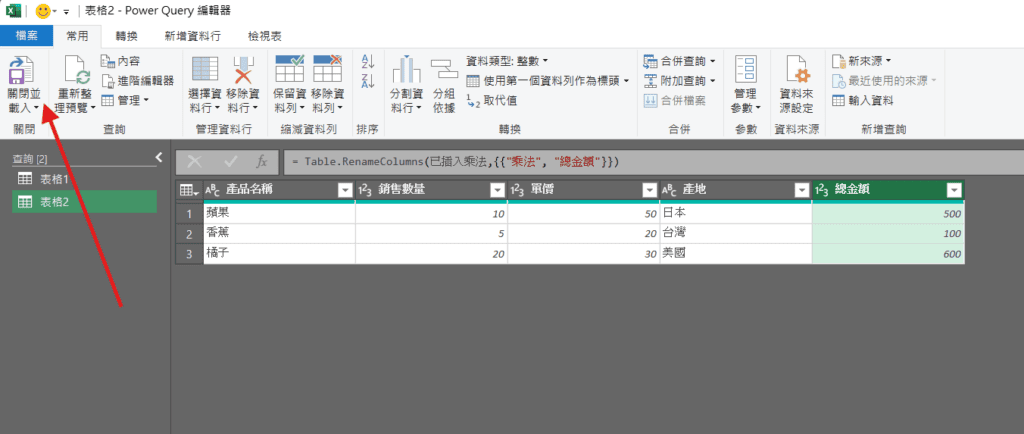
Step 5 最後,按左上角 「關閉並載入」。完成!
結語:為什麼這比 VLOOKUP 好?
以後如果價格表變動了(例如蘋果漲價),或是訂單表多了幾筆資料,你完全不需要去拉公式、檢查參照範圍。
你只需要做一件事: 對著綠色表格按 右鍵 > 重新整理。
所有的單價更新、產地配對、總金額計算,全部會在 1 秒內自動完成。這就是 Power Query 幫你打造的自動化流程!