
Word 追蹤修訂 隱藏
在多人協作一份年度結案報告或合約時,我們常會開啟 「追蹤修訂」 功能,畫面上會出現各種紅線、刪除線與側邊註解。但在正式存檔、轉成 PDF 或寄給客戶前,如果你只是「隱藏」這些紅線,對方收到檔案後點開開關,還是會看到你們內部的爭論與改稿紀錄!
今天這篇文章將教你區分「暫時隱藏」與「徹底移除」的差別,確保你的正式文件專業且潔淨。
一、 暫時隱藏:給自己一個乾淨的閱讀視窗
如果你只是覺得畫面太亂,想要專心看「修改後」的長相,可以使用這個功能。
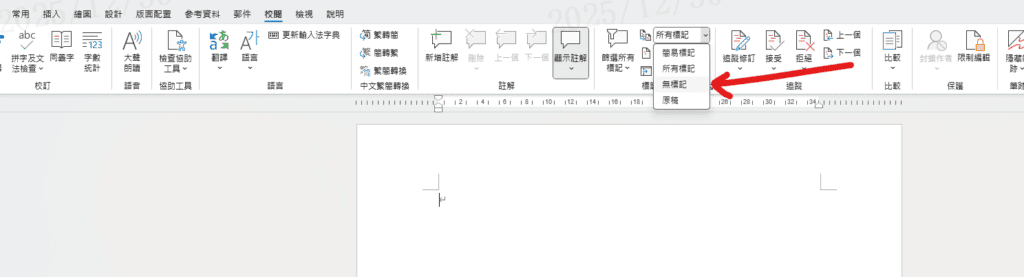
切換到上方功能表的 「校閱 (Review)」 分頁,在「標記」區塊中,找到顯示模式下拉選單(預設通常是「所有標記」),切換為 「簡單標記 (Simple Markup)」 或 「無標記 (No Markup)」。
⚠️ 警告: 這個動作只是「隱藏」。如果你直接寄出檔案,收件者只要切換回「所有標記」,你的修改歷程就會全部曝光!
二、 徹底移除:寄出文件前的必做步驟
要讓紅線消失且「無法被找回」,你必須做出「接受」或「拒絕」的決策。
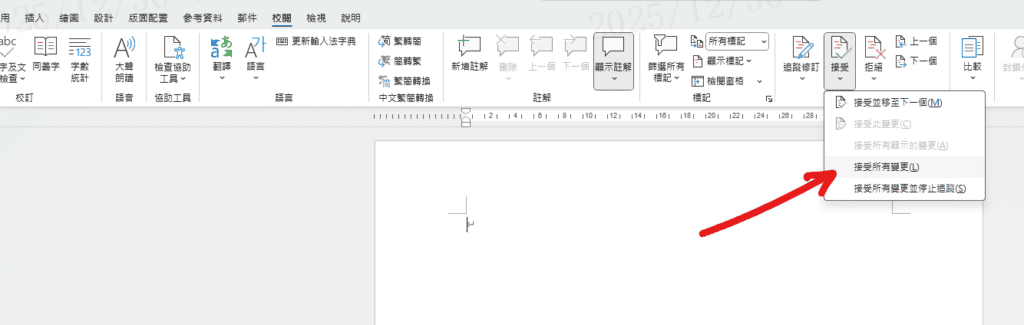
同樣在 「校閱」 分頁,點擊 「接受 (Accept)」 下方的箭頭,選擇 「接受所有變更並停止追蹤」。
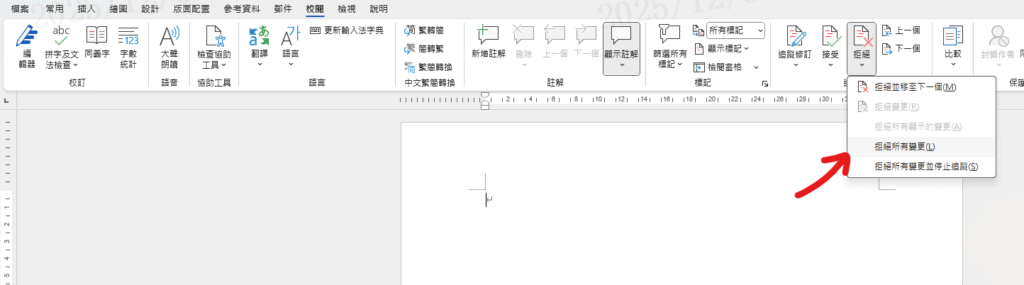
如果你不同意某些修改,請點擊「拒絕 (Reject)」下方的「拒絕所有變更」。
三、 進階檢查:隱私權偵測器(Document Inspector)
如果你不確定是否還有隱藏的修改紀錄,可以使用 Word 內建的「大補帖」:
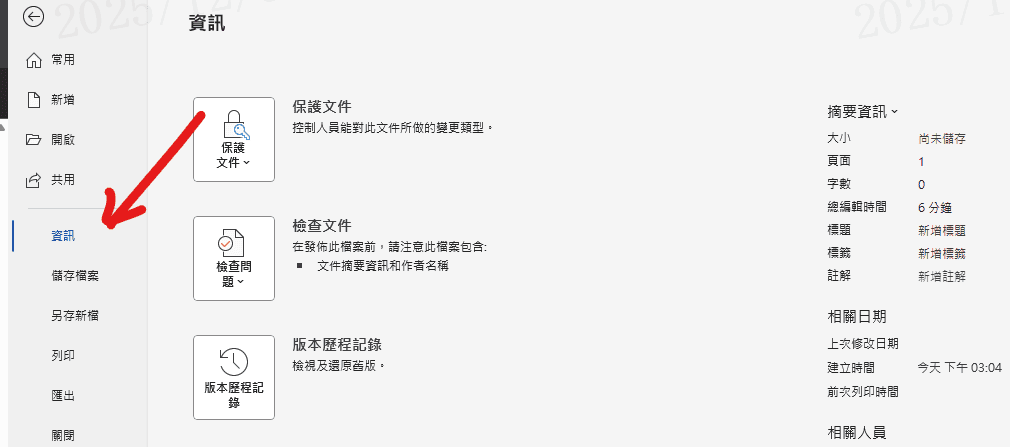
Step 1 點擊左上角 「檔案」 > 「資訊」
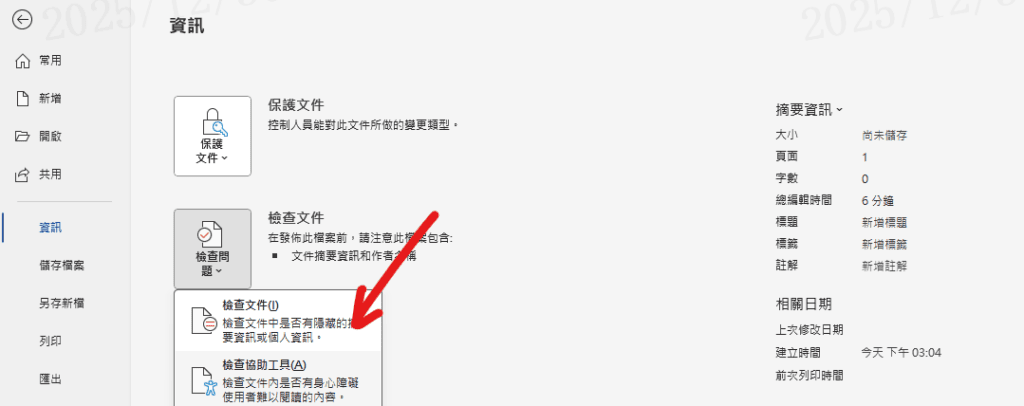
Step 2 點擊 「檢查問題」 > 「檢查文件」
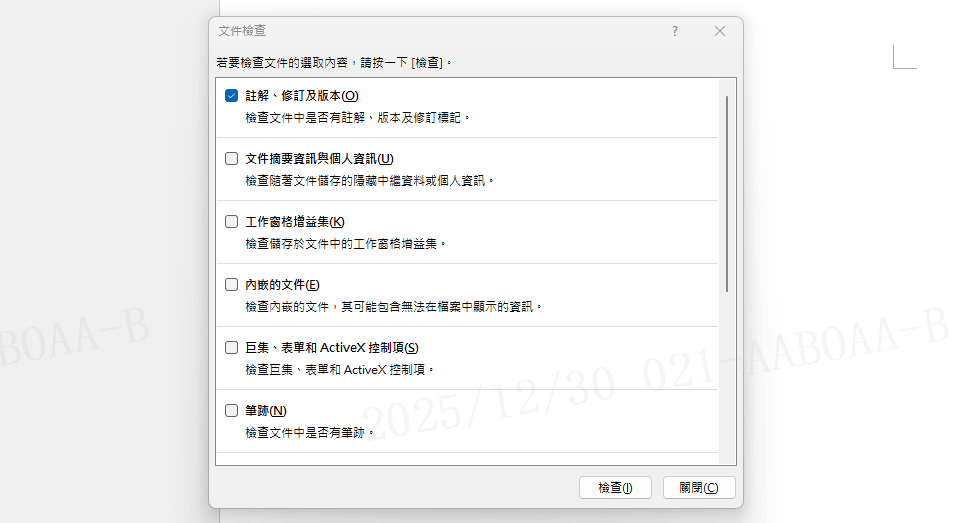
Step 3 勾選 「註解、修訂、版本」,點擊檢查。如果發現殘留,點擊 「全部移除」
四、 2025 年新功能與趨勢:AI 朗讀與協作
隨著 2025 年 Microsoft 365 的更新,追蹤修訂變得更智慧:
- Read Aloud (大聲朗讀) 的妙用: 在接受所有修訂後,建議開啟「校閱」中的 Read Aloud。讓 AI 讀一遍最後定稿,這能幫助你聽出在頻繁刪減後,句子是否還通順,避免因「接受修訂」導致的語病。
- Focus Cell (焦點儲存格) 輔助: 如果你是在將 Excel 的數據(如考績、獎金)填入 Word 的追蹤修訂中,開啟 Excel 的 Focus Cell 十字準星,能確保你在來回修改時,對準的是同一筆數據,減少在「修訂模式」下看錯行的風險。
五、 常見問題 FAQ
Q:為什麼我點了接受,檔案一關掉重開紅線又回來了? A:這通常是因為你沒有點選到「接受 並停止追蹤」。請確保「追蹤修訂」按鈕已取消高亮(變回灰色)。
Q:轉成 PDF 後,追蹤修訂會被看到嗎? A:如果你轉檔時的視窗顯示為「所有標記」,PDF 會 把紅線和氣泡也轉進去!轉檔前務必將模式切換為「無標記」或完成「接受所有變更」。
結語:保護文件隱私,也是一種職場禮儀
追蹤修訂是溝通的好工具,但正式文件不應該留下溝通的「傷痕」。養成寄出檔案前「接受所有變更」並使用「檢查文件」的習慣,才能確保你的專業形象不打折。