
Excel 載入失敗 Power Query 錯誤 Error 處理 資料格式錯誤 重新整理 錯誤
你一定遇過這種狀況:
你興高采烈地用 Power Query 寫好了所有自動化步驟,測試時也都好好的。結果過了一個月,當你再次按下「重新整理」要跑報表時,Excel 竟然彈出一個大大的黃色警告視窗:「載入失敗,發現錯誤」。
這時候你的心情大概跟當機沒兩樣。
這通常是因為原始資料裡混入了一些「髒東西」。例如:原本該是金額的欄位,混進了文字(如 “N/A”、”無”、”-“);或是計算過程中分母不小心變成了 0。
別擔心,這不是你的流程寫壞了,只是我們少做了一個「防爆裝置」。今天這篇文章教你如何在 Power Query 裡優雅地化解這些地雷,讓你的自動化流程不會因為一顆老鼠屎而整鍋壞掉!
為什麼會發生錯誤?(情境模擬)
我們先來看看這個錯誤是怎麼產生的。假設你的原始資料長這樣:
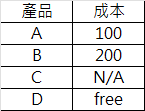
當你把這份資料載入 Power Query 時,為了後續計算,你一定會把「成本」這一欄的格式強制改為 「整數」 (Whole Number)。
這時候悲劇就發生了:
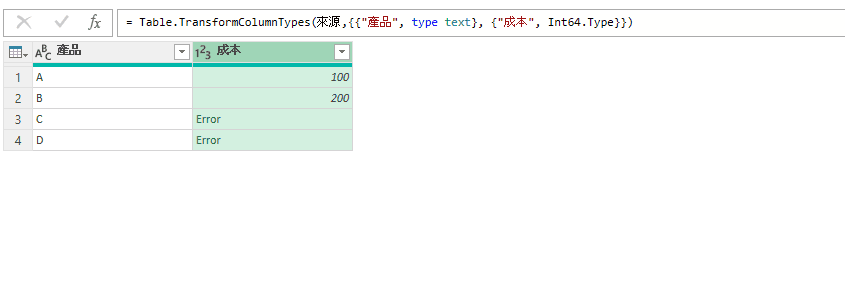
100 和 200 轉換成功。N/A 和 free 因為無法變成數字,會直接變成 Error。
如果你在這個狀態下硬要「關閉並載入」,Excel 就會報錯,並在旁邊的查詢窗格顯示一堆驚嘆號。
解法一:眼不見為淨(直接移除錯誤)
如果你的邏輯是:「只要資料有錯,那筆訂單就是廢單,我根本不想看到它。」那麼你可以選擇直接刪掉這些行。
操作步驟:
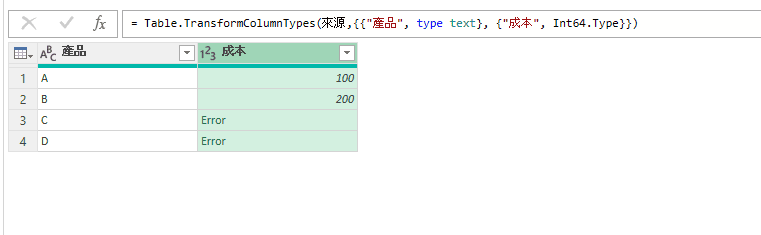
Step 1 選取出現錯誤的「成本」欄位。
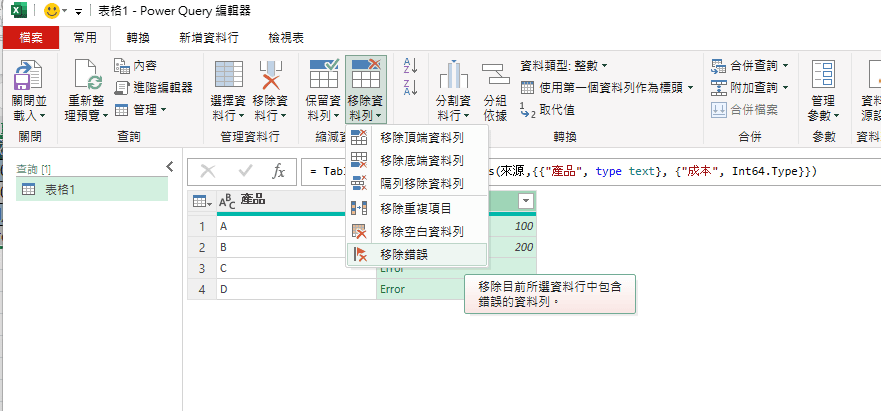
Step 2 在上方標籤選 「常用」 (Home) > 「移除資料列」 (Remove Rows) > 選 「移除錯誤」 (Remove Errors)。
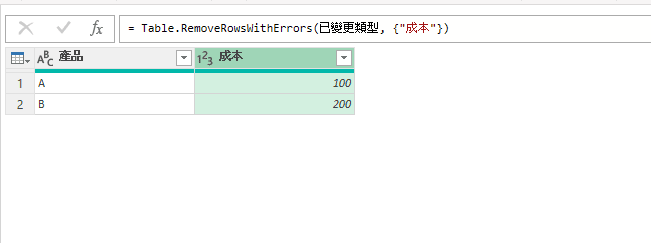
✨ 結果: 那兩行包含 Error 的資料(產品 C 和 D)會直接消失,只剩下乾淨的 A 和 B。
- 優點: 確保留下來的資料絕對乾淨。
- 缺點: 你會丟失整筆資料(連帶前面的產品名稱都不見了),如果那是重要客戶的單,你就麻煩了。
解法二:修補漏洞(將錯誤替換為 0)—— 推薦!
大多數時候,我們希望保留產品名稱,只是想把那些寫著 “N/A” 或 “free” 的成本當作 「0元」 來計算。這時候要用「取代」功能,但不是普通的取代。
操作步驟:
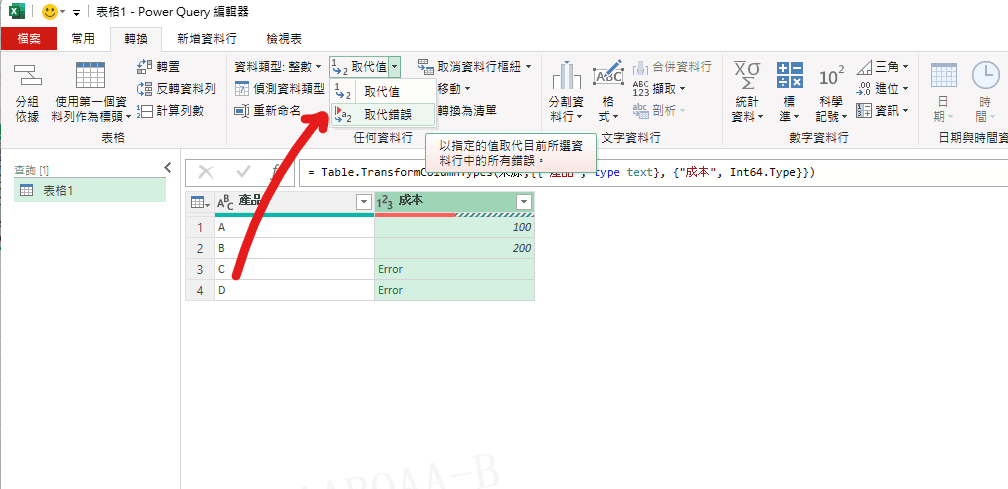
Step 1 選取那個充滿 Error 的「成本」欄位。在上方標籤選 「轉換」 (Transform)。找到 「取代值」 (Replace Values) 旁邊的小箭頭(或直接點按鈕群),選擇 「取代錯誤」 (Replace Errors)。
⚠️ 注意:千萬別點成「取代值」,那是用來找文字的,找用不到 Error。
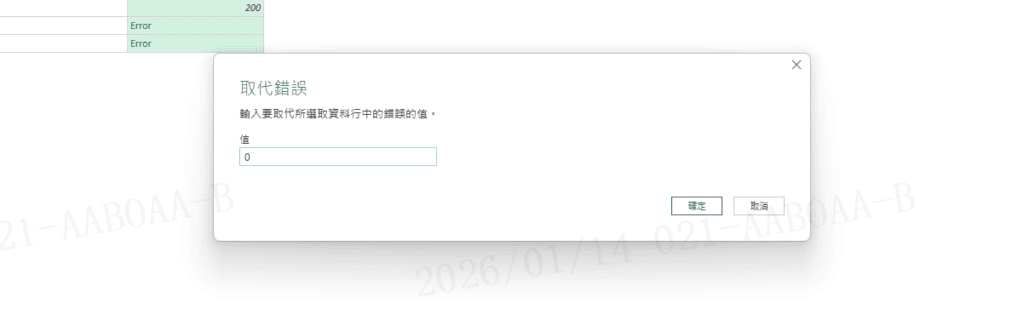
輸入值: 輸入 0 (或者是 null,代表空白)。按確定。
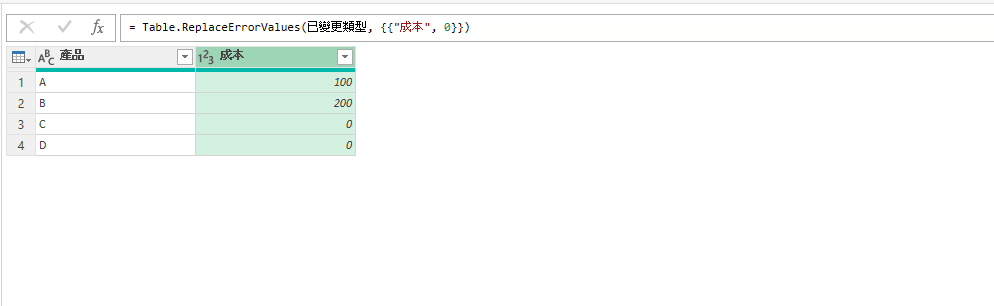
✨ 結果: 原本的黃色 Error 瞬間變成了數字 0。你的表格完整保留了 A, B, C, D 四項產品,且後續做加總計算時也不會再報錯了!
預防勝於治療:養成檢查「綠色橫條」的好習慣
Power Query 其實很貼心,早就幫你設計了檢查機制,只是你可能沒注意。
請看每一欄標題的正下方,有一條細細的橫線,這叫做 「資料品質列」 (Column Quality)。
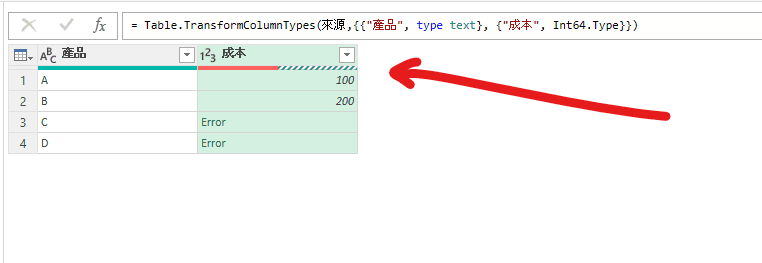
🟩 綠色: 有效資料 (Valid)。
🟥 紅色: 錯誤 (Error)。
⬛ 深灰: 空白 (Empty)。
💡 高手習慣: 每次做完「變更型別」(例如把文字轉成數字/日期)後,瞄一眼這條線。如果看到 紅色的一小截,就代表有資料轉型失敗了。請立刻使用上述的 「取代錯誤」 招式處理掉。
Excel除錯 #PowerQuery #資料自動化 #Excel教學 #職場技能 #數據分析 #不加班