
Excel 刪除空白列 一次刪除空白行 尋找空值

從看盤軟體匯出景氣循環股的歷史數據,或是下載公司內部的月營收報表時,你一定遇過這種狀況:幾千筆的資料中間,莫名其妙夾雜著一堆「空白列」。
如果只有兩三行就算了,但如果是幾十行、幾百行散落在不同位置呢?很多人的做法是:按住 Ctrl 鍵,用滑鼠一行一行慢慢點選,最後再按右鍵刪除。萬一中途手滑點錯,前面的努力瞬間白費,氣到想砸鍵盤!
別再做這種苦力活了!Excel 裡隱藏著一個「尋找空值」的超強神技,只要按一個快速鍵,就能在 3 秒內把所有空白列一次殺光。

🛠️ 步驟一:選取你的資料範圍
首先,告訴 Excel 你的資料在哪裡。
- 點擊表格裡有資料的任意一個儲存格。
- 按下鍵盤的
Ctrl+A,把整份表格的範圍選取起來。(如果你的資料太亂,也可以直接用滑鼠框選包含空白列的所有範圍)。

🛠️ 步驟二:呼叫「特殊目標」神技
接下來我們要讓 Excel 自動幫我們揪出所有的空白格子。
- 按下鍵盤上的
F5鍵(或者是Ctrl+G),這時會跳出一個「到」的視窗。 - 點擊視窗左下角的 [特殊] 按鈕。
- 在跳出的選單中,勾選 [空格](或叫「空值」),然後按下 [確定]。
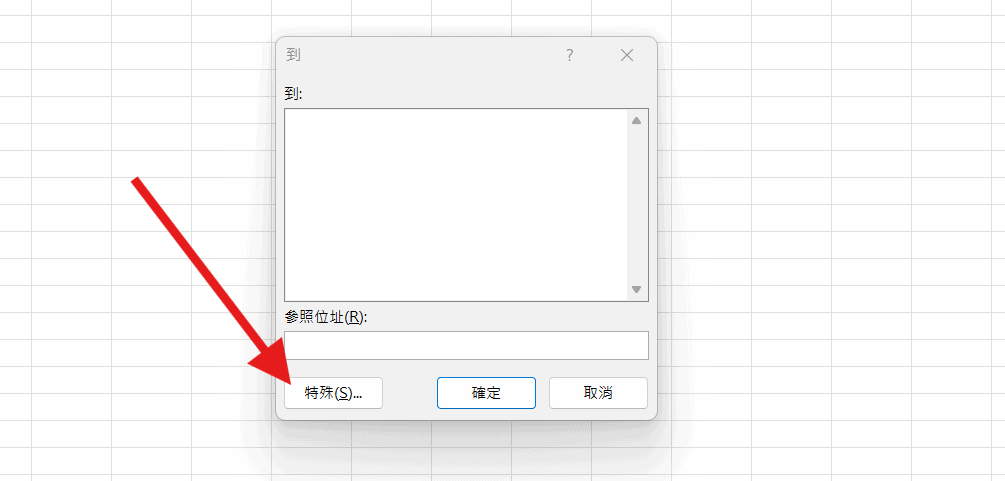
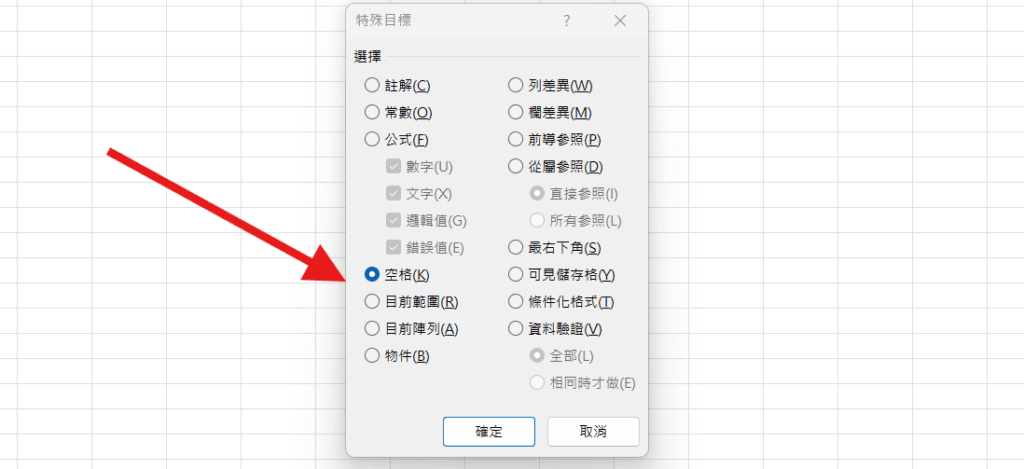
(見證奇蹟的時刻第一波:你會發現,剛剛選取的範圍內,所有有資料的格子都解除了反白,只剩下那些「空白的格子」被精準地框選起來了!)
🛠️ 步驟三:一鍵刪除整列
既然空白格都被抓出來了,最後一步就是把它們消滅。
- 將滑鼠游標移動到任意一個被反白的空白格子上。
- 按下滑鼠右鍵,選擇 [刪除]。
- 在跳出的視窗中,選擇 [整列],然後按下確定。
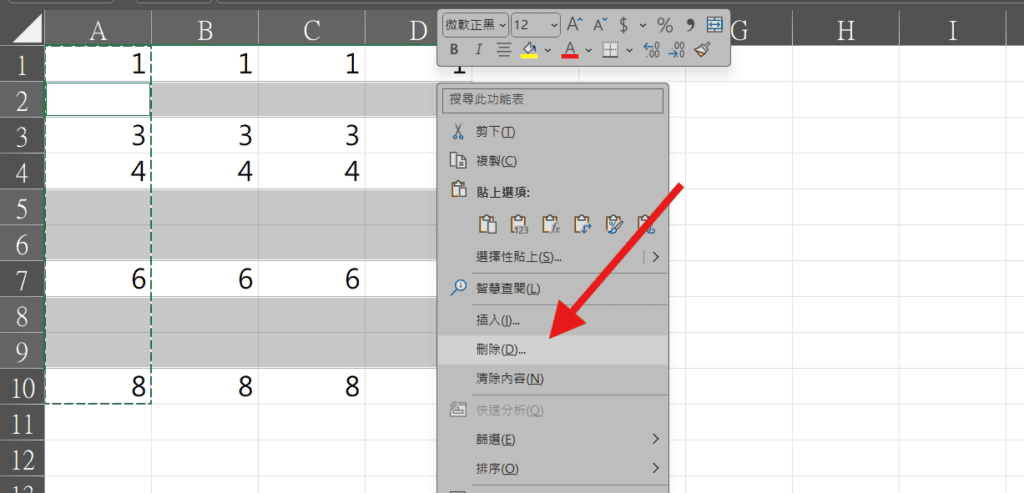
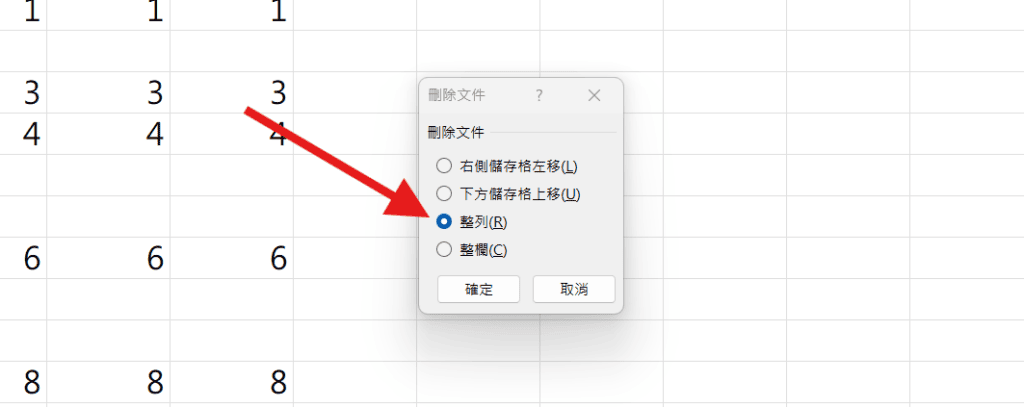
瞬間,所有礙眼的空白列全部消失,你的數據完美地無縫接合在一起了!這招學起來,下次整理幾萬筆資料也只需要 3 秒鐘。
💡 JAFNNOTE 專屬小撇步:刪除前的小警告 使用這個神技前,請務必確認這些空白列是「真的完全空白」。如果你有某幾筆資料只是「某一欄」沒填到數字(例如缺了某一天的收盤價),用這招可能會不小心把整列資料都刪掉喔!建議在步驟一時,只單獨框選「絕對不該有空白」的那一欄(例如 A 欄的股票代號或日期),再來執行尋找空值的動作會最安全。