
excel power query 新手入門 教學
你是否曾經花了一整個下午,只為了把客戶名單裡的「空白鍵」刪掉?或是為了統一英文字母的大小寫,搞得眼花撩亂?
如果你經常需要處理 Excel 資料(例如:合併報表、清洗亂碼、格式轉換),恭喜你,今天這篇文章將會改變你的工作生態。我們要介紹的是 Excel 內建的神級工具——Power Query。學會它,你就能從重複勞動的「資料搬運工」,晉升為高效率的「自動化高手」!
不需要寫程式,不需要安裝軟體(Excel 2016 以後皆內建),我們現在就開始!
什麼是 Power Query?(ETL 概念)
簡單來說,Power Query 的核心邏輯就是 ETL。聽起來很專業,其實就是三個簡單的步驟:
- E (Extract) 擷取: 從各處把資料抓進來(Excel, CSV, 網頁, 資料庫)。
- T (Transform) 轉換: 把資料整理成你要的樣子(去空白、分欄、計算、篩選)。
- L (Load) 載入: 把處理好的結果丟回 Excel,變成一張乾淨的表。
重點是,這一切都是「可被記錄」的。你做過一次,下次只要按一個鍵,它就會自動幫你再做一次。
第一步:找出 Power Query 在哪裡?
很多人用了 Excel 好幾年,卻從來沒按過這個按鈕,因為它藏得很好。
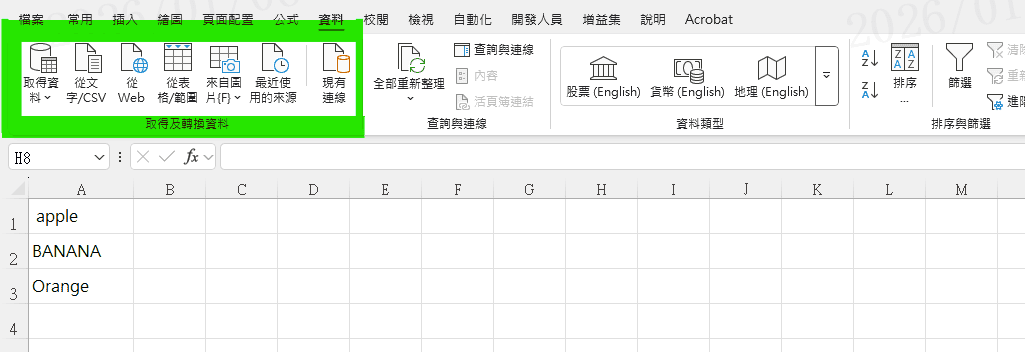
打開 Excel,看上方的功能列,點選 「資料」 (Data) 頁籤,你會看到最左邊有一區 「取得與轉換資料」 (Get & Transform Data)。 這就是 Power Query 的入口!
第二步:實戰演練(把髒亂資料變乾淨)
為了讓你立刻有感,我們直接用一個簡單的例子來練習。
- 情境: 假設你有一欄客戶名單,但是格式亂七八糟(有的前後有空格,有的大寫有的小寫)。
原始資料範例:
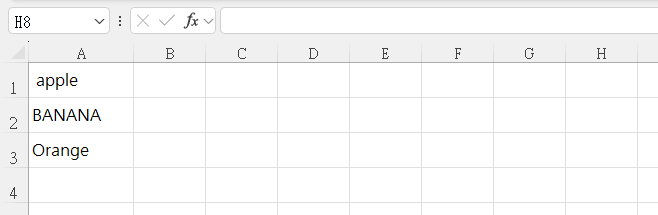
操作步驟:
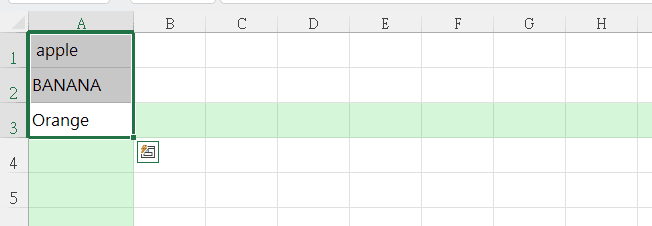
Step 1 在 Excel 輸入上述三個資料,並用滑鼠選取
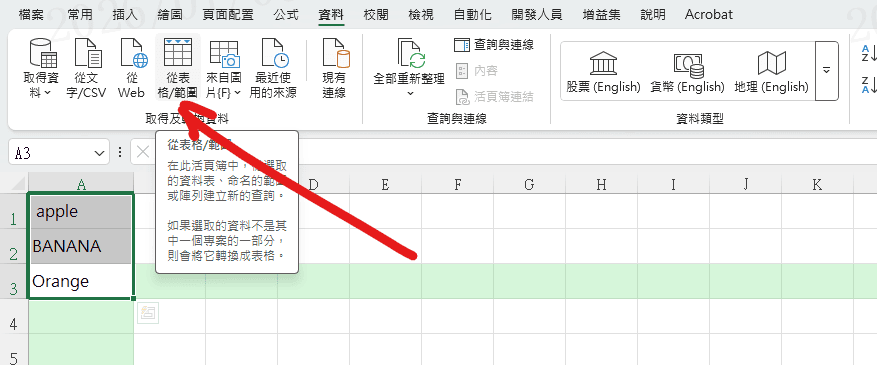
Step 2 點選上方功能表的 「資料」 > 「來自表格/範圍」 (From Table/Range)
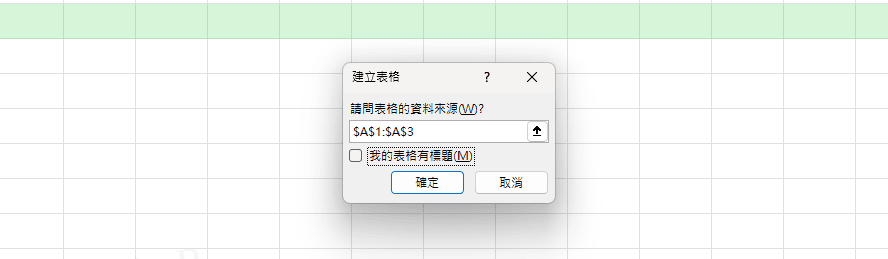
Step 3 依照自己的表格資料判斷是否需勾選「我的表格有標題」
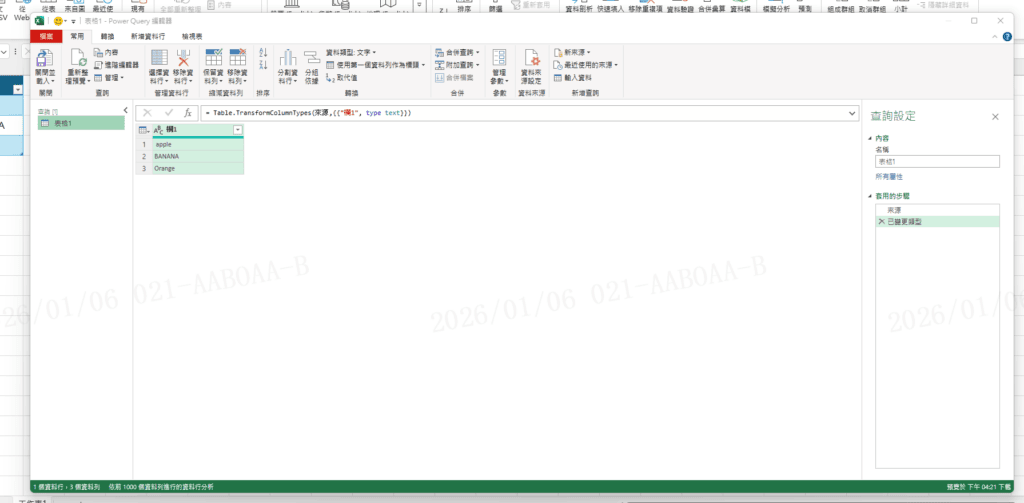
Step 4 這時會跳出視窗,這就是 Power Query 編輯器
第三步:認識 Power Query 編輯器介面
進入編輯器後,不要被密密麻麻的按鈕嚇到,我們只需要關注三個重點區域:
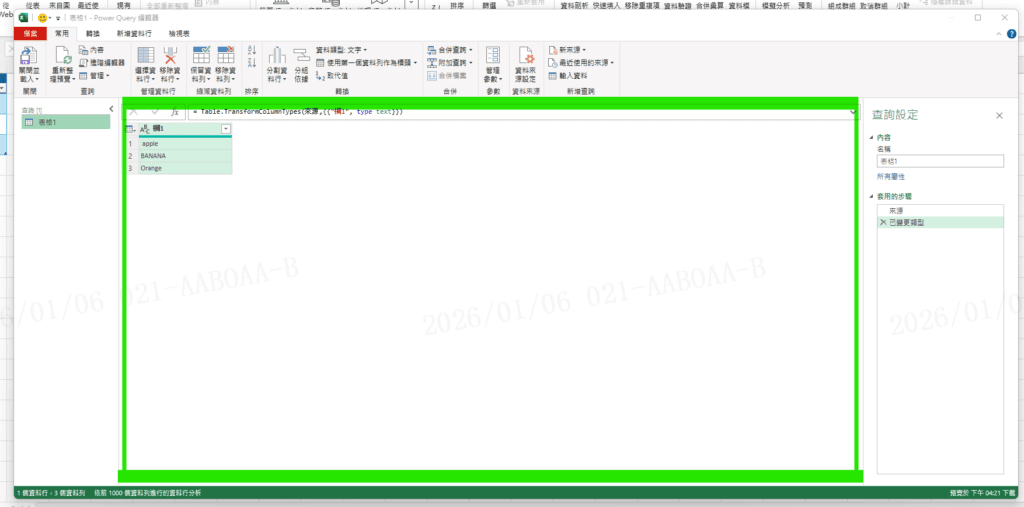
中間預覽區: 這是你的工作台,顯示資料目前的樣子
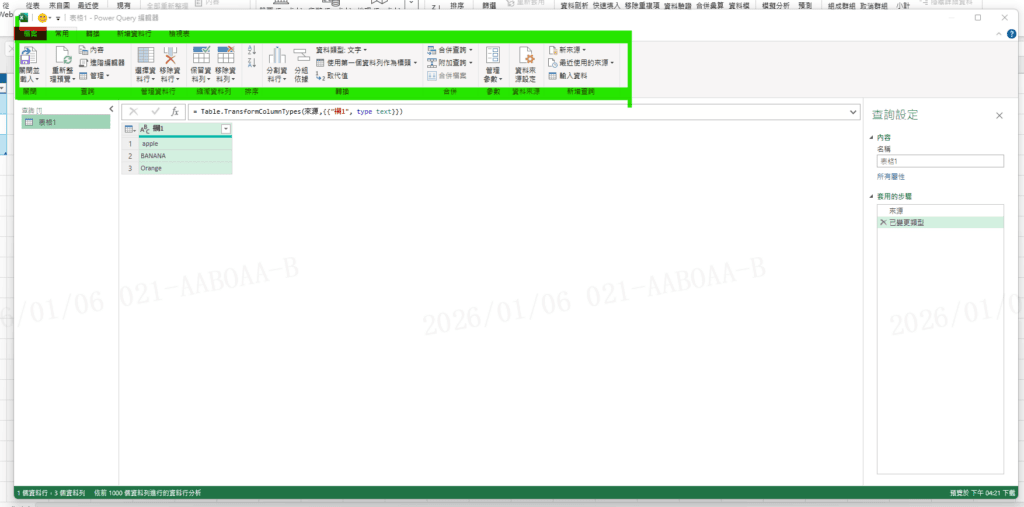
上方功能區: 這裡有所有「清洗工具」(例如:移除資料行、分割資料行、取代值)
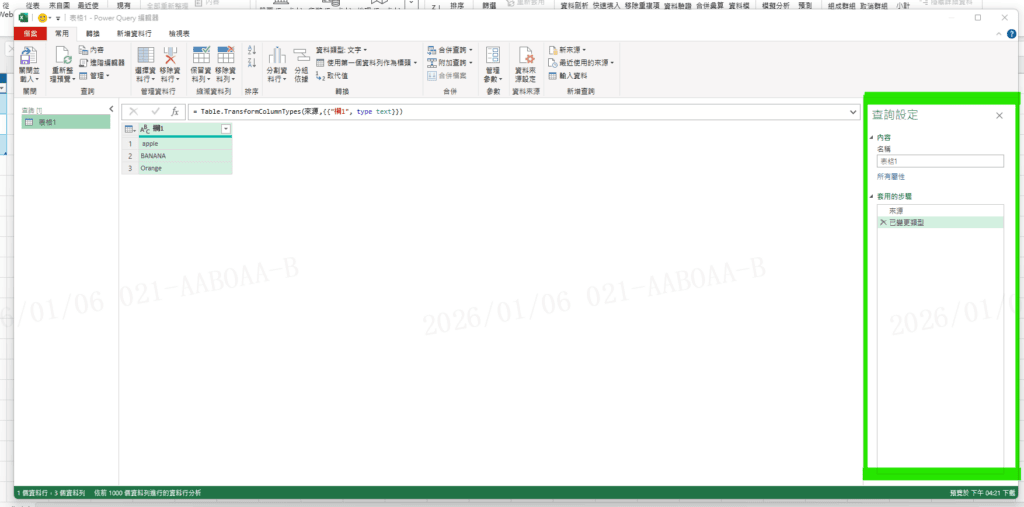
右邊「套用的步驟」(Applied Steps):這是 Power Query 的靈魂! 你在這裡做的每一個動作(例如:刪除一行),都會被記錄成一個步驟。就像錄影機一樣,下次有新資料進來,它會自動「重播」這些步驟,幫你自動處理完
第四步:開始「清洗」資料
現在我們來把剛剛那些亂七八糟的英文單字整理好。
1. 修剪空白(Trim): 有些字前後多了空白鍵,會導致 VLOOKUP 找不到資料,我們把它清乾淨。
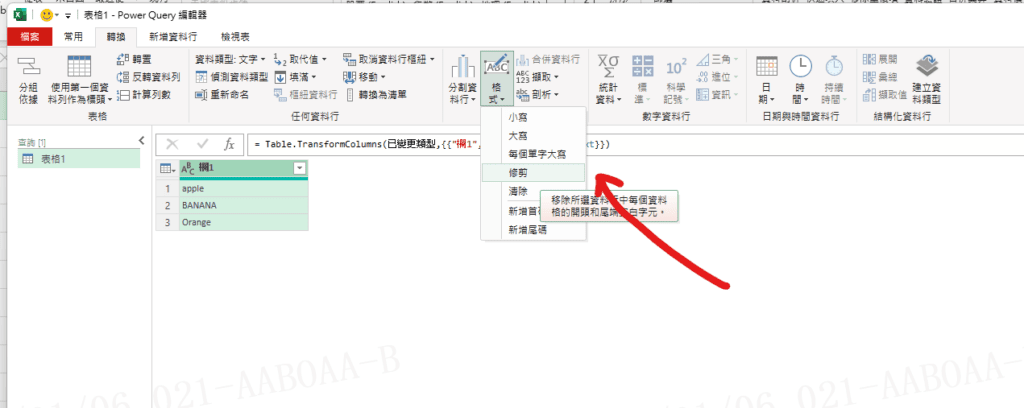
點選那一欄的標題(Header),在上方標籤頁選 「轉換」(Transform) > 「格式」(Format) > 「修剪」(Trim)。
✨結果: 你會發現 apple 變成了 apple,前後空白瞬間消失。
2. 統一首字大寫(Capitalize Each Word):
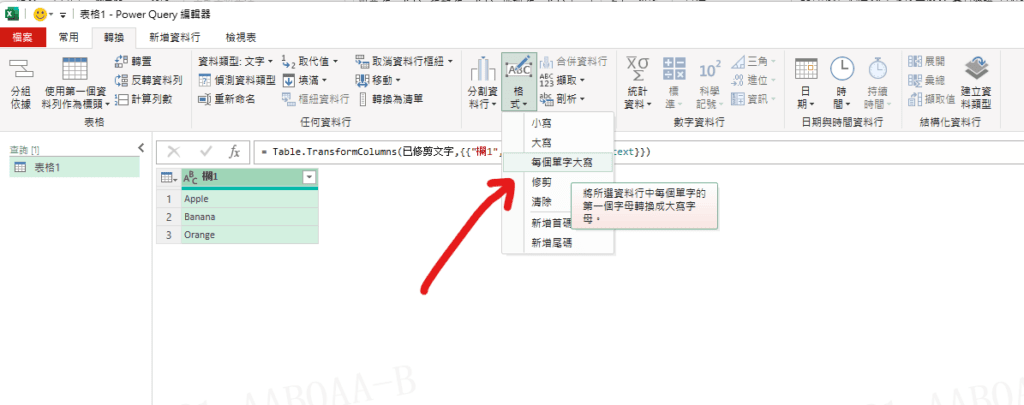
一樣選取該欄,選 「轉換」 > 「格式」 > 「每個單字大寫」(Capitalize Each Word)。
✨結果: 所有單字都統一變成了整齊的 Apple, Banana, Orange。
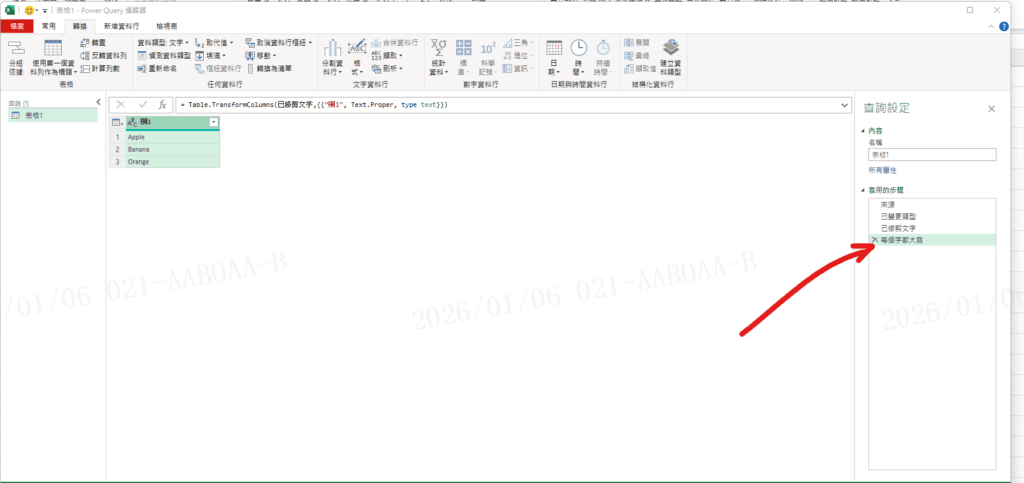
👀 觀察一下: 看一下右邊的「套用的步驟」,你會發現多了兩行紀錄(修剪文字、字首大寫)。 小提醒:如果你做錯了,Excel 的 Ctrl+Z 在這裡沒用,你要去右邊步驟欄,把做錯步驟旁邊的 X 按掉,就能回到上一步。
第五步:輸出結果 (Load) 與見證奇蹟
資料清洗完了,現在要把乾淨的資料送回 Excel 表格。
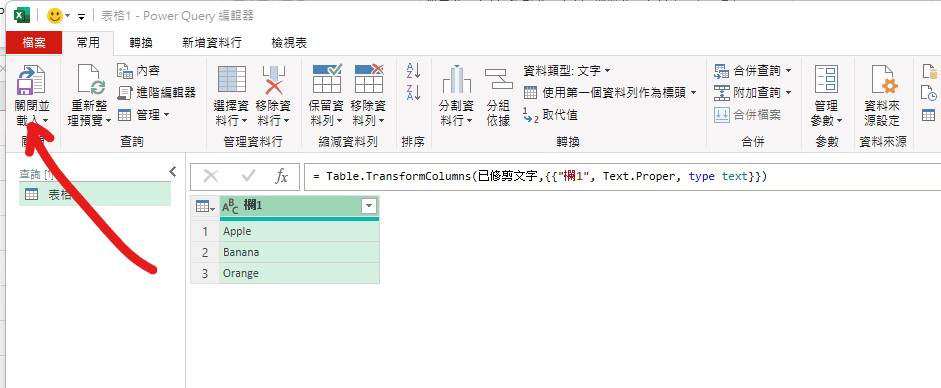
點選左上角的 「常用」(Home),點選最左邊的 「關閉並載入」(Close & Load),Excel 會開一個新的工作表,把處理好的漂亮綠色表格給你。
✨ 見證奇蹟的時刻 (Refresh)
這才是我們要學 Power Query 的真正原因——自動化。
回到你原本輸入亂七八糟資料的那個工作表。
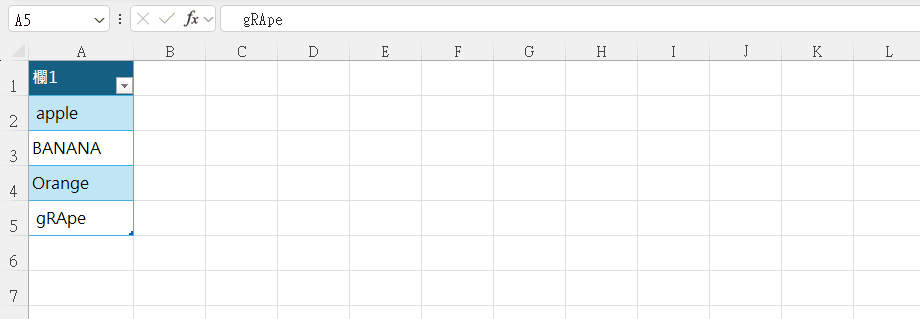
Step 1 在最下面多加一筆超亂的資料,例如: gRApe (前後有空白,大小寫亂跳)。
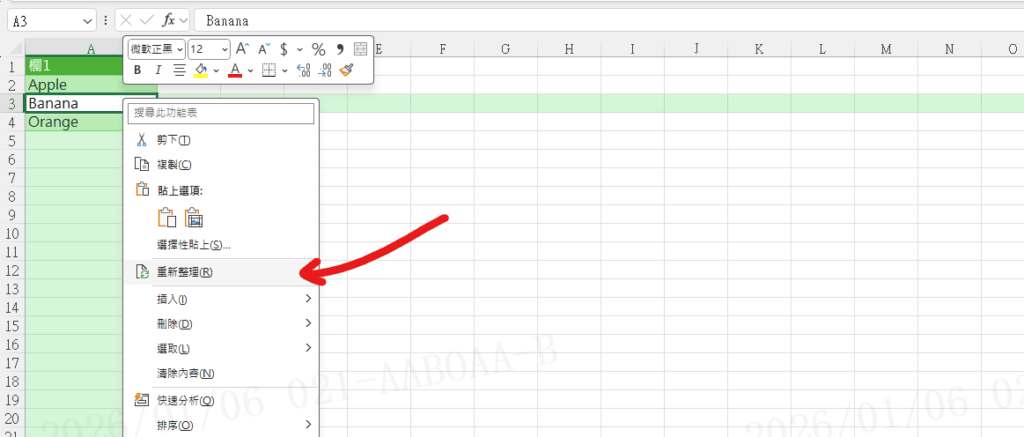
Step 2 回到剛剛 Power Query 產生的新綠色表格,在表格上按 滑鼠右鍵 -> 「重新整理」(Refresh)。
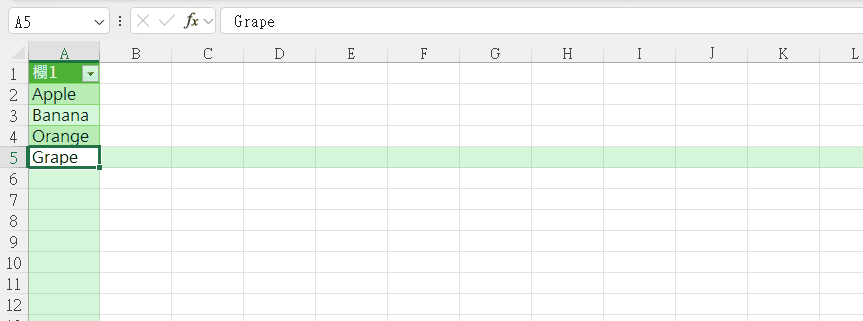
Step 3 會發現 Grape 自動被修剪好、變整齊並加入表格中了!你不需再重新操作一次修剪或改大小寫,Power Query 已經幫你自動跑完流程了。
結語
Power Query 最強大的地方在於「建立一次,重複使用」。無論你的資料有 10 筆還是 10 萬筆,操作的時間都是一樣的。