
Excel ROUND 用法 Excel 四捨五入公式 Excel 無條件進位
每到年底,財務報表、業績統計、或是員工考績評分,總讓你為了那「消失的 0.01」或是「小數點後面的尾數」感到頭痛嗎?
在 Excel 中,直接修改「儲存格格式」雖然能隱藏小數點,但隱藏不代表消失,這往往導致加總結果與肉眼看到的數字對不起來。要真正精確處理數據,你必須學會 ROUND 系列函數。
一、 為什麼不能只靠「減少小數點」按鈕?
很多人習慣使用工具列的「減少小數點」功能。要注意的是:那只是改變「顯示方式」,數字本體沒變。
- 範例: 2.44 和 2.44 相加,若格式設定為顯示到整數,視覺上是 2 + 2 = 4。
- 現實: Excel 底層計算仍是 2.44 + 2.44 = 4.88,顯示出來會變成 5。
這就是為什麼你的報表總計老是出錯。使用公式才能真正「切掉」或「進位」多餘的數字。
二、 三大基礎函數:四捨五入、無條件進位、無條件捨去
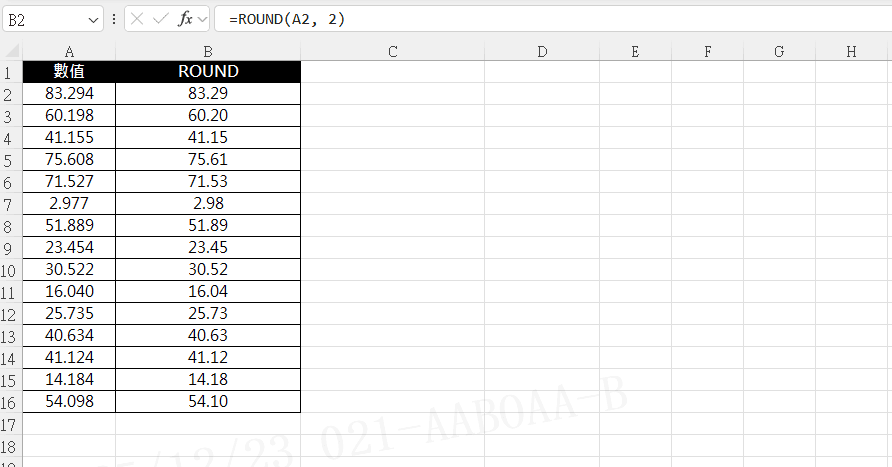
ROUND:標準四捨五入
最常見的用法,根據 0-4 捨、5-9 入的規則。
- 公式: =ROUND(A2, 2) → 四捨五入到小數點第二位。
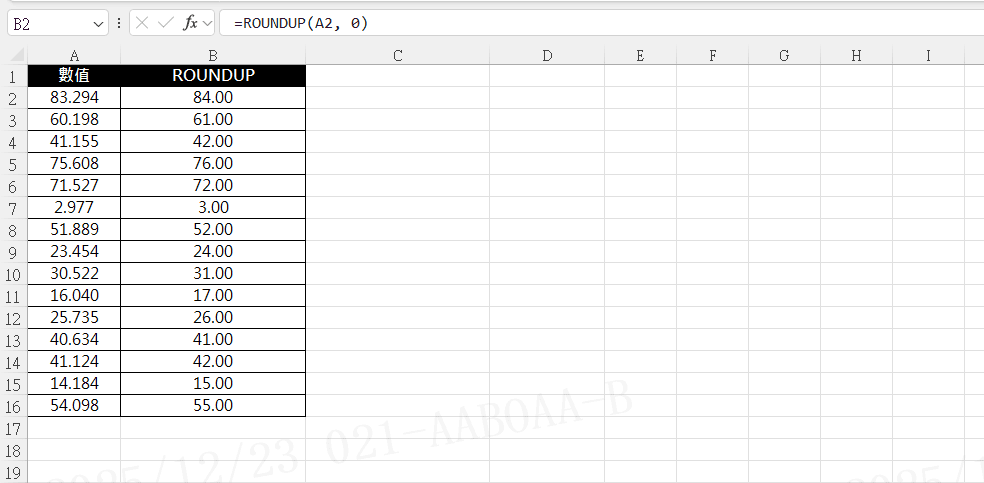
ROUNDUP:無條件進位
只要指定的位數後面有數字,一律往上進位。常用於計算運費、材料採購量。
- 公式: =ROUNDUP(A2, 0) → 無條件進位至整數。
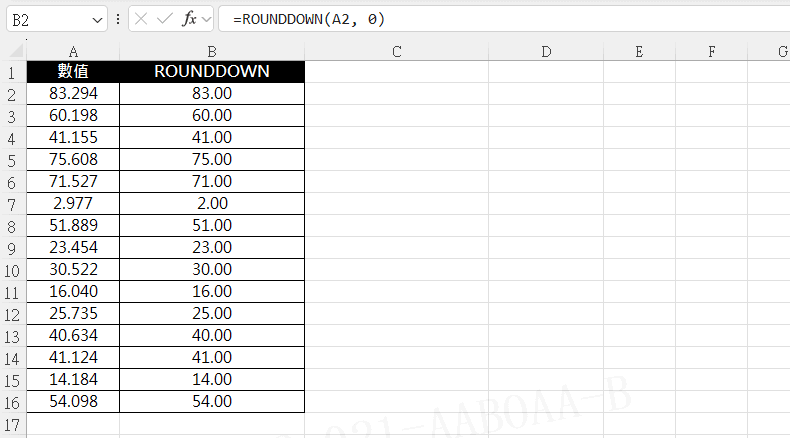
ROUNDDOWN:無條件捨去
直接砍掉指定位數後的數字。常用於計算發放獎金(不滿一元不發)、年資結算。
- 公式: =ROUNDDOWN(A2, 0) → 無條件捨去至整數。
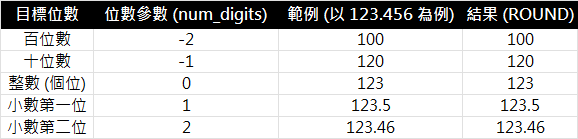
三、 快速對照表:位數(num_digits)怎麼填?
這是新手最容易搞混的地方。請記住這個邏輯:以「個位數」為中心點 0。
四、 結語:精確度決定專業度
年底的數據彙整,最忌諱的就是「看起來對,加起來錯」。熟練掌握 ROUND、ROUNDUP 與 ROUNDDOWN,不僅能讓你的報表邏輯嚴謹,更能省去手動調整誤差的時間。
【Excel 職場必學】年底結算不求人!ROUND、ROUNDUP、ROUNDDOWN 四捨五入與進位公式全攻略