
excel 原格式貼上
方法一:使用右鍵選單
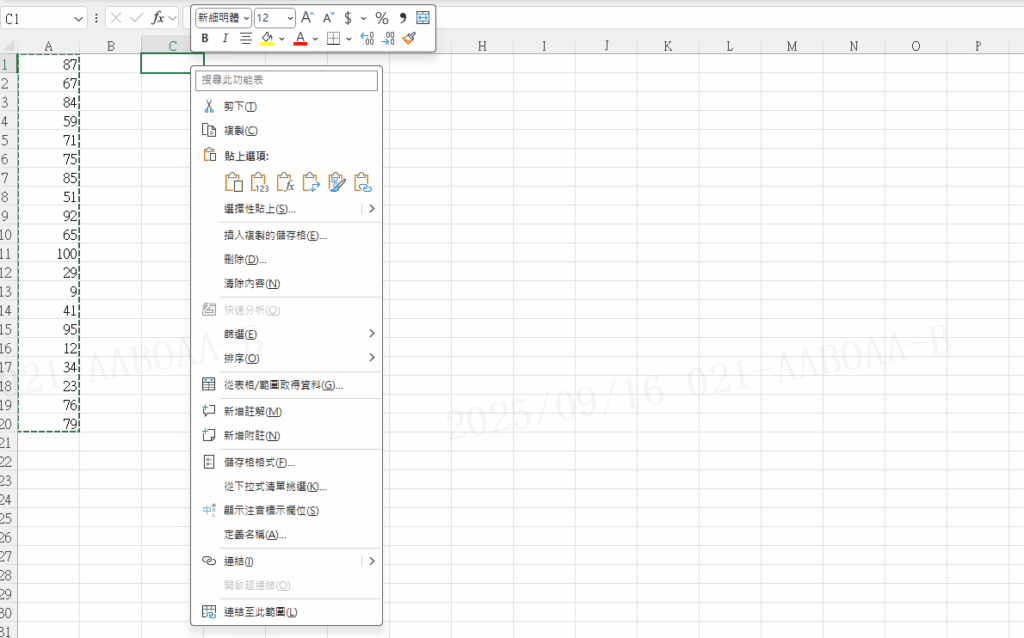
Step 1 複製你的原始資料(Ctrl + C),在目標儲存格上右鍵點擊
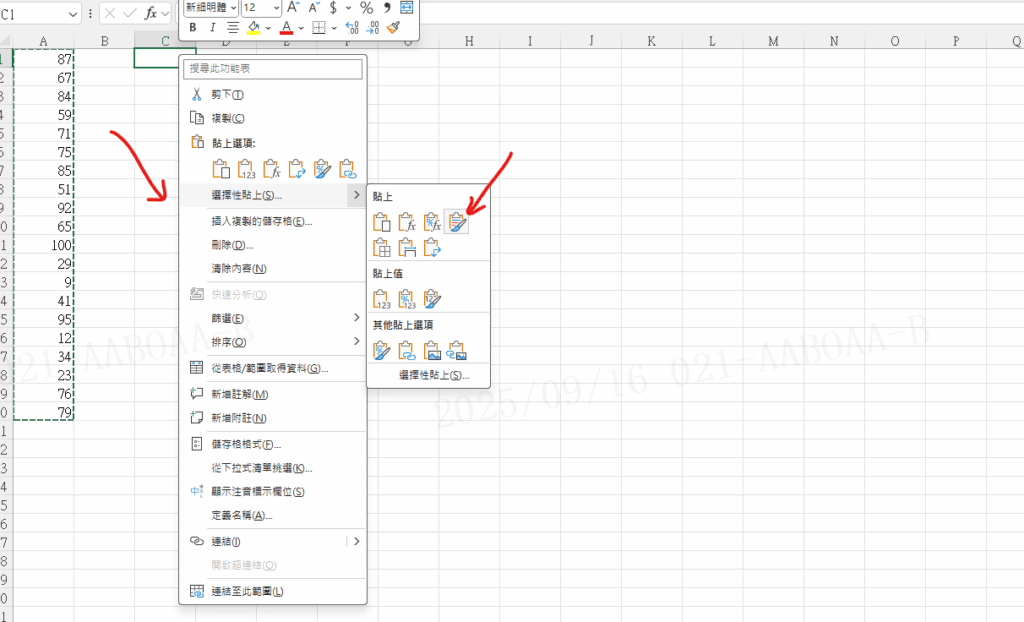
Step 2 在彈出的選單中,選擇「貼上」區域下的「保留來源格式設定」。選擇這個選項後,資料的數值、文字、字型、顏色、邊框、儲存格底色等所有格式都會一併被貼上
方法二:使用「選擇性貼上」
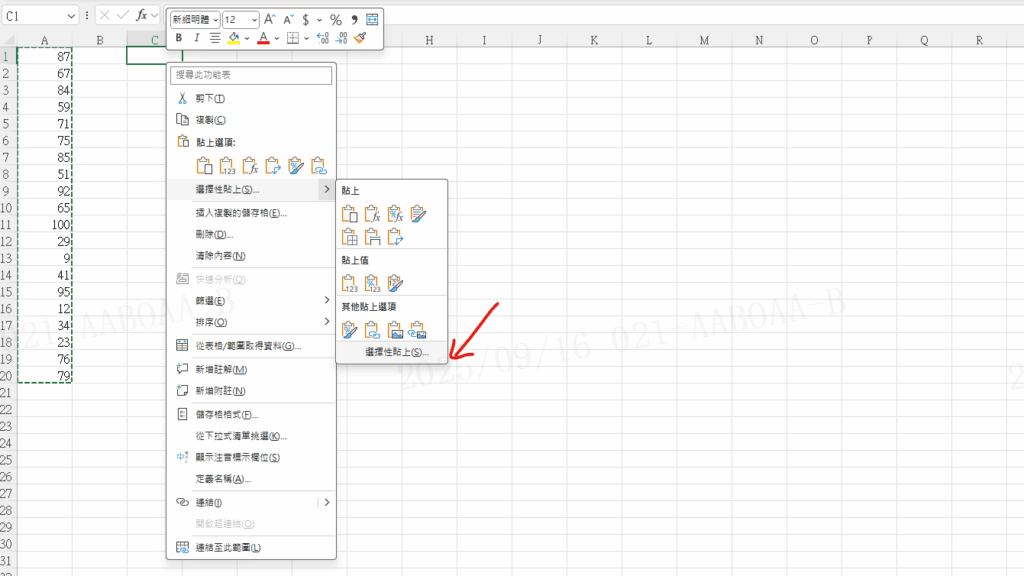
Step 1 複製你的原始資料(Ctrl + C),在目標儲存格上右鍵點擊,然後選擇「選擇性貼上」(或者,你可以使用快捷鍵 Ctrl + Alt + V)
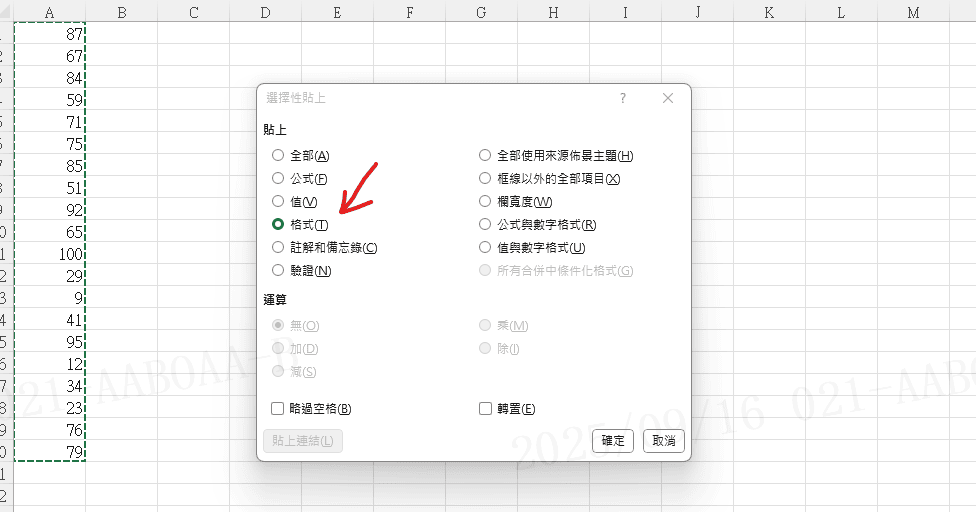
Step 2 在彈出的視窗中,選擇「格式」選項,然後點擊「確定」,這個方法只會貼上原始資料的格式(例如:字型、顏色、邊框、數字格式等),而不會貼上數值或公式。如果你想只貼上格式,這是一個非常實用的方法
方法三:使用功能區按鈕
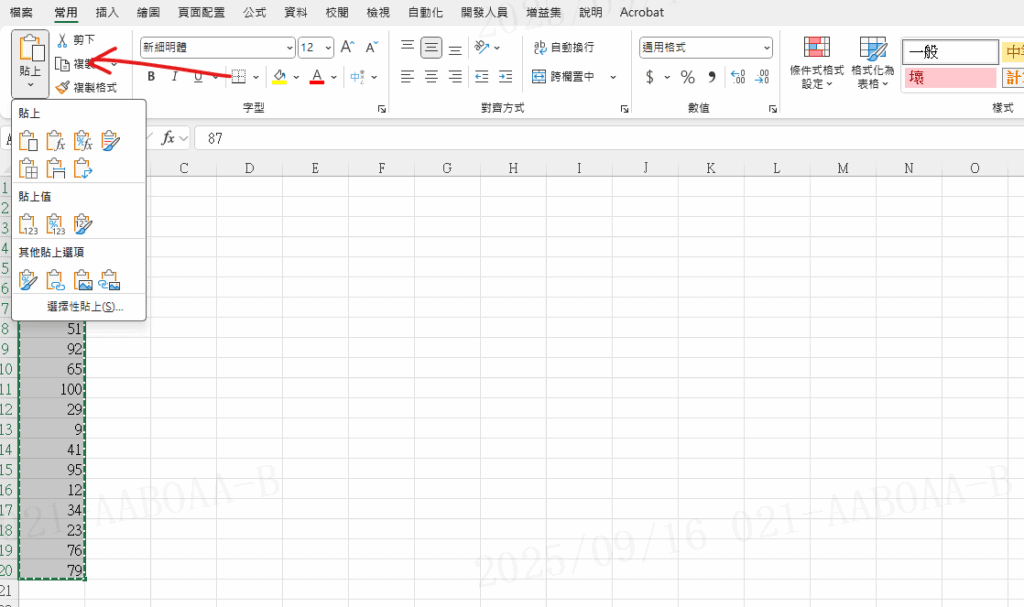
Step 1 複製你的原始資料(Ctrl + C),選擇目標儲存格,在功能區的 「常用」 選項找到 「貼上」 按鈕
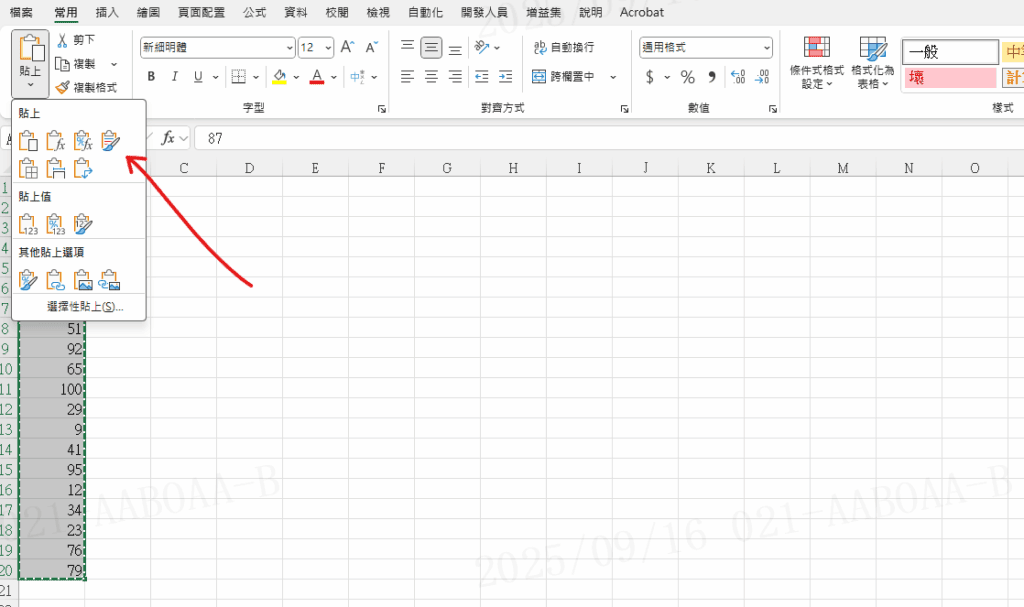
Step 2 點擊按鈕下方的下拉箭頭,然後選擇「保留來源格式設定」
【教學】Excel 如何設定原格式貼上?三種方法超簡單馬上學會!