
Canva 模板教學 套用模板 新手設計
你有沒有這種感覺:
打開 Canva,看到幾十萬個模板,反而不知道要選哪個。滑了五分鐘還在選,最後隨便點一個進去,改了兩下覺得不對味,又跳出來重選⋯⋯
選模板這件事,其實是有方法的。這篇文章教你怎麼快速找到對的模板、改成自己的版本,然後順利把作品做完——不再卡在「選模板」這一關。
🛠️ 步驟一:先想清楚「用途」和「平台」,再開始搜
很多人一進 Canva 就開始亂逛,這是效率最低的做法。
正確順序是:先想好你要做什麼,再去搜尋。
搜尋的時候建議這樣下關鍵字:
| 你要做的東西 | 建議搜尋詞 |
|---|---|
| Instagram 貼文 | IG 貼文、Instagram post |
| 公司內部公告 | 海報、公告、A4 |
| 簡報封面 | 簡報、presentation |
| LINE 社群宣傳圖 | 橫幅、banner |
搜尋結果出來之後,左側會有風格篩選器(簡約、商務、可愛⋯⋯),可以用來快速縮小範圍,不用一頁一頁慢慢翻。
🛠️ 步驟二:挑模板時,看「結構」不要看「顏色」
這是新手最常犯的錯:因為顏色不喜歡就跳過一個模板。
其實顏色在 Canva 裡兩秒就能換掉,真正重要的是版面結構——文字放哪裡、圖片佔多少比例、整體視覺重心在哪。
挑模板時問自己這三個問題:
- 這個版面的資訊層次是不是我要的?
- 文字區塊的數量夠不夠放我的內容?
- 圖片的位置適合我要用的照片嗎?
結構對了,顏色和文字換一換,就是你自己的設計。
💡 另外記得注意有沒有皇冠 👑 標誌,有的話代表是付費素材,免費版無法使用。
🛠️ 步驟三:進入編輯,照這個順序改
模板選好點進去之後,建議照這個順序動手,不容易改到一半亂掉:
① 先換文字
點擊所有文字區塊,把模板上的範例文字換成你的內容。字型這步先不用動,內容填完再說。
② 再換圖片
如果模板有圖片佔位符,點一下那張圖,左側面板會出現「上傳」選項,把你自己的照片替換進去。沒有自己的圖也沒關係,點「元素」搜尋 Canva 內建的免費圖庫。

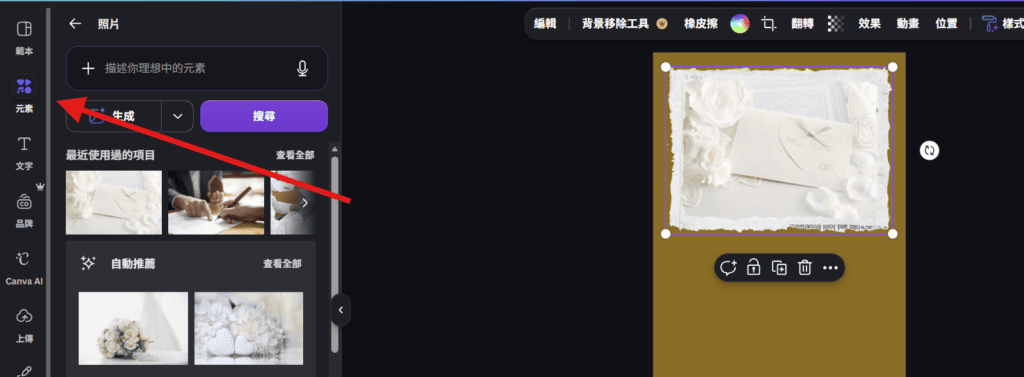
③ 最後調配色
全部內容確定之後,再來統一調整顏色。Canva 有個很方便的功能:點左上角「調整顏色」,可以一次把整個模板的配色方案換掉,不用元素一個一個點。
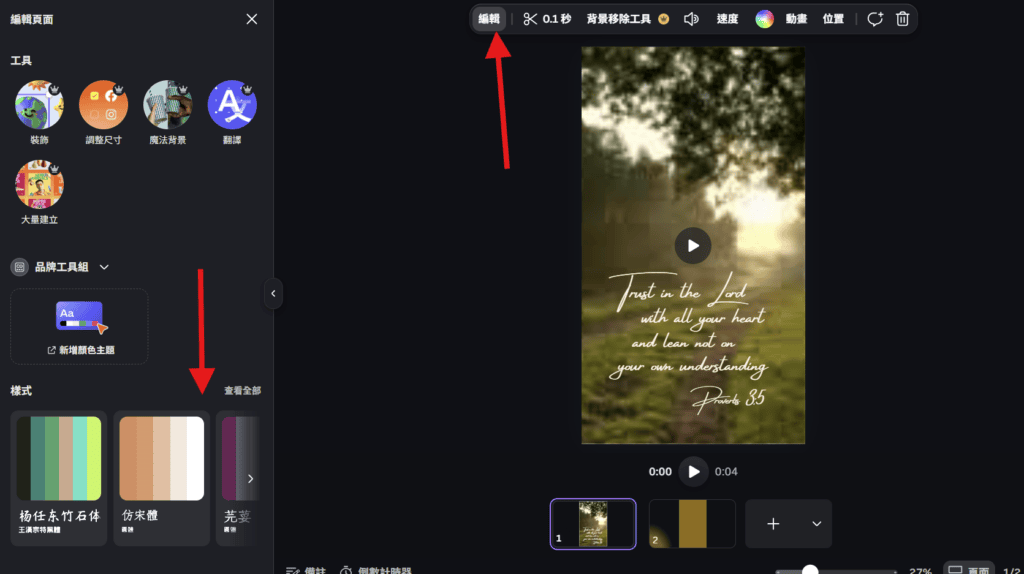
🛠️ 步驟四:下載前的最後檢查
改完之後先別急著下載,花三十秒確認這幾件事:
- 文字有沒有被裁切到、跑出邊界?
- 字型大小在手機上看得清楚嗎?
- 有沒有模板原本的範例文字忘記改掉?(這個超常見!)
確認沒問題,點右上角「分享」→「下載」,格式選 PNG(一般用途)或 JPG(檔案小一點),存好就完成了!

💡 JAFNNOTE 專屬小撇步:做完一個,複製再改更快!
如果你需要做一系列風格一致的圖(例如每週固定發的 IG 貼文),做完第一張之後,在頁面縮圖上按右鍵選「複製頁面」,再直接在複製版上改文字就好。顏色、字型、版型全部保留,效率直接翻倍,根本不用每次重新套模板。