
Excel CSV 亂碼 CSV 打開亂碼怎麼辦 Excel 匯入 CSV 亂碼
從公司內部系統匯出報表,或是下載政府的公開資料,滿心歡喜地對著下載好的 CSV 檔連點兩下打開,結果映入眼簾的卻是滿滿的火星文和問號?
這時候千萬不要急著把檔案刪掉或重新下載!請放心,你的檔案沒有壞掉,資料也都還在。 這純粹只是因為現在很多系統匯出時使用的是國際通用的 UTF-8 編碼,但中文版的 Excel 還是習慣用傳統的 Big5 去解讀,就像拿到一本英文書卻硬要用中文文法去翻譯,當然會變成亂碼。

要解決這個問題,請絕對不要直接對著 CSV 檔點兩下開啟。請跟著以下三個步驟,讓 Excel 用正確的方式把資料讀進來。

🛠️ 步驟一:打開一個「全新空白」的 Excel
- 先把你剛剛打開都是亂碼的那個 Excel 視窗直接關閉(不要存檔)。
- 重新打開 Excel 軟體,建立一個全新的「空白活頁簿」。
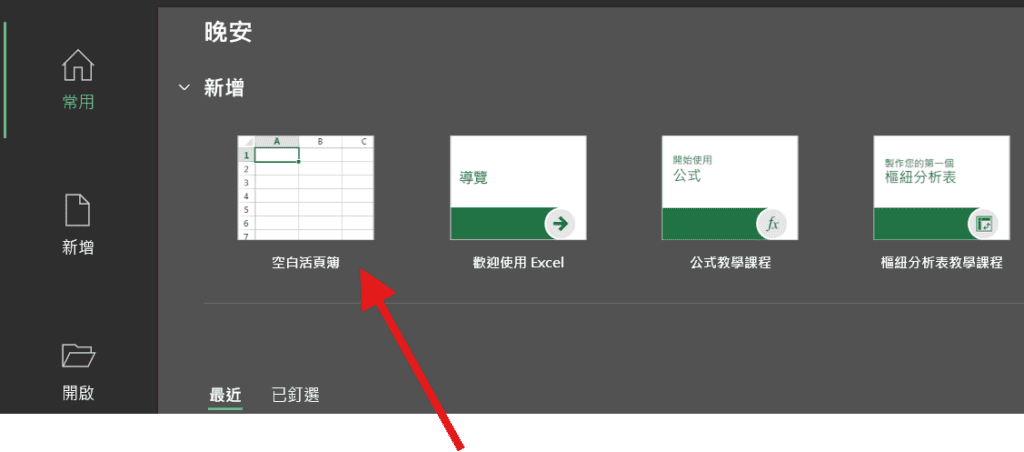
🛠️ 步驟二:透過「取得資料」匯入檔案
我們不要讓 Excel 自己猜,而是要主動「餵」檔案給它。
- 點擊最上方功能區的 [資料] 索引標籤。
- 在最左邊找到並點擊 [從文字/CSV](舊版 Excel 可能是寫「從文字檔」)。
- 在跳出的視窗中,找到你剛剛下載的那個亂碼 CSV 檔,點擊 [匯入]。

🛠️ 步驟三:切換編碼為 UTF-8
這時候會跳出一個資料預覽視窗,這就是解開亂碼的關鍵!
- 注意視窗左上角有一個 [檔案原點](或叫「檔案來源」)的下拉式選單。
- 點開選單,往下滑找到並選擇 [65001: Unicode (UTF-8)]。 (這時你會發現,下方預覽視窗裡的火星文,瞬間變回正常的中文了!)
- 確認資料無誤後,直接點擊右下角的 [載入]。

大功告成!乾淨、整齊、完全沒有亂碼的報表就乖乖躺在你的 Excel 裡了。

💡 JAFNNOTE 專屬小撇步:偷吃步的「記事本轉檔法」 如果你覺得上面的步驟太麻煩,還有一個超暴力的破解法:
- 對著你的 CSV 檔按右鍵 ➜ 選擇 [開啟檔案] ➜ 用 [記事本] 打開。
- 在記事本裡點擊左上角的 [檔案] ➜ [另存新檔]。
- 在儲存視窗的最下方,把「編碼」從 UTF-8 改成 [具有 BOM 的 UTF-8](或是舊版 Windows 顯示的 [ANSI]),然後直接覆蓋存檔。 接著你就可以直接對著檔案點兩下開啟,Excel 就能神奇地看懂它囉!