
excel 計算日期
在職場中,我們經常需要處理與時間相關的數據:
- 專案經理: 需要計算專案剩下的天數。
- 人資專員: 需要結算員工的入職年資。
- 財務人員: 需要計算帳款逾期的天數。
雖然在 Excel 中計算日期看似簡單,但如果遇到「要不要包含當天」、「扣除假日」或是「算足幾個月」時,很多人就會開始卡關。今天這篇文章幫大家整理了 4 種最實用的日期計算公式,讓你不再算錯時間!
一、 最直覺:直接相減法(基本天數)
在 Excel 中,「日期」的本質其實是「數字」(例如 2025/1/1 在 Excel 底層其實是 45658)。因此,計算兩日期之間相差幾天,最簡單的方法就是直接相減。
公式: =結束日期 – 開始日期

範例: A2 是 2025/12/24,A1 是 2025/12/01,公式 =A2-A1 結果為 23。
⚠️ 注意事項:
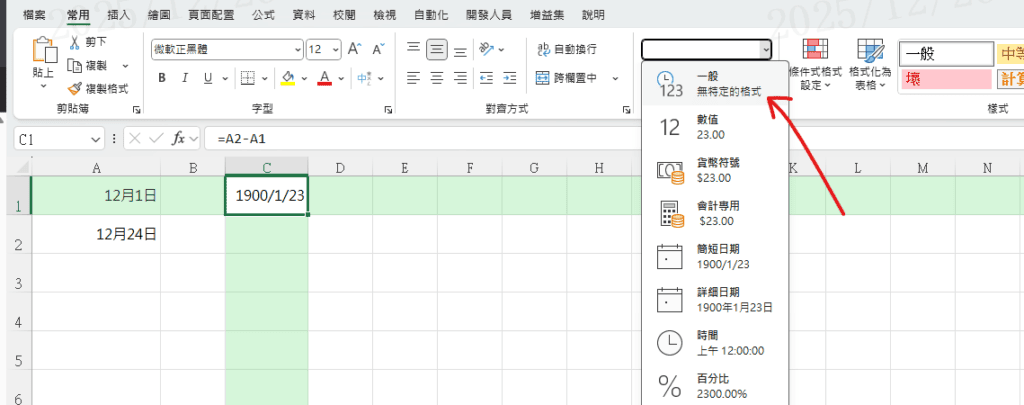
格式問題: 如果相減後出現「1900/1/23」這種奇怪日期,請將儲存格格式改回 「數值」 或 「一般」。

包含當天: 如果你的任務是從 1 號開始到 2 號結束,通常代表做了 2 天工作,此時公式應改為 =(結束日期 – 開始日期) + 1。
二、 隱藏版函數:DATEDIF(精確計算年/月/日)
如果你想計算的是「幾年幾個月」或是「精確的總天數」,這顆在 Excel 函數選單中找不到的隱藏版函數 DATEDIF 是最強大的工具。
公式: =DATEDIF(開始日期, 結束日期, “單位”)
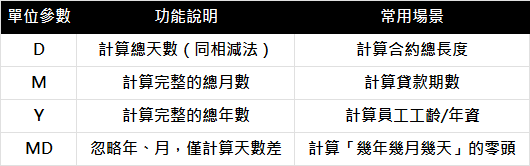

實戰範例: 若要顯示「X 年 X 月」,公式如下: =DATEDIF(A1, B1, “Y”) & “年” & DATEDIF(A1, B1, “YM”) & “個月”
三、 扣除假日:NETWORKDAYS(計算工作天)
年底結算業績或規劃專案時,我們通常只在意「實際工作天」。
公式: =NETWORKDAYS(開始日期, 結束日期, [假期範圍])
功能: 自動扣除週六、週日。
進階設定: 如果有清明節、端午節等國定假日,你可以先在旁邊列出「假日清單」,然後將範圍填入第三個參數。

四、 2025 年效率升級:配合今天日期自動更新
在追蹤進度時,我們希望天數能隨著時間自動跳動。這時候請搭配 TODAY() 函數。
計算距離今天的倒數天數: =目標日期 – TODAY()

結合 Focus Cell(焦點儲存格): 2025 年 Excel 的 Focus Cell 功能在校對長達一年的時間表時非常好用。開啟「檢視」>「焦點儲存格」,當你在確認某個專案的「天數差」公式時,十字準星能確保你對應的開始與結束日期在同一行,不會因為看錯列而算錯工期。
五、 常見問題 FAQ
Q:為什麼我的 DATEDIF 出現 NUM! 錯誤? A:DATEDIF 有個嚴格限制:「開始日期」必須早於「結束日期」。如果開始日期比較晚,公式就會失效。
Q:如何計算兩日期之間有幾個週五? A:這需要用到較複雜的陣列公式,但在 2025 年,你可以直接詢問 Gemini 或 Copilot。只要輸入:「我想計算 A1 到 B1 之間有幾個週五」,AI 就能直接幫你寫好公式。
結語:時間管理,從精確計算開始
掌握了這幾種日期計算方式,無論是要產出精準的人事年資表,還是要規劃嚴謹的專案進度,都能游刃有餘。年底工作繁忙,把這些公式背起來,讓 Excel 幫你精準倒數,迎接新年!